Revisión informática urgente
Revise el estado de un punto final o complete una acción autorizada breve mientras se encuentra lejos de una estación de trabajo.
DeskGate Remote Desktop admite flujos de trabajo de móvil a escritorio, de modo que los usuarios autorizados y los técnicos pueden acceder a un ordenador Windows desde Android cuando se requiere acceso seguro.
La función Escritorio remoto Android a Windows envía la pantalla Windows a un teléfono o tableta Android y devuelve la entrada táctil, de teclado y de control autorizada al ordenador remoto.
El equipo Windows ejecuta el cliente DeskGate y presenta la información de identidad y autorización de la conexión. La aplicación Android se utiliza para introducir las credenciales remotas, seleccionar el modo de visualización o calidad adecuado e iniciar la sesión permitida. Las condiciones de la red, la disponibilidad del equipo, los permisos de acceso y la política de seguridad determinan si se puede establecer la conexión.
Este flujo de trabajo resulta útil para tareas administrativas urgentes, asistencia técnica móvil, viajes, operaciones en sucursales y acceso controlado a un ordenador de oficina. La pantalla de un teléfono no es ideal para todas las tareas largas, pero puede proporcionar un acceso valioso cuando no se dispone de un portátil. Las tabletas ofrecen más espacio de trabajo y mejoran la interacción con el teclado.
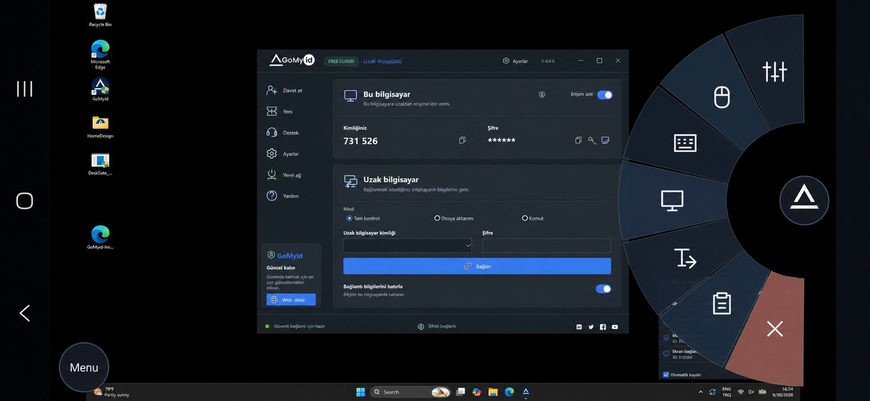
Las aplicaciones de escritorio dan por sentado el uso de un ratón, un teclado físico y una pantalla grande. El acceso remoto móvil debe traducir esas expectativas a gestos táctiles, un teclado en pantalla, escalado y modos de rendimiento. DeskGate ofrece opciones de visualización y calidad para que el usuario pueda equilibrar el nivel de detalle, el ajuste a la pantalla y la capacidad de respuesta según la red y la tarea en curso.
Utilice el zoom y el escalado para acceder a los controles detallados sin que la pantalla se vuelva ilegible. Elija un modo equilibrado para el trabajo general y ajuste la calidad cuando la conexión sea lenta. Un teclado externo puede mejorar la introducción de textos largos en una tableta. Antes de depender del acceso móvil para una tarea crítica, pruebe la aplicación y la interacción exactas que requiere.
Revise el estado de un punto final o complete una acción autorizada breve mientras se encuentra lejos de una estación de trabajo.
Brindar asistencia a un usuario en otra ubicación sin necesidad de esperar una visita presencial o un ordenador portátil de un técnico.
Acceda a un ordenador Windows de la oficina para obtener un archivo o una aplicación específica que no esté disponible en dispositivos móviles.
Utilice una pantalla táctil más grande y un teclado opcional para una sesión de soporte móvil más práctica.
Proteja ambos dispositivos. Utilice una versión Android compatible, bloqueo de pantalla, cifrado del dispositivo, una fuente de aplicaciones de confianza y un procedimiento para teléfonos perdidos o reemplazados. No almacene las credenciales de conexión en un dispositivo móvil compartido o no administrado. Si se permite el almacenamiento de credenciales, estas deben estar cifradas y regidas por la política de la organización.
En Windows , controle quién puede conectarse, cuándo se permite el acceso desatendido, qué dispositivos están incluidos y si el usuario debe aprobar una sesión. Utilice cuentas con nombre cuando estén disponibles, revise las conexiones, elimine el acceso obsoleto y mantenga actualizados los dispositivos. Evite las sesiones confidenciales en redes desconocidas a menos que la arquitectura de seguridad aprobada proteja la conexión.
El rendimiento del Escritorio remoto depende de la latencia, el ancho de banda, la resolución de pantalla, los cambios en el contenido de la pantalla, el hardware Android , la carga de trabajo Windows y la estabilidad de la red. Si la respuesta es lenta, seleccione una calidad inferior o un modo equilibrado, reduzca los cambios visuales innecesarios, confirme que el equipo Windows no esté sobrecargado y pruebe con otra red de confianza.
Si falla la conexión, verifique el ID y la contraseña remotos, los permisos de acceso Windows , el estado en línea del dispositivo, el servicio DeskGate , las reglas del firewall, la fecha y la hora, la versión de la aplicación Android y la accesibilidad de la red. No intente repetidamente usar credenciales incorrectas. Si se producen fallos inexplicables, escale el problema a través del proceso de soporte autorizado.
El acceso a Android debe incluirse en la misma política de Escritorio remoto que se utiliza para los técnicos de escritorio. Defina las personas elegibles, los dispositivos administrados, los propósitos aprobados, los modos de conexión, las notificaciones de usuario, el acceso desatendido, el almacenamiento de credenciales, los informes de sesión, la respuesta a incidentes y la revocación. Un dispositivo personal puede requerir restricciones diferentes a las de una tableta administrada por la empresa.
Para los proveedores de servicios gestionados (MSP), confirme el cliente y el dispositivo final antes de la conexión. La comodidad de la movilidad no debe debilitar la separación ni la aprobación del cliente. Revise periódicamente la actividad de soporte y revoque el acceso del cliente cuando cambien los contratos o las asignaciones de técnicos.
DeskGate también admite escenarios operativos Windows a Android , siempre que el entorno de implementación y los permisos lo permitan. La dirección adecuada depende del dispositivo que requiere asistencia, las capacidades de la aplicación, el consentimiento del usuario y el procedimiento de soporte. Pruebe ambas direcciones en un programa piloto controlado antes de publicarlas como un servicio estándar.
Solicite una demostración personalizada utilizando sus requisitos de soporte móvil, acceso para viajes, permisos de punto final y administración autogestionada.
Inscriba el equipo Windows y verifique su identidad mientras se encuentre cerca físicamente o administrativamente. Confirme que el servicio de punto final se inicie correctamente después del reinicio, que los permisos de conexión coincidan con la política y que una persona responsable sepa cómo deshabilitar el acceso. Pruebe la conexión Android tanto en la red de la oficina como en las redes móviles autorizadas.
Cree un procedimiento de recuperación breve para teléfonos perdidos, credenciales cambiadas, un dispositivo no disponible o una sesión que no se cierra como se espera. Los administradores de dispositivos móviles deben saber a quién contactar y no deben improvisar compartiendo contraseñas ni debilitando la política del firewall.
Para el acceso recurrente, documente las aplicaciones que funcionan bien en la pantalla táctil y aquellas que requieren teclado, puntero preciso, pantalla grande o un técnico de escritorio. Esto evita que una tarea urgente dependa de una interfaz inadecuada. Una prueba piloto controlada también revela los requisitos realistas de ancho de banda, batería, pantalla y usabilidad antes de que el acceso Android forme parte de un compromiso de soporte oficial.
Mantenga actualizada la aplicación Android y el componente de punto final Windows , y repita las pruebas de conexión tras cambios importantes en el sistema operativo, la red, los certificados o las políticas de seguridad. Los usuarios también deben saber cómo finalizar una sesión, informar sobre comportamientos inesperados y revocar una conexión guardada. Estas sencillas comprobaciones de preparación reducen la demora cuando se necesita acceso móvil durante una incidencia de soporte real.