DeskGate Yardım Merkezi
DeskGate PC İzleme
DeskGate pc izleme rehberi: Veri türleri, kullanım ölçüleri, tarih filtreleri ve kayıt doğrulama adımları.
PC izleme, bir bilgisayarda oluşan kullanım bilgisini belirli bir soruyu cevaplamak için incelemektir. Bir uygulamanın hangi dönemde kullanıldığını görmek, günlük etkileşim dağılımını anlamak veya rapordaki boşluğun nedenini araştırmak bu kapsamda değerlendirilebilir. Ancak eldeki kayıtların anlamı, nasıl toplandıklarına ve hangi filtrelerle gösterildiklerine bağlıdır. Aynı bilgisayarla ilgili iki raporun farklı toplamlar vermesi her zaman hata değildir. Önce raporların hangi olayı, kullanıcıyı ve zaman aralığını temsil ettiğini bilmek gerekir.
Bu rehber, DeskGate üzerinde PC izleme verisini okuma ve doğrulama yöntemine odaklanır. Kurulum veya satın alma kararından farklı olarak burada temel soru, görünen bilginin ne anlattığıdır. İş Analizi, Günlük Aktivite ve ekran kayıtları aynı cihazla ilişkili olabilir; fakat aynı veri türünü sunmazlar. Doğru karşılaştırma yapabilmek için bu ayrımı korumalı, bir kaydın gösterdiğinden daha geniş sonuçlar üretmemelisiniz. Aşağıdaki kontrol sırası, ilk raporunu açan kullanıcıya da beklenmeyen bir toplamı araştıran teknik sorumluya da uygulanabilir bir başlangıç sağlar.
Önce ölçmek istediğiniz olayı tanımlayın
Bir raporu açmadan önce soruyu mümkün olduğunca dar yazın. Hangi uygulamanın kullanıldığını mı, belirli bir günde ne kadar aktif etkileşim bulunduğunu mu, yoksa bir ekran kaydının mevcut olup olmadığını mı öğrenmek istiyorsunuz? Bu soruların her biri başka bir bilgiye ihtiyaç duyar. Soruyu daraltmak, hangi rapora bakılacağını belirlerken incelemenin ne zaman tamamlanacağını da açıklığa kavuşturur. Yalnızca bütün göstergeleri görmek amacıyla hazırlanan bir sorgu, çok sayıda sayı üretebilir fakat net bir sonuç vermeyebilir.
Tanımda olay, kullanıcı, cihaz ve dönem birlikte yer almalıdır. Örneğin belirli bir iş uygulamasının kısa bir tarihteki kullanımını araştırıyorsanız, bütün şirketin aylık toplamıyla başlamak gerekli değildir. Önce ilgili kişiyi ve cihazı doğrulayın. Ardından ihtiyacı karşılayan en küçük zaman aralığını seçin. Sonuç bulunmazsa kapsamı kontrollü biçimde genişletebilirsiniz. Her genişletmede neyi değiştirdiğinizi bilmek, elde edilen yeni kaydın neden görünür hale geldiğini anlamanızı sağlar. PC izleme böyle yürütüldüğünde, geniş veri içinde rastgele arama yapmak yerine tekrarlanabilir bir inceleme haline gelir.
Olay kaydı, süre ve özet farklı bilgilerdir
Bir olay kaydı belirli bir durumu veya işlemi temsil eder. Süre bilgisi seçilen ölçünün belirli zaman içindeki miktarını gösterir. Özet ise birden fazla kaydın belirli kurallarla bir araya getirilmesidir. Bunları aynı şey gibi okumamak gerekir. Bir rapor satırının varlığı bütün günün eksiksiz temsil edildiğini göstermez. Bir özet kartındaki toplam da hangi olayların hesaba katıldığını tek başına anlatmayabilir. Görünümü anlamak için raporun açıklamasına ve ayrıntılı kayıtlarına başvurun.
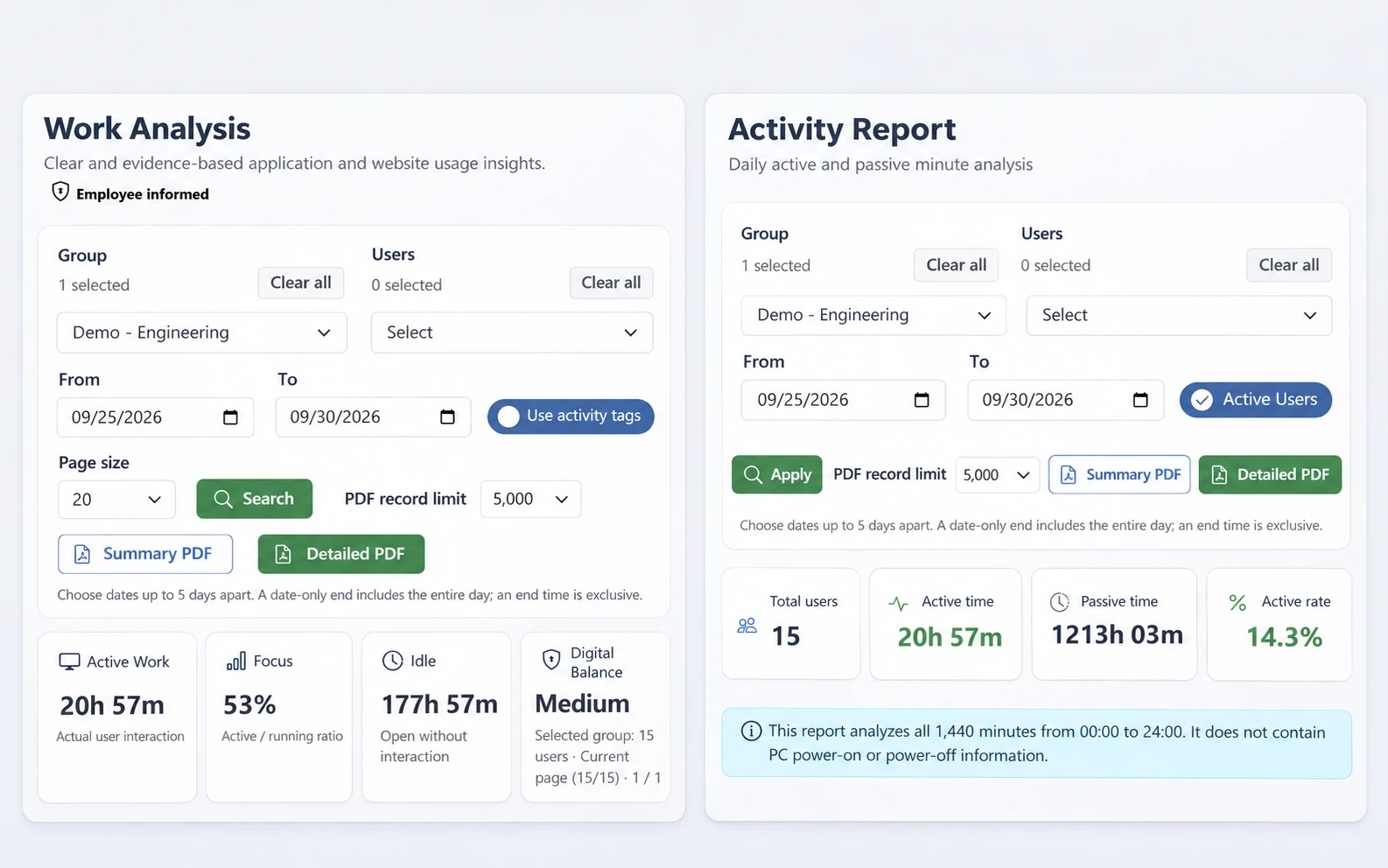
DeskGate İş Analizi ekranındaki kullanım özeti ile Günlük Aktivite raporundaki zaman değerlendirmesi bu nedenle ayrı okunmalıdır. Biri uygulama ve web kullanımını araştırmanıza yardımcı olurken diğeri aktif ve pasif dakika görünümü sunar. Ekran kaydı ise görsel içeriktir; toplam süreyle aynı tür bilgi değildir. Bir rapordaki değeri başka bir raporun tanımıyla açıklamaya çalışırsanız olmayan bir tutarsızlık görebilirsiniz. Önce ölçünün adını, kapsamını ve hesaplama tabanını yazın. Ardından iki sonucun gerçekten aynı şeyi ölçüp ölçmediğini değerlendirin. Bu küçük hazırlık, birçok gereksiz teknik incelemeyi önler.
Kullanıcı ve bilgisayar kapsamını sabitleyin
Bir kişi birden fazla bilgisayar kullanabilir ve bir bilgisayar farklı kişiler arasında paylaşılabilir. Bu nedenle cihaz adıyla kullanıcı adını aynı kimlik gibi ele almamak gerekir. İlk raporda gördüğünüz kaydın hangi hesap ve cihaz ilişkisine ait olduğunu doğrulayın. Benzer ad taşıyan eski bir bilgisayar, yanlış eşleşme izlenimi yaratabilir. Kullanıcının görev veya grup değişikliği de rapor kapsamını etkileyebilir. İnceleme döneminde organizasyon yapısının aynı kaldığını kendiliğinden varsaymayın.
Karşılaştırma yapılacaksa iki raporda da aynı kullanıcı seçimini koruyun. Grup adı aynı olsa bile içindeki kişiler dönemler arasında değişmiş olabilir. Yeni katılan bir çalışan veya başka bölüme geçen kullanıcı toplamları değiştirebilir. Ortak cihazlarda ise kaydın hangi oturumla ilişkili olduğu önem kazanır. Eşleşmenin açık olmadığı durumda kişi düzeyinde kesin yorum üretmeden önce bu belirsizliği giderin. Gerekli bilgiyi teknik sorumlu ve ekip yöneticisiyle birlikte değerlendirebilirsiniz. Doğru kapsam, daha sonra yapılacak bütün süre ve uygulama yorumlarının temelidir; ilk adımda atlanması sonraki hesapların güvenilirliğini azaltır.
Tarih seçiminin sınırlarını okuyun
Başlangıç ve bitiş tarihi seçmek basit bir işlem gibi görünür. Ancak arayüzün bitiş gününü nasıl ele aldığı, saat seçimi yapılıp yapılmadığı ve kullanılan zaman düzeni sonucu etkiler. Ekrandaki tarih açıklamalarını okuyun. Yalnızca takvimde görünen iki rakama bakarak farklı raporların aynı dönemi kapsadığını varsaymayın. Gün sınırında oluşan bir olay, kullanılan zaman yorumuna göre beklediğiniz listenin dışında kalabilir. Böyle bir durumda kaydın eksik olduğu sonucuna hemen varmayın.
Dar bir sorguyla başlayıp ilgili günün çevresini kontrollü biçimde incelemek yararlıdır. Saat bilgisi içeren bir olay ile yalnızca gün seçilerek oluşturulmuş raporu karşılaştırırken kapsam farkını belirtin. Başka bir konumda çalışan ekip söz konusuysa kullanılan saat düzenini doğrulayın; bunu yazılımın otomatik olarak sizin beklediğiniz şekilde çevirdiğini varsaymayın. İnceleme notunda göreli ifadeler yerine açık tarihleri kullanın. Bugün veya geçen hafta gibi ifadeler daha sonra okunduğunda anlamını kaybeder. Aynı sorgunun yeniden kurulabilmesi için başlangıç, bitiş ve ilgili kullanıcı seçiminin anlaşılır biçimde kaydedilmesi gerekir.
İş Analizi ekranında filtreleri uygulayın
DeskGate İş Analizi ekranında grup ve kullanıcı seçimiyle başlayın. Ardından From ve To alanlarından dönemi belirleyin ve raporu çalıştırın. Görselde kullanılan İngilizce etiketler, bu alanların yerini tanımanıza yardımcı olur; kurulu sürümde dil ve düğme adları değişebilir. Filtre değişikliğinden sonra sonuçların yenilendiğini kontrol edin. Bir önceki sorgunun görünümünü yeni seçimin sonucu sanmak kolay bir hatadır. Özellikle art arda farklı kullanıcılar incelenirken bu kontrol önemlidir.
Önce özet kartları ve günlük dağılımı okuyun, sonra açıklama gerektiren ayrıntıya geçin. Bir uygulama toplamının neden yüksek olduğunu araştırırken ilgili kullanıcı ve zaman aralığını daraltabilirsiniz. Tarayıcı kullanımını tek bir faaliyet olarak düşünmeyin; aynı araç içinde farklı iş uygulamaları bulunabilir. Sınıflandırılmamış kayıtları doğrudan kişisel kullanım saymayın. Elde edilen görünümü, ilgili dönemde yapılan bilinen bir işlemle doğrulayın. Bu kontrol raporun nasıl oluştuğunu anlamanıza yardımcı olur. Genel toplamı açıklamak için bütün kullanıcıları aynı anda incelemek yerine, doğru seçilmiş küçük bir kayıt kümesi daha etkili olabilir.
Günlük Aktivite raporunun neyi ölçtüğünü anlayın
DeskGate Günlük Aktivite ekranının mevcut açıklamasında günün 00.00 ile 24.00 arasındaki bütün 1.440 dakikasının ele alındığı belirtilir. Rapor bilgisayarın açılış ve kapanış saatlerini içermez. Dolayısıyla pasif dakika toplamını bilgisayarın açık kaldığı fakat kullanılmadığı kesin süre olarak sunamazsınız. Benzer biçimde aktif oranı, yalnızca kurumun mesai saatlerine göre hesaplanmış bir başarı göstergesi değildir. Zaman tabanı anlaşılmadan yapılan yüzde yorumları, raporun gerçek anlamını değiştirebilir.
İlgili günün çalışma koşullarını ayrıca değerlendirin. Toplantı, telefon görüşmesi, okuma ve saha görevi sırasında bilgisayar etkileşimi azalabilir. Bu durumlar iş yapılmadığını göstermez. Yüksek etkileşim de görevin doğru veya kaliteli tamamlandığını tek başına kanıtlamaz. Aktivite raporunu, cihaz kullanımının belirli bir görünümü olarak ele alın. İş sonuçları başka kaynaklardan değerlendirilmelidir. İki raporu karşılaştırırken aynı kullanıcı ve dönem seçimini koruyun, ancak ölçüm tanımları farklıysa toplamların eşit olmasını beklemeyin. Bu yaklaşım, teknik bir metriğin bütün çalışma gününü açıklayan kesin bir hükme dönüşmesini önler.
Yüzde, dakika ve kullanıcı sayısını ayırın
Bir raporda görülen farklı birimler farklı sorulara cevap verir. Dakika toplamı kaydedilen zaman miktarını, kullanıcı sayısı kapsamdaki kişileri, yüzde ise belirli bir tabana göre oranı ifade eder. Toplam sürenin artması ile kişi başına görünümün artması aynı şey değildir. Bir gruba yeni kullanıcı eklendiğinde toplam doğal olarak değişebilir. Bu nedenle raporu sunarken değerlerin birimlerini ve hangi kapsamı temsil ettiğini açıkça belirtin. Birimler kaybolduğunda karşılaştırmalar kolayca yanlış anlaşılır.
Yüzde değişimlerini değerlendirirken başlangıç koşulunu inceleyin. Önceki dönemde veri yoksa mevcut değeri ölçülmüş bir artış gibi anlatmayın. Eksik veri ile sıfır değer aynı değildir. Çok küçük başlangıç miktarı üzerinden oluşan büyük bir değişim oranı da işin genelinde aynı büyüklükte etki bulunduğunu göstermeyebilir. Gerekli olduğunda oranla birlikte ilgili toplamı ve kullanıcı kapsamını okuyun. Burada amaç daha fazla hesap yapmak değil, mevcut sayının ne söylediğini doğru anlamaktır. Teknik rapordaki bir yüzde, iş sonucunun veya çalışan katkısının doğrudan karşılığı olarak kabul edilmemelidir.
Sınıflandırma değişikliklerini fark edin
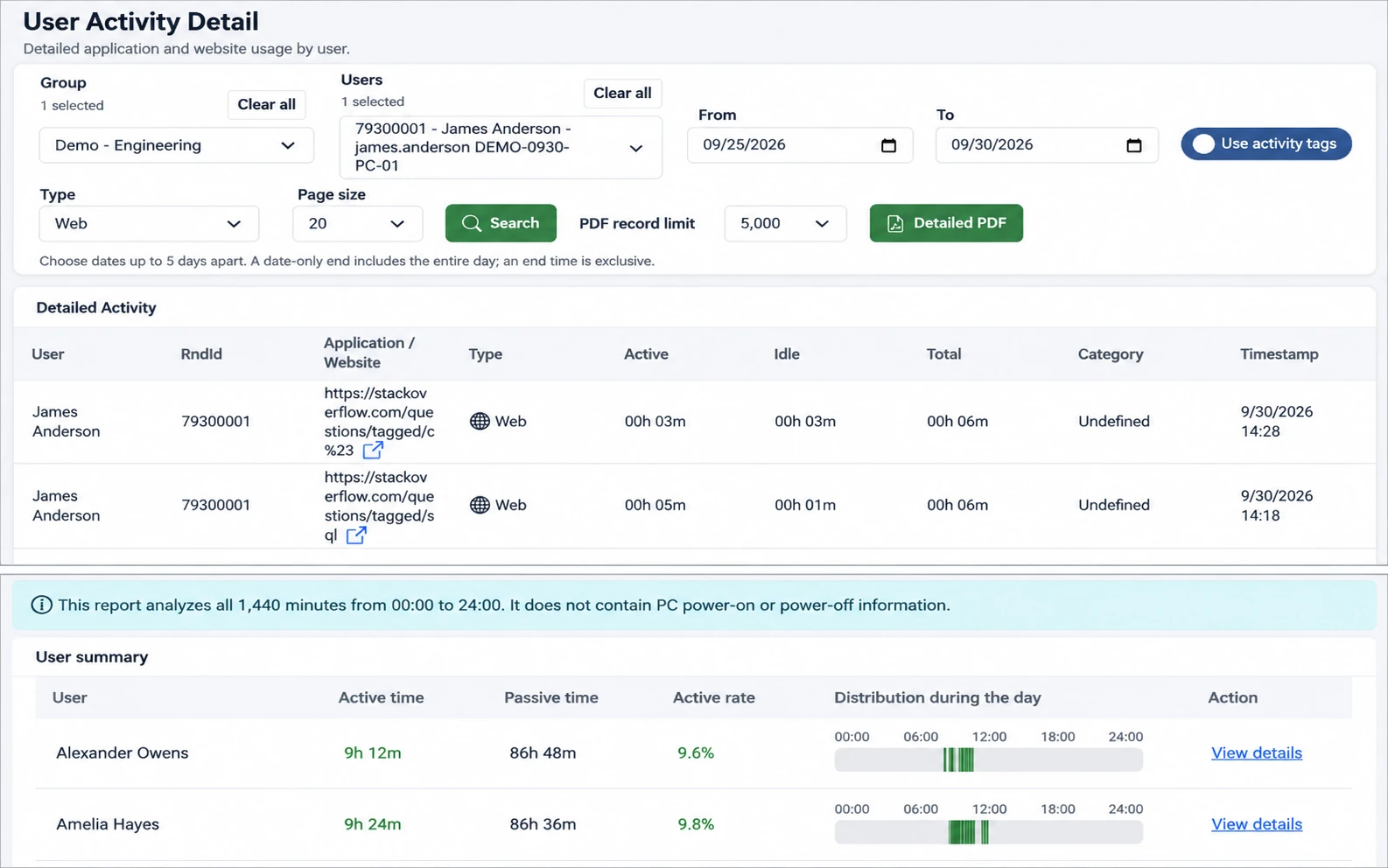
Uygulama veya web kullanımının belirli başlıklar altında toplanması rapor okumayı kolaylaştırabilir. Ancak sınıflandırmanın kendisi de bir değerlendirme koşuludur. Bir uygulamanın kategorisi değişirse, kullanım aynı kalsa bile kategori toplamı değişebilir. Bu nedenle dönem karşılaştırmasında yalnızca kullanıcı davranışına bakmayın; sınıflandırma yaklaşımının aynı kaldığını da kontrol edin. Kurulu ekranda kullanılan etiket ve sınıflandırma seçeneklerinin sonucunu küçük bir kayıt üzerinden inceleyin.
Sınıflandırılmamış bir kayıt otomatik olarak sorunlu veya iş dışı kullanım değildir. Önce ilgili aracın ne amaçla kullanıldığını ve hangi kuralların uygulandığını araştırın. Aynı uygulama farklı görevlerde farklı anlam taşıyabilir. Kategori değişikliği yapıldıysa raporu hazırlayan kişiye bunu bildirin. Önceki çıktılarla yeni çıktılar karşılaştırılırken bu farkın açıklanması gerekir. Sınıflandırma kontrolü, sayıları istenen yönde göstermek için değil, doğru anlamla sunmak için yapılmalıdır. Belirsiz bir kullanım kaydını kesin kategoriye zorlamak yerine açıklaması tamamlanana kadar belirsizliği korumak daha güvenilir bir yaklaşımdır.
Sayfalama ile bütün sonuç kapsamını karıştırmayın
Bir raporun ilk ekranında görülen satırlar, bütün sonucun tamamı olmayabilir. Sayfa boyutu ve sayfalama seçenekleri, ekranda aynı anda kaç kaydın gösterileceğini belirler. Kullanıcı sayısını veya toplam görünümü değerlendirirken bu ayrımı kontrol edin. İlk sayfada aradığınız kişinin bulunmaması, kaydın hiç olmadığı anlamına gelmez. Filtreyle daraltma yapmak veya ilgili sayfaya geçmek gerekebilir. Aynı nedenle ekrandaki görünür satırları elle toplarken bütün raporla aynı kapsama baktığınızdan emin olun.
PDF çıktısında da ayrı bir kayıt sınırı bulunabilir. Ayrıntılı belgeyi bütün olayların eksiksiz geçmişi olarak kabul etmeden önce bu sınırı okuyun. Özet ve ayrıntılı çıktı farklı ihtiyaçlara hizmet eder. Yönetim görüşmesinde özet yeterli olabilirken belirli bir teknik inceleme dar bir ayrıntı grubuna ihtiyaç duyabilir. Çıktıyı oluşturduktan sonra bilinen bir kaydı doğrulayın. Seçilen kullanıcılar ve tarihler belgede beklenen kapsamla eşleşmelidir. Raporun başlığı doğru görünse bile yanlış filtreyle hazırlanmış bir belge paylaşılabilir; bu nedenle paylaşım öncesi kapsam kontrolü önemlidir.
Boş sonucu araştırmak için sabit bir sıra kullanın
PC izleme raporu boş geldiğinde önce en kolay doğrulanabilen koşullardan başlayın. Tarih aralığını, grup ve kullanıcı seçimini, ardından erişim kapsamını kontrol edin. Daha sonra cihazın doğru kuruma bağlı olup olmadığını ve ilgili veri toplama koşullarını inceleyin. Yeni kurulan cihazın görünmesiyle geçmişe ait kayıt bulunmasını aynı şey saymayın. Kayıt, ilgili dönemde oluşmuş olmalıdır. Bugün yapılan bir ayar değişikliği geçmişteki bütün eksik verileri kendiliğinden oluşturmaz.
Birden fazla ayarı aynı anda değiştirmemek tanıyı kolaylaştırır. Her adımda gözlenen sonucun değişip değişmediğine bakın. Sorunun tek kullanıcıda mı, belirli bir raporda mı, yoksa bütün cihazlarda mı görüldüğünü belirleyin. Bu ayrım sonraki teknik kontrolü yönlendirir. Bilinen bir kullanıcı ve kısa güncel dönemle yapılan kontrollü inceleme, geçmiş kayıt eksikliği ile mevcut veri akışı sorununu ayırabilir. Sonuç boş olduğu için kullanıcı hakkında kesin bir değerlendirme yapmayın. Önce verinin gerçekten mevcut, erişilebilir ve doğru filtrelerle aranmış olduğundan emin olun.
İki rapor arasındaki farkı küçük bir kayda indirin
Büyük toplamlar arasında fark gördüğünüzde bütün kurumu aynı anda incelemek yerine kapsamı daraltın. Tek kullanıcı, tek gün ve bilinen bir işlem seçin. İki raporun filtrelerini yan yana yazın. Ardından ölçüm tanımlarını karşılaştırın. Bir rapor uygulama kullanımını, diğeri tam gün aktivite görünümünü sunuyorsa aynı toplamı üretmeleri beklenmez. Gerçekten aynı ölçüyü karşılaştırdığınızdan emin olduktan sonra kayıt ayrıntısına geçin. Bu sıra, tahminle neden aramaktan daha verimlidir.
Farkın hangi noktada oluştuğunu bulduğunuzda bunu açık bir örnekle kaydedin. Kullanıcı kapsamı mı farklı, dönem sınırı mı değişmiş, yoksa çıktı sınırı mı devreye girmiş? Açıklama kesinleşmediyse bunu teknik destek için bir araştırma sorusu olarak bırakın. Bir uyuşmazlığın varlığını belirtmek ile sebebini kesin olarak söylemek farklı şeylerdir. Düzeltme yapıldıktan sonra aynı başlangıç koşullarıyla yeniden kontrol edin. Fark ortadan kalktıysa hangi değişikliğin etkili olduğunu kaydedin. Böylece aynı durum başka bir kullanıcıda görüldüğünde önceki inceleme yeniden kullanılabilir.
Görsel kayıt gerektiğinde ayrı bir inceleme açın
Kullanım raporu bir olayın hangi dönemde gerçekleşmiş olabileceğini gösterebilir; fakat ekranın bütün içeriğini anlatmaz. Belirli hata mesajı veya işlem sırası araştırılıyorsa, mevcut ekran kaydı yardımcı olabilir. Bu durumda ilgili kullanıcı ve dar tarih aralığını seçerek kayıt aramasına geçin. Görüntünün bulunması, açılabilmesi ve doğru olayı göstermesi ayrı kontrollerdir. Bir video satırının listelenmesi, dosyanın her koşulda oynatılabildiği anlamına gelmez. Kayıt davranışını kurulu sürüm üzerinden doğrulayın.
Ekran görüntüsünü kullanım toplamının doğrudan kanıtı olarak sunmayın. Açık bir uygulamanın görünmesi, bütün süre boyunca aktif kullanıldığını tek başına göstermez. Benzer biçimde bir uygulama kaydının bulunması, aynı dönem için mutlaka video bulunduğu anlamına gelmez. İnceleme notunda hangi gözlemin hangi kaynaktan geldiğini belirtin. Görselde okunamayan ayrıntıyı tahminle tamamlamayın. Daha fazla kayıt toplamak yerine doğru olayı açıklayan gerekli kapsamı seçmek, hem incelemeyi hızlandırır hem de konu dışı görüntülerin gereksiz biçimde değerlendirmeye alınmasını azaltır.
Bulguyu doğrulanabilir biçimde kaydedin
İyi bir inceleme notu, başka bir yetkili kişinin aynı sonuca nasıl ulaşacağını gösterir. Rapora verilen ad, seçili kullanıcı ve grup, başlangıç ve bitiş tarihi bu notun temel bilgileridir. Sonucu etkileyen bir sınıflandırma veya çıktı sınırı varsa ekleyin. Ardından gözlenen durumu sade bir cümleyle yazın. Bir ekran görüntüsü yararlı olabilir; ancak seçilen bütün koşulları her zaman göstermediği için tek başına yeterli sayılmamalıdır. Kısa bir açıklama görüntünün bağlamını korur.
Gözlemden sonra olası açıklamayı ve takip adımını ayrı belirtin. Örneğin belirli kayıtların görünmediği doğrulanmış olabilir, ancak nedeninin erişim kapsamı olduğu henüz kesinleşmemiş olabilir. Bu iki bilgiyi aynı kesinlikte sunmayın. Sonraki kontrolün kimin tarafından yapılacağı belli olsun. Sorun çözüldüğünde notu güncelleyin ve aynı sorguyu tekrar doğrulayın. Daha önce paylaşılmış bir sonuç eksik veriden etkilenmişse ilgili kişilere düzeltmeyi aktarın. Böyle bir kayıt düzeni, PC izleme çalışmasının yalnızca ekran başında yapılan geçici bir araştırma olarak kalmasını önler.
Aynı sorguyu başka bir yetkili kişiyle doğrulayın
Bir rapor sonucunun yalnızca onu hazırlayan kişi tarafından anlaşılması, günlük kullanımda bağımlılık yaratabilir. Yetki kapsamı uygun ikinci bir kişi, aynı kullanıcı ve tarih seçimleriyle sorguyu yeniden kurabilmelidir. Bu kontrol sırasında paylaşılması gereken bilgi, hesabın parolası değil, raporun seçilmiş kapsamıdır. Aynı sonucu görmüyorsanız önce iki kişinin erişim yetkisini ve filtrelerini karşılaştırın. Farkın nedeni rol kapsamı olabilir; bunu veri kaybıyla karıştırmayın. Yetkileri genişletmeden önce hangi görünümün hangi görev için gerekli olduğunu belirleyin.
İki kişinin aynı raporu farklı yorumlaması da ayrıca ele alınmalıdır. Biri aktif dakikayı mesai süresi, diğeri tam gün içindeki etkileşim olarak okuyorsa sorun sorguda değil, ölçüm tanımındadır. Ekran açıklamasına dönün ve birimleri birlikte inceleyin. Raporun gösterdiği gözlem ile bundan çıkarılan iş sonucunu ayırın. Ortak bir tanım üzerinde anlaşılması, sonraki toplantılarda sayıların tekrar açıklanması ihtiyacını azaltır. Böylece teknik olarak doğru çalışan bir raporun yönetim aşamasında yanlış kullanılmasının önüne geçilir. Sonuç hem yeniden üretilebilir hem de aynı sınırlar içinde yorumlanabilir hale gelir.
Değişiklik öncesi ve sonrası kontrolü nasıl yapılır?
Bir filtre, sınıflandırma veya kullanıcı grubu değiştirildiğinde sonucu aynı başlangıç koşullarıyla yeniden incelemek yararlıdır. Önce değişiklikten önceki kapsamı not edin. Ardından yalnızca amaçlanan ayarı değiştirin ve raporu yeniden çalıştırın. Yeni sonuçta hangi farkın oluştuğunu belirleyin. Birden fazla değişiklik birlikte yapılırsa, farkın hangi adımdan kaynaklandığı belirsiz kalabilir. Bu yöntem yalnızca sorun giderirken değil, günlük rapor düzenini iyileştirirken de kullanılabilir. Amaç, değişikliğin etkisini açık biçimde görebilmektir.
Değişiklik sonrası toplamın beklenen yönde hareket etmesi tek başına yeterli değildir. Bilinen bir ayrıntılı kaydı kontrol ederek kapsamın doğru kaldığını doğrulayın. Kullanıcı sayısı veya tarih aralığı yanlışlıkla değişmişse toplam düzelmiş gibi görünebilir. Oluşturulmuş bir PDF varsa aynı koşullarla yeniden alın ve önceki belgeyle karışmamasını sağlayın. Dönem karşılaştırmalarında kullanılan eski raporların hangi ayarlarla üretildiğini korumak önemlidir. Yeni tanımla hazırlanmış görünümü, eski tanıma ait çıktı ile açıklamasız biçimde yan yana koymayın.
Kontrol sonunda değişikliğin amacı, uygulanan adım ve doğrulanan sonuç kısa bir notta bir araya gelebilir. Gereksiz ayrıntı yerine başka bir yetkili kişinin anlayabileceği açıklama yeterlidir. Kullanılan ölçü değişmediyse bunu, değiştiyse hangi karşılaştırmaların etkilendiğini belirtin. Böylece PC izleme sürecindeki küçük ayar düzenlemeleri zaman içinde açıklanamayan rapor farklarına dönüşmez. Kurum, sonuçların nasıl oluştuğunu bilen ve gerektiğinde aynı kontrolü tekrarlayabilen bir çalışma düzeni kazanır.
Düzenli veri kontrolünü günlük işletime bağlayın
Kontrol takvimini veri kullanımının önemine göre belirleyin. Bir yönetim toplantısında kullanılacak raporun kapsamı toplantıdan önce doğrulanmalıdır; hata ancak belge paylaşıldıktan sonra fark edilmemelidir. Önemli bir cihaz veya grup değişikliğinin ardından da ilgili kullanıcılarla kısa bir doğrulama yapmak yararlıdır. Bu kontrolleri sadece sistem arızalandığında uygulamak, sessiz kapsam değişikliklerinin gözden kaçmasına neden olabilir. Gözden geçirme sırasında ilk olarak kimlerin rapora dahil olduğunu, ardından dönemi ve bilinen kayıtları inceleyin. Böylece günlük kullanımda basit ve tekrarlanabilir bir kontrol alışkanlığı oluşur.
İlk kurulumda doğrulanan veri akışı zaman içinde değişebilir. Cihaz yenilenmesi, kullanıcı aktarımı, uygulama güncellemesi veya kayıt politikası değişikliği rapor görünümünü etkileyebilir. Bu nedenle belirli aralıklarla temsil niteliğinde birkaç kayıt seçerek kapsamı kontrol edin. Bütün veriyi baştan sona okumak yerine bilinen kullanıcı ve dönemlerle yapılan örnek kontroller yararlı bir başlangıçtır. Bulunan farkı gerçek bir kullanım değişikliği saymadan önce ortamda nelerin değiştiğini araştırın.
Kontrol sorumlusu ve sonuçların iletileceği kişi belli olmalıdır. Teknik ekip veri akışını, ekip yöneticisi ise iş bağlamını açıklayabilir. Bu iki bilginin birlikte değerlendirilmesi yanlış yorumları azaltır. Kontrolün amacı raporu istenen sonuca uydurmak değil, hangi koşullarda güvenilir olduğunu anlamaktır. Açık bir soru, doğru kapsam, uygun rapor ve doğrulanmış kayıt bir araya geldiğinde PC izleme anlamlı hale gelir. DeskGate'in diğer yardım konuları kurulum, çalışan değerlendirmesi ve ekran kaydı gibi farklı süreçleri ayrıntılandırır; bu rehberdeki ölçüm disiplini ise o süreçlerde kullanılan sonuçların doğru okunmasını destekler.