Срочная проверка ИТ
Проверьте состояние конечной точки или выполните короткое разрешенное действие, находясь вдали от рабочего места.
DeskGate Remote Desktop поддерживает рабочие процессы "мобильный доступ к рабочему столу", позволяя авторизованным пользователям и техническим специалистам подключаться к компьютеру Windows с Android , когда требуется безопасный доступ.
Функция удаленного доступа к рабочему столу Android для Windows передает изображение с экрана Windows на телефон или планшет Android и возвращает авторизованный ввод с сенсорного экрана, клавиатуры и элементов управления на удаленный компьютер.
На устройстве под управлением Windows запускается клиент DeskGate , который отображает информацию об идентификации подключения и авторизации. Приложение Android используется для ввода удаленных учетных данных, выбора подходящего режима просмотра или качества и начала разрешенной сессии. Возможность установления соединения зависит от состояния сети, доступности устройства, прав доступа и политики безопасности.
Этот рабочий процесс полезен для срочных административных задач, мобильной технической поддержки, поездок, работы филиалов и контролируемого доступа к офисному компьютеру. Экран телефона не идеален для каждой длительной задачи, но он может обеспечить ценный доступ, когда ноутбук недоступен. Планшеты предлагают больше рабочего пространства и могут улучшить взаимодействие с клавиатурой.
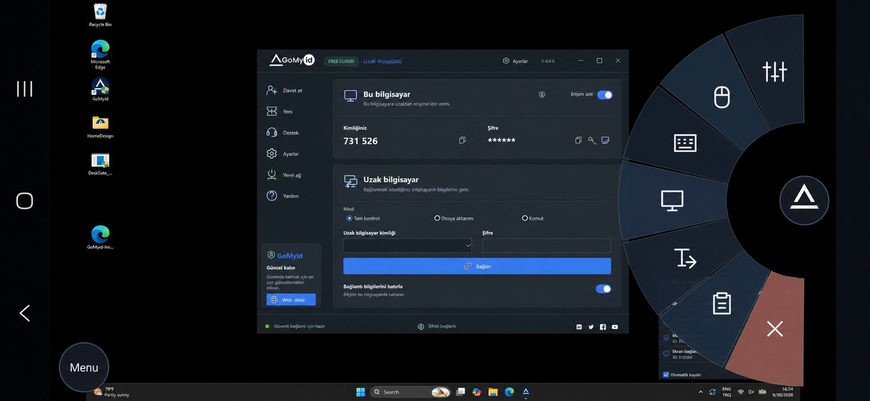
Настольные приложения предполагают использование мыши, физической клавиатуры и большого дисплея. Удаленный доступ с мобильных устройств должен преобразовывать эти ожидания в сенсорные жесты, экранную клавиатуру, масштабирование и режимы производительности. DeskGate предоставляет пользователю возможность выбора параметров отображения и качества, позволяя сбалансировать детализацию, соответствие экрану и скорость отклика в соответствии с текущими условиями сети и задачами.
Используйте масштабирование для доступа к детальным элементам управления, не делая весь рабочий стол нечитаемым. Выбирайте сбалансированный режим для обычной работы и регулируйте качество при медленном соединении. Внешняя клавиатура может улучшить ввод длинного текста на планшете. Прежде чем полагаться на мобильный доступ для выполнения важной задачи, протестируйте именно то приложение и взаимодействие, которое оно требует.
Проверьте состояние конечной точки или выполните короткое разрешенное действие, находясь вдали от рабочего места.
Окажите помощь пользователю в другом месте, не дожидаясь визита специалиста или предоставления ему ноутбука.
Получите доступ к офисному компьютеру Windows , чтобы найти определенный файл или приложение, недоступное на мобильном устройстве.
Для более удобного проведения сеансов мобильной поддержки используйте увеличенный сенсорный дисплей и дополнительную клавиатуру.
Защитите оба устройства. Используйте поддерживаемую версию Android , блокировку экрана, шифрование устройства, надежный источник приложений и процедуру для потерянных или замененных телефонов. Не храните учетные данные для подключения на общем или неуправляемом мобильном устройстве. Если хранение учетных данных разрешено, оно должно быть зашифровано и регулироваться политикой организации.
В Windows контролируйте, кто может подключаться, когда разрешен автоматический доступ, какие устройства находятся в зоне действия и требуется ли подтверждение сеанса пользователем. Используйте именованные учетные записи, где это возможно, проверяйте подключения, удаляйте устаревший доступ и поддерживайте обновления конечных точек. Избегайте конфиденциальных сеансов в неизвестных сетях, если утвержденная архитектура безопасности не обеспечивает защиту соединения.
Производительность удаленного рабочего стола зависит от задержки, пропускной способности, разрешения экрана, изменяющегося содержимого экрана, аппаратного обеспечения Android , нагрузки Windows и стабильности сети. Если отклик медленный, выберите более низкое качество или сбалансированный режим, уменьшите ненужные визуальные изменения, убедитесь, что конечная точка Windows не перегружена, и проверьте работу в другой надежной сети.
В случае сбоя подключения проверьте удаленный идентификатор и пароль, права доступа Windows , состояние сети конечной точки, службу DeskGate , правила брандмауэра, дату и время, версию приложения Android и доступность сети. Не пытайтесь повторно использовать неверные учетные данные. Сообщайте о необъяснимых сбоях через утвержденную службу поддержки.
Доступ к устройствам Android должен быть включен в ту же политику удаленного доступа, что и для технических специалистов по обслуживанию настольных компьютеров. Необходимо определить лиц, имеющих право доступа, управляемые устройства, утвержденные цели, режимы подключения, уведомления пользователей, автоматический доступ, хранение учетных данных, отчеты о сеансах, реагирование на инциденты и аннулирование доступа. Для личного устройства могут потребоваться иные ограничения, чем для планшета, управляемого компанией.
Для поставщиков управляемых услуг (MSP) необходимо подтвердить целевого клиента и конечную точку перед подключением. Удобство мобильной связи не должно ослаблять связь с клиентом или снижать уровень его согласия. Периодически проверяйте активность службы поддержки и блокируйте доступ клиента при изменении условий контрактов или назначений технических специалистов.
DeskGate также может поддерживать сценарии работы Windows - Android , если это позволяют развернутая среда и разрешения. Выбор подходящего направления зависит от устройства, требующего помощи, возможностей приложения, согласия пользователя и процедуры поддержки. Перед публикацией обоих вариантов в качестве стандартного сервиса следует протестировать их в контролируемом пилотном проекте.
Запросите детальную демонстрацию, учитывая ваши требования к мобильной поддержке, доступу в поездках, правам доступа к конечным точкам и самостоятельному администрированию.
Зарегистрируйте компьютер Windows и подтвердите его подлинность, находясь рядом с ним физически или административно. Убедитесь, что служба конечной точки корректно запускается после перезагрузки, разрешения на подключение соответствуют политике, и ответственное лицо знает, как отключить доступ. Проверьте подключение Android как в офисной, так и в утвержденной мобильной сети.
Разработайте краткую процедуру восстановления для случаев утери телефонов, изменения учетных данных, недоступности конечной точки или сеанса, который не завершается должным образом. Администраторы мобильных устройств должны знать, к кому обратиться, и не должны импровизировать, делясь паролями или ослабляя политику брандмауэра.
Для обеспечения регулярного доступа необходимо задокументировать приложения, которые хорошо работают с сенсорным экраном, и те, которые требуют клавиатуры, точного указателя, большого экрана или настольного компьютера. Это предотвратит зависимость срочной задачи от неподходящего интерфейса. Контролируемое пилотное тестирование также позволит выявить реальные требования к пропускной способности, заряду батареи, дисплею и удобству использования, прежде чем доступ Android станет частью официального обязательства по поддержке.
Поддерживайте актуальность Android приложения и компонента конечной точки Windows , а также повторяйте проверку соединения после существенных изменений в операционной системе, сети, сертификатах или политиках безопасности. Пользователи также должны понимать, как завершить сессию, сообщить о неожиданном поведении и отозвать сохраненное соединение. Эти простые проверки готовности сокращают задержки, когда мобильный доступ необходим во время реального обращения в службу поддержки.