Диагностика
Перед началом интерактивного сеанса поддержки соберите информацию о состоянии службы, версии, диске, сети, событиях, процессах или конфигурации.
DeskGate помогает авторизованным ИТ-командам запускать команды и скрипты на управляемых конечных устройствах для диагностики, настройки, устранения неполадок и выполнения регулярных задач поддержки.
Удаленное выполнение команд позволяет администратору запускать утвержденную команду операционной системы на управляемой конечной точке без открытия полноценной интерактивной сессии рабочего стола.
Удаленное выполнение скриптов расширяет эту модель до последовательности проверенных инструкций. Скрипты могут собирать диагностические данные, проверять конфигурацию, перезапускать утвержденную службу, очищать контролируемое временное местоположение, устанавливать необходимые компоненты, проверять состояние безопасности или выполнять другие повторяющиеся задачи администрирования. DeskGate объединяет команды и скрипты в том же контексте компании, группы, устройства и поддержки, который используется для удаленного управления рабочим столом и конечными точками.
Автоматизация экономит время только тогда, когда она остается предсказуемой. Каждая команда должна иметь документированное назначение, цель, ожидаемый результат, требования к правам доступа, тайм-аут, условие сбоя и план восстановления. Широкое выполнение никогда не должно использоваться в качестве эксперимента на рабочих точках.
Перед началом интерактивного сеанса поддержки соберите информацию о состоянии службы, версии, диске, сети, событиях, процессах или конфигурации.
Примените проверенную поправку к известным условиям и подтвердите, что конечная точка возвращается к ожидаемому состоянию.
Стандартизируйте утвержденные настройки для соответствующей компании, клиента, отдела или группы устройств.
Автоматизируйте повторяющиеся проверки и задачи по уборке в рамках утвержденного графика и ограничений по ресурсам.
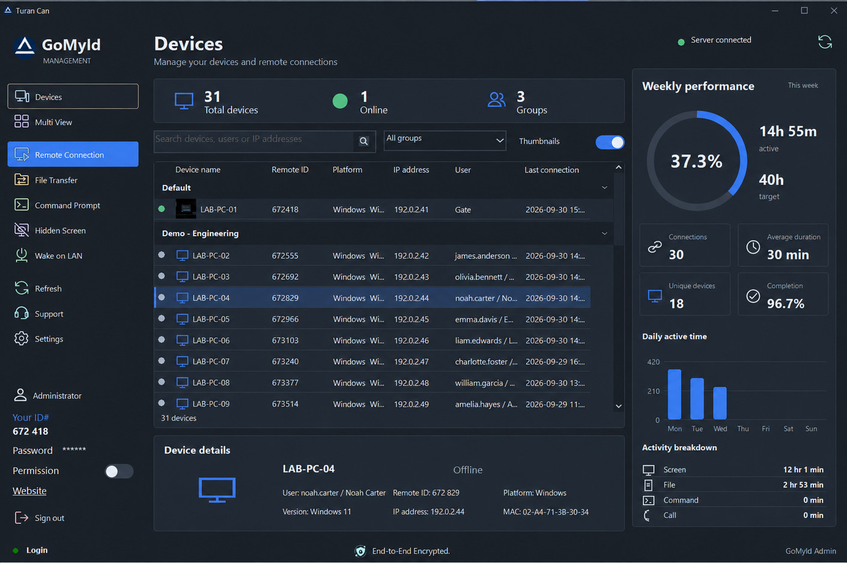
Использование команд может быть быстрее и менее инвазивным, чем удаленный рабочий стол, если администратор уже знает необходимую проверку. Скрипт подходит, когда необходимо повторить несколько детерминированных шагов. Интерактивный доступ лучше, когда условие неясно, важен контекст пользователя или необходима визуальная проверка.
Выбор наиболее подходящего метода позволяет сократить ненужный доступ и время, затрачиваемое техническими специалистами. Это также повышает возможность аудита, поскольку предполагаемое действие может быть задокументировано до его выполнения. Команды и скрипты не следует использовать для поиска несвязанной информации о пользователях или для обхода ограничений, связанных с клиентами, конфиденциальностью или безопасностью.
Храните скрипты в контролируемом репозитории с осмысленным именем, владельцем, версией, назначением, поддерживаемыми системами, параметрами, необходимыми привилегиями, проверкой входных данных, ожидаемым результатом, тайм-аутом и инструкциями по откату. Используйте рецензирование для скриптов, оказывающих существенное влияние. Избегайте жестко закодированных паролей, токенов, идентификаторов клиентов и путей, специфичных для среды, которые могут раскрыть секреты или выполняться в неправильной системе.
Протестируйте скрипт на стандартных пользователях, администраторах, различных версиях Windows , в автономном режиме, при малом объеме дискового пространства, отсутствии необходимых компонентов и при повторном выполнении. Скрипт должен быть идемпотентным там, где это практически возможно, то есть повторное выполнение не должно приводить к непредвиденным изменениям. Зафиксируйте коды завершения и полезный вывод, не собирая ненужные персональные данные.
Перед выполнением подтвердите компанию, клиента, группу, роль конечной точки, состояние онлайн и окно технического обслуживания. Начните с пилотной группы. Ограничьте параллельное выполнение задач, если они могут повлиять на сеть, базу данных, диск, ЦП или внешние службы. Установите условия остановки и не продолжайте широкое развертывание при появлении закономерностей сбоев.
Для выполнения привилегированных сценариев следует использовать именованные учетные записи администраторов и принцип минимальных привилегий. Разделяйте процессы создания, утверждения и массового выполнения сценариев, когда это оправдано операционным риском. Удаляйте права после изменения ролей и анализируйте активность на предмет необычных целей, времени, параметров или повторяющихся сбоев.
Определите бизнес-цель, получите разрешение, проверьте код, подтвердите целевую область применения, создайте резервную копию или путь отката при необходимости, сообщите о сбоях и протестируйте на репрезентативных конечных точках.
Отслеживайте состояние соединения, продолжительность выполнения, выходные данные, коды завершения, влияние на ресурсы и пороговые значения сбоев. Остановите развертывание, если возможно распространение непредвиденного поведения.
Проверьте состояние конечной точки с помощью независимого сигнала, задокументируйте исключения, повторите попытку только после выяснения причины и закройте временный доступ.
Сохраняйте надлежащие доказательства выполнения, обновляйте сценарий с учетом извлеченных уроков, удаляйте небезопасные версии и включайте повторяющиеся задачи в периодические проверки доступа и автоматизации.
Для поставщиков управляемых услуг (MSP) разделение клиентов имеет первостепенное значение. Сценарий, одобренный для одного клиента, может не подойти для другого, поскольку пути доступа, приложения, политика безопасности, рабочее время и договорные полномочия различаются. Используйте группы и записи утверждения, специфичные для каждого клиента, и никогда не предполагайте, что технический уровень доступа равен полному разрешению.
Обсудите с DeskGate ваши повторяющиеся команды, сценарии, группы устройств, роли технических специалистов, рабочий процесс утверждения и потребности в отчетности.
Часто используемые скрипты следует переместить из личных папок технических специалистов в проверенную операционную библиотеку. Каждому элементу следует присвоить четкое имя, указать назначение, владельца, поддерживаемые версии Windows , необходимые права доступа, ожидаемые входные и выходные данные, время ожидания, инструкции по откату и дату последнего обзора. Архивируйте устаревшие версии, чтобы их нельзя было случайно выбрать.
Классифицируйте автоматизацию по степени риска. Проверки инвентаризации только для чтения могут проходить более щадящий процесс утверждения, чем скрипты, изменяющие учетные записи, параметры безопасности, службы, значения реестра, хранилище или конфигурацию сети. Действия, оказывающие существенное влияние, должны требовать более тщательной проверки, более узкой целеустремленности и четко определенных периодов обслуживания.
Не следует рассматривать выходные данные как автоматически заслуживающие доверия. Незавершенные изменения могут сопровождаться нулевым кодом завершения, а текстовый вывод может различаться в зависимости от языка или версии Windows . Проверяйте важные результаты с помощью независимой проверки состояния. Если результаты содержат имена пользователей, пути, идентификаторы устройств или сведения о безопасности, ограничьте доступ и хранение в соответствии с утвержденным назначением.
В качестве примеров подходящих сценариев использования можно привести сбор поддерживаемого значения инвентаризации, перезапуск утвержденной службы, очистку известного кэша приложения, применение документированной конфигурации, проверку емкости диска или проверку выполнения предварительных условий развертывания. Каждый пример по-прежнему требует тестирования и авторизации. DeskGate предоставляет канал выполнения и контекст администрирования; организация остается ответственной за код, цель, время выполнения, результат и проверку человеком.
Запланируйте периодический пересмотр повторяющихся заданий, чтобы информация о правах собственности, целевых объектах, привилегиях, обработке результатов и производственной необходимости оставалась актуальной.