Dringender IT-Check
Überprüfen Sie den Zustand eines Endpunkts oder führen Sie eine kurze autorisierte Aktion durch, während Sie sich nicht an einem Arbeitsplatz befinden.
DeskGate Remote Desktop unterstützt mobile-zu-Desktop-Workflows, sodass autorisierte Benutzer und Techniker von Android aus auf einen Windows Computer zugreifen können, wenn ein sicherer Zugriff erforderlich ist.
Android to Windows Remote Desktop sendet den Windows Bildschirm an ein Android Smartphone oder -Tablet und sendet autorisierte Touch-, Tastatur- und Steuereingaben an den Remote-Computer zurück.
Auf dem Windows Endpunkt läuft der DeskGate -Client und stellt die Verbindungsidentität und Autorisierungsinformationen bereit. Über die Android App werden die Zugangsdaten des Remote-Geräts eingegeben, die gewünschte Ansicht oder Qualitätsstufe ausgewählt und die zulässige Sitzung gestartet. Netzwerkbedingungen, Verfügbarkeit des Endpunkts, Zugriffsberechtigungen und Sicherheitsrichtlinien entscheiden darüber, ob die Verbindung hergestellt werden kann.
Dieser Workflow eignet sich für dringende Verwaltungsaufgaben, mobilen technischen Support, Reisen, Filialbetrieb und die Zugriffskontrolle auf Bürocomputer. Ein Smartphone-Bildschirm ist zwar nicht für jede längere Aufgabe optimal, bietet aber wertvollen Zugriff, wenn kein Laptop verfügbar ist. Tablets bieten mehr Arbeitsfläche und können die Tastaturbedienung verbessern.
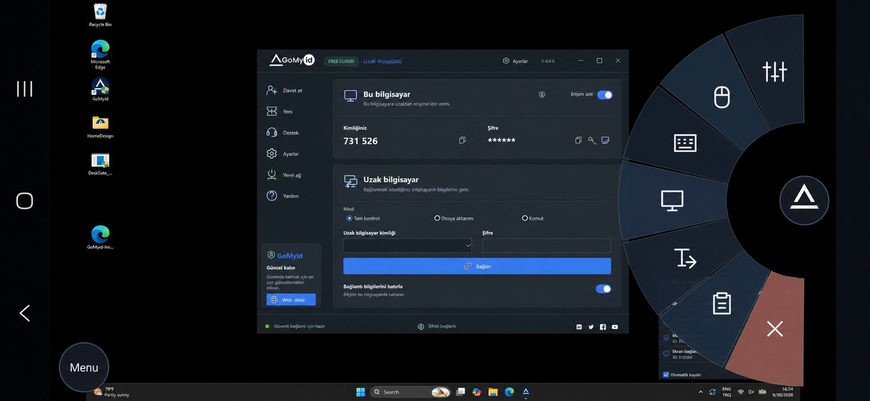
Desktop-Anwendungen setzen Maus, physische Tastatur und großen Bildschirm voraus. Mobile Fernzugriffe müssen diese Anforderungen in Touch-Gesten, eine Bildschirmtastatur, Skalierung und Leistungsmodi umsetzen. DeskGate bietet verschiedene Ansichts- und Qualitätsoptionen, sodass der Benutzer Detailgenauigkeit, Bildschirmanpassung und Reaktionsfähigkeit optimal an das jeweilige Netzwerk und die Aufgabe anpassen kann.
Nutzen Sie Zoom und Skalierung, um detaillierte Steuerelemente zu erreichen, ohne den gesamten Desktop unlesbar zu machen. Wählen Sie einen ausgewogenen Modus für allgemeine Arbeiten und passen Sie die Qualität bei langsamer Verbindung an. Eine externe Tastatur kann die Eingabe längerer Texte auf einem Tablet verbessern. Testen Sie die Anwendung und die erforderliche Interaktion genau, bevor Sie für eine wichtige Aufgabe auf den mobilen Zugriff zurückgreifen.
Überprüfen Sie den Zustand eines Endpunkts oder führen Sie eine kurze autorisierte Aktion durch, während Sie sich nicht an einem Arbeitsplatz befinden.
Helfen Sie einem Benutzer an einem anderen Standort, ohne auf einen Vor-Ort-Besuch oder einen Techniker-Laptop warten zu müssen.
Um eine bestimmte Datei oder Anwendung zu erhalten, die auf dem Mobilgerät nicht verfügbar ist, greifen Sie auf einen Windows Bürocomputer zu.
Nutzen Sie ein größeres Touchdisplay und eine optionale Tastatur für eine praktischere mobile Support-Sitzung.
Schützen Sie beide Geräte. Verwenden Sie eine unterstützte Android Version, eine Bildschirmsperre, Geräteverschlüsselung, vertrauenswürdige App-Quellen und ein Verfahren für verlorene oder ersetzte Telefone. Speichern Sie keine Anmeldeinformationen auf einem gemeinsam genutzten oder nicht verwalteten Mobilgerät. Falls die Speicherung von Anmeldeinformationen zulässig ist, muss diese verschlüsselt erfolgen und den Unternehmensrichtlinien unterliegen.
Unter Windows sollten Sie steuern, wer sich verbinden darf, wann unbeaufsichtigter Zugriff zulässig ist, welche Geräte betroffen sind und ob der Benutzer eine Sitzung genehmigen muss. Verwenden Sie nach Möglichkeit benannte Benutzerkonten, überprüfen Sie Verbindungen, entfernen Sie veraltete Zugriffsrechte und halten Sie Endpunkt-Updates bereit. Vermeiden Sie sensible Sitzungen über unbekannte Netzwerke, es sei denn, die genehmigte Sicherheitsarchitektur schützt die Verbindung.
Die Leistung der Remotedesktopverbindung hängt von Latenz, Bandbreite, Bildschirmauflösung, wechselnden Bildschirminhalten, Android Hardware, Windows Auslastung und Netzwerkstabilität ab. Bei langsamer Reaktionszeit wählen Sie eine niedrigere Qualität oder den Modus „Ausgewogen“, reduzieren Sie unnötige visuelle Änderungen, stellen Sie sicher, dass der Windows Endpunkt nicht überlastet ist, und testen Sie ein anderes vertrauenswürdiges Netzwerk.
Sollte die Verbindung fehlschlagen, überprüfen Sie die Remote-ID und das Passwort, Windows -Zugriffsberechtigungen, den Online-Status des Endpunkts, DeskGate -Dienst, die Firewall-Regeln, Datum und Uhrzeit, Android Anwendungsversion und die Netzwerkverfügbarkeit. Verwenden Sie keine falschen Anmeldedaten wiederholt. Melden Sie ungeklärte Fehler gemäß dem vorgesehenen Supportprozess.
Android Zugriff sollte in dieselbe Remote-Desktop-Richtlinie aufgenommen werden wie der Zugriff für Desktop-Techniker. Definieren Sie berechtigte Personen, verwaltete Geräte, genehmigte Zwecke, Verbindungsmodi, Benutzerbenachrichtigungen, unbeaufsichtigten Zugriff, Speicherung von Anmeldeinformationen, Sitzungsberichte, Reaktion auf Vorfälle und Widerrufsmöglichkeiten. Für ein privates Gerät können andere Einschränkungen gelten als für ein vom Unternehmen verwaltetes Tablet.
Managed Service Provider (MSPs) sollten vor der Verbindungsherstellung den beabsichtigten Kunden und Endpunkt bestätigen. Mobiler Komfort darf die Kundenbindung oder -genehmigung nicht beeinträchtigen. Überprüfen Sie die Supportaktivitäten regelmäßig und entfernen Sie den Kundenzugriff bei Vertragsänderungen oder Änderungen der Technikerzuweisungen.
DeskGate unterstützt auch Windows -zu- Android -Betriebsszenarien, sofern die Einsatzumgebung und die Berechtigungen dies zulassen. Die geeignete Vorgehensweise hängt vom zu unterstützenden Gerät, den Anwendungsfunktionen, der Nutzereinwilligung und dem Supportverfahren ab. Testen Sie beide Vorgehensweisen in einer kontrollierten Pilotphase, bevor Sie sie als Standarddienst veröffentlichen.
Fordern Sie eine gezielte Demonstration an, die auf Ihre Anforderungen an mobilen Support, Reisezugriff, Endpunktberechtigungen und selbstgehostete Administration eingeht.
Registrieren Sie den Windows Computer und verifizieren Sie seine Identität, während Sie sich physisch oder administrativ in seiner Nähe befinden. Stellen Sie sicher, dass der Endpunktdienst nach dem Neustart ordnungsgemäß startet, die Verbindungsberechtigungen den Richtlinien entsprechen und eine verantwortliche Person weiß, wie der Zugriff deaktiviert werden kann. Testen Sie Android Verbindung sowohl im Büronetz als auch in genehmigten Mobilfunknetzen.
Erstellen Sie ein kurzes Wiederherstellungsverfahren für verlorene Telefone, geänderte Anmeldeinformationen, nicht erreichbare Endgeräte oder Sitzungen, die nicht wie erwartet beendet werden. Mobiladministratoren sollten wissen, an wen sie sich wenden können und dürfen nicht improvisieren, indem sie Passwörter weitergeben oder Firewall-Richtlinien schwächen.
Für den regelmäßigen Zugriff sollten Sie dokumentieren, welche Anwendungen sich gut per Touchscreen bedienen lassen und welche eine Tastatur, einen präzisen Mauszeiger, einen großen Bildschirm oder einen Desktop-Techniker erfordern. So vermeiden Sie, dass dringende Aufgaben von einer ungeeigneten Benutzeroberfläche abhängen. Ein kontrollierter Pilotversuch deckt zudem realistische Anforderungen an Bandbreite, Akku, Display und Benutzerfreundlichkeit auf, bevor Android Zugriff Teil einer offiziellen Supportzusage wird.
Halten Sie die Android Anwendung und Windows Endpunktkomponente auf dem neuesten Stand und wiederholen Sie die Verbindungstests nach wesentlichen Änderungen am Betriebssystem, Netzwerk, Zertifikat oder den Sicherheitsrichtlinien. Benutzer sollten außerdem wissen, wie sie eine Sitzung beenden, unerwartetes Verhalten melden und eine gespeicherte Verbindung widerrufen können. Diese einfachen Bereitschaftsprüfungen reduzieren Verzögerungen, wenn im Ernstfall mobiler Zugriff benötigt wird.