Este tutorial sigue el instalador de la versión para clientes de GoMyid Server by DeskGate , descrito en la guía de instalación del 6 de octubre de 2026. Las capturas de pantalla muestran el asistente en modo de vista previa (sin instalación); no documentan una instalación completa en funcionamiento.
Antes de comenzar
Prepare un equipo Windows de 64 bits, acceso de administrador autorizado, su GUID de licencia asignado, una dirección IPv4 estática, credenciales SQL y un puerto web disponible. Para actualizar, primero realice una copia de seguridad de la instalación y la base de datos.
Utilice el cliente GoMyidSetup.exe. Si el local GOMYID La instancia SQL no está presente, coloque la proporcionada por separado. SQLEXPR_x64_ENU-2022.exe junto al ejecutable de instalación. El flujo de trabajo de lanzamiento del cliente reutiliza una instancia GOMYID existente.
Ejecute GoMyid Setup.exe, apruebe la solicitud de permisos Windows y seleccione inglés si es necesario. Los pasos son: Red, Licencia, SQL y base de datos, Interfaz web, Instalación y Finalización.
1. Confirme la dirección IPv4 estática
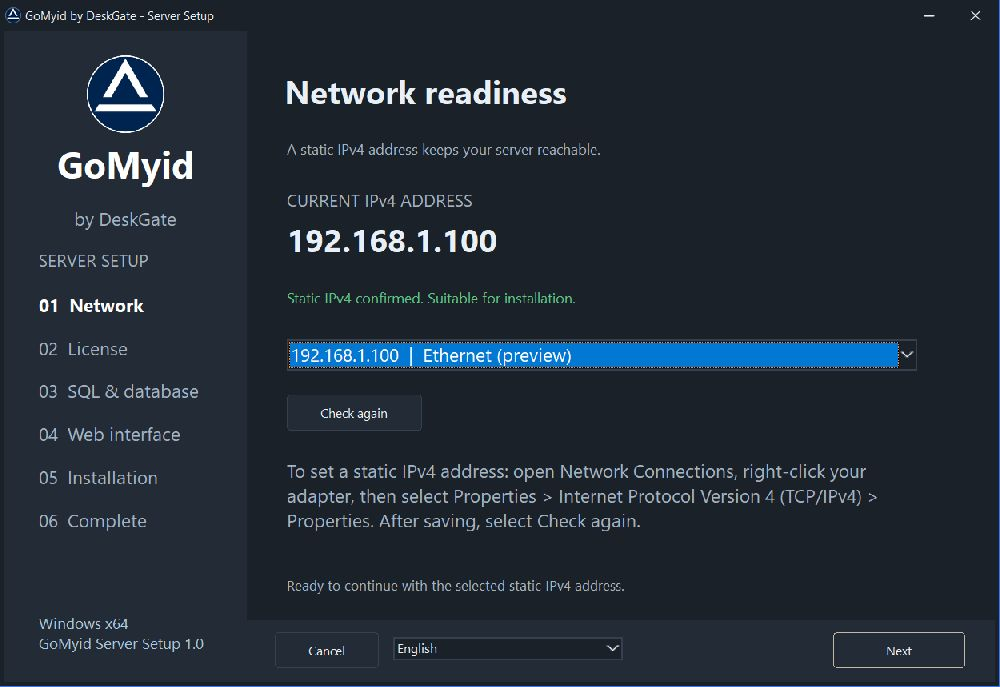 Asistente de lanzamiento real en modo de vista previa sin instalación. Los valores y mensajes de estado de ejemplo son ilustrativos. Abra la imagen para verla en su tamaño original.
Seleccione el adaptador y la dirección IPv4 que utilizará el servidor. Continúe cuando la configuración confirme que la dirección es estática y adecuada. La dirección que se muestra en la captura de pantalla es solo un ejemplo.
Si la dirección no es estática, utilice Conexiones de red y, a continuación, abra las Propiedades del adaptador → Protocolo de Internet versión 4 (TCP/IPv4) → Propiedades. Aplique la dirección, la subred, la puerta de enlace y el DNS asignados por su administrador de red. Vuelva a la configuración y haga clic en Aceptar. Comprueba de nuevoSeleccione la dirección verificada y haga clic. Próximo.
2. Introduzca su GUID de licencia
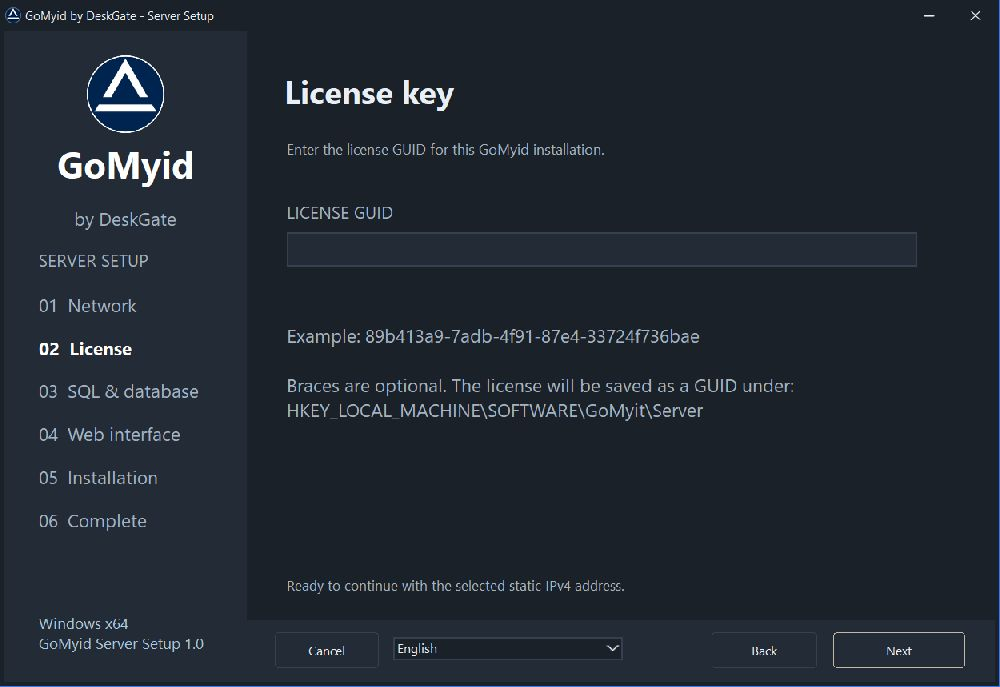 Asistente de lanzamiento real en modo de vista previa sin instalación. Los valores y mensajes de estado de ejemplo son ilustrativos. Abra la imagen para verla en su tamaño original.
Introduzca la licencia asignada a esta instalación. Las llaves son opcionales. Revise una licencia guardada antes de continuar. A continuación, se valida el formato GUID; no se trata de una comprobación de activación en línea.
El instalador guarda la licencia en HKEY_LOCAL_MACHINE\SOFTWARE\GoMyit\ServerAl desinstalar, se conservan estos ajustes; no los elimine simplemente para reinstalar.
3. Configurar SQL y probar la base de datos
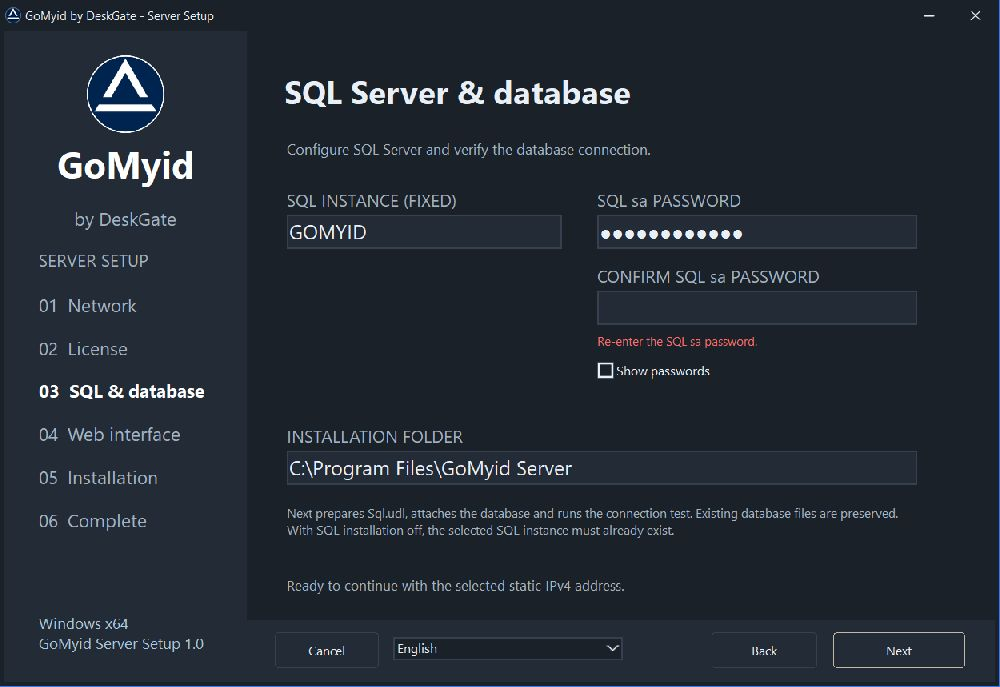 Asistente de lanzamiento real en modo de vista previa sin instalación. Los valores y mensajes de estado de ejemplo son ilustrativos. Abra la imagen para verla en su tamaño original.
El nombre de instancia de Release es fijo GOMYIDPara una instancia existente, ingrese su valor actual. sa Contraseña: La configuración reutiliza SQL sin reinstalarlo ni restablecer la contraseña. Para una nueva instancia, proporcione el instalador de SQL Express junto a la configuración e ingrese la contraseña que desea usar.
Introduzca la misma contraseña en el campo de confirmación. Ambas contraseñas deben ser completas y coincidir exactamente, respetando mayúsculas y minúsculas. Revise la carpeta de instalación y haga clic en Siguiente.
La configuración prepara Sql.udl, adjunta la base de datos proporcionada cuando sea necesario y prueba la conexión guardada. Se reutilizan una base de datos GoMyid ya adjunta y los archivos de base de datos existentes. Continúe solo después BASE DE DATOS: PRUEBA COMPLETADA. Ver el Guía de configuración de SQL para comprobaciones de fallos.
4. Elija el acceso web y los puertos
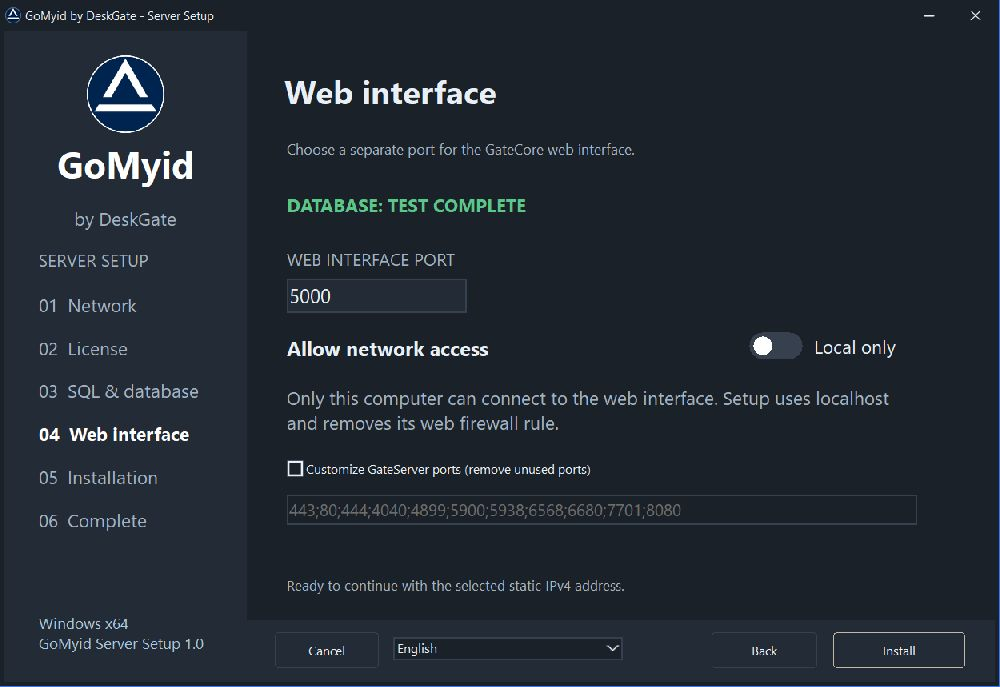 Asistente de lanzamiento real en modo de vista previa sin instalación. Los valores y mensajes de estado de ejemplo son ilustrativos. Abra la imagen para verla en su tamaño original.
La interfaz web utiliza por defecto el puerto 5000Elija un puerto disponible fuera de la lista de puertos de GateServer seleccionada. Por ejemplo, el puerto 5020 proporciona http://localhost:5020/ en el servidor.
Con Permitir el acceso a la red Desactivado, el acceso es local al servidor. Activado, GateCore escucha en todas las interfaces IPv4 y la configuración agrega una regla TCP entrante para el puerto seleccionado. Los clientes de red autorizados utilizan http://SERVER-IP:PORT/La política de acceso de GateCore sigue vigente. El modo de red no configura automáticamente el DNS público ni HTTPS.
Personalizar los puertos de GateServer Permite eliminar los puertos predeterminados no utilizados. Conserve al menos uno; no se aceptan puertos nuevos ni duplicados. Al desactivar esta opción, se restauran los valores predeterminados. Haga clic en Instalar. Resuelva cualquier error de puerto ocupado o en conflicto antes de volver a intentarlo.
5. Espere a que finalice la instalación y la verificación
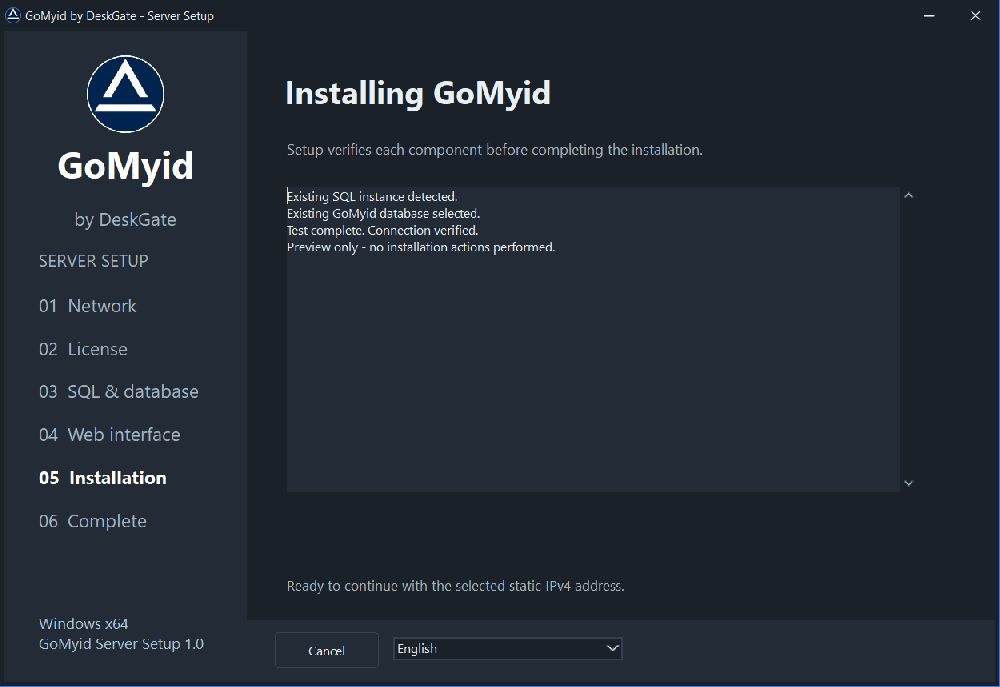 Asistente de lanzamiento real en modo de vista previa sin instalación. Los valores y mensajes de estado de ejemplo son ilustrativos. Abra la imagen para verla en su tamaño original.
La configuración instala los archivos de la aplicación, guarda la configuración y registra GoMyidServer y GoMyidCore, configura las reglas del firewall e inicia los servicios. Ambos servicios utilizan el inicio automático, dependen del servicio SQL seleccionado y tienen recuperación tras reinicio.
Tras el inicio, la configuración comprueba la página de inicio de sesión y la página de registro/base de datos. Ambas comprobaciones HTTP comparten un límite de 15 segundos; el inicio del servicio tiene un límite independiente de hasta 75 segundos por servicio. La instalación de SQL puede tardar más. Una respuesta de la página de inicio de sesión por sí sola no es suficiente: la comprobación de la base de datos también debe ser correcta. Registre el error antes de volver a intentarlo.
6. Guarde el informe y abra la interfaz
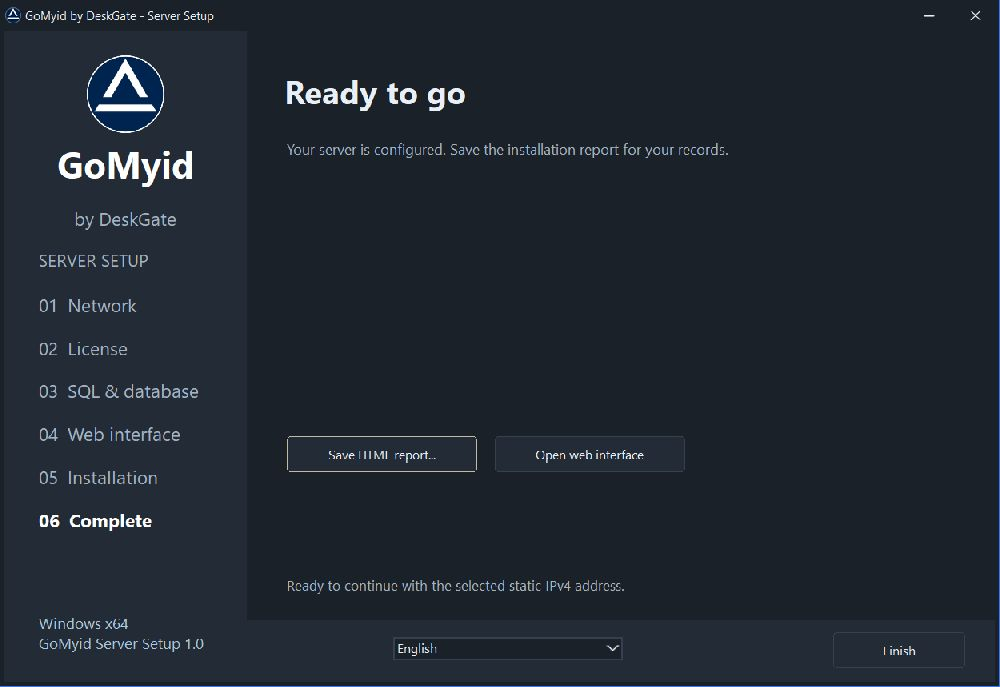 Asistente de lanzamiento real en modo de vista previa sin instalación. Los valores y mensajes de estado de ejemplo son ilustrativos. Abra la imagen para verla en su tamaño original.
La instalación exitosa escribe InstallationReport.txt y InstallationReport.html en la carpeta de instalación y ofrece Guardar como para una copia HTML adicional. Guardar informe HTML... para guardar otra copia.
Mantenga la confidencialidad de los informes de instalación: Incluyen la IP configurada, los puertos, la instancia SQL, el usuario y la contraseña SQL. Guárdelos en un lugar donde solo los administradores autorizados puedan leerlos. No suba un informe sin editar a un ticket o sitio web público.
Hacer clic Abrir interfaz web y verifique el puerto configurado. Si el acceso a la red está habilitado, realice una prueba desde otro equipo autorizado utilizando la dirección IPv4 estática del servidor. Haga clic en Finalizar.
Comportamiento de actualización y desinstalación
Antes de actualizar, realice una copia de seguridad y vuelva a ejecutar la instalación con la misma carpeta de instalación. La instalación reemplaza los servicios y archivos administrados que posee, conservando los archivos de la base de datos, App_Data y la configuración del cliente. Una instalación fallida no tiene reversión automática completa.
Para desinstalar, utilice Servidor GoMyid de DeskGate en Aplicaciones instaladas en Windows o Uninstall.exe En la carpeta de instalación, se conservan los archivos SQL Server , la base de datos, la configuración del registro GoMyit y las reglas del firewall. Revise las reglas y los datos retenidos por separado durante su proceso de administración.
Para obtener una descripción general de la plataforma que está implementando y sus categorías de características, explore Software de monitorización de empleados autohospedado.