緊急ITチェック
ワークステーションから離れている間に、エンドポイントの状態を確認したり、承認された簡単な操作を完了したりします。
DeskGate Remote Desktopはモバイル端末とデスクトップ間のワークフローをサポートしているため、認証されたユーザーや技術者は、安全なアクセスが必要な場合にAndroid端末からWindowsコンピュータにアクセスできます。
AndroidからWindowsへのリモートデスクトップは、 Windows画面をAndroidスマートフォンまたはタブレットに送信し、認証されたタッチ、キーボード、および制御入力をリモートコンピュータに返します。
WindowsエンドポイントではDeskGateクライアントが実行され、接続IDと認証情報が表示されます。Android Androidは、リモート認証情報の入力、適切な表示モードまたは品質モードの選択、および許可されたセッションの開始に使用されます。ネットワークの状態、エンドポイントの可用性、アクセス権限、およびセキュリティポリシーによって、接続の確立可否が決まります。
このワークフローは、緊急時の事務処理、モバイル技術サポート、出張、支店業務、オフィスコンピュータへのアクセス制御などに役立ちます。スマートフォンの画面は長時間の作業には必ずしも最適ではありませんが、ノートパソコンが利用できない場合に貴重なアクセス手段となります。タブレットはより広い作業スペースを提供し、キーボード操作性を向上させることができます。
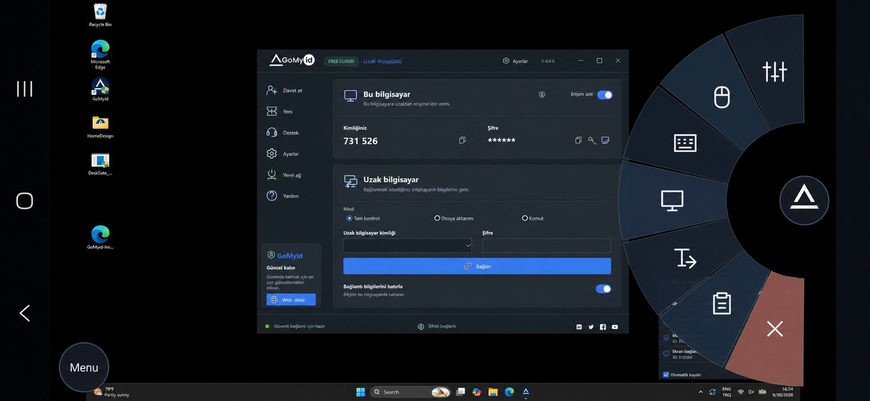
デスクトップアプリケーションは、マウス、物理キーボード、大型ディスプレイを前提としています。モバイルリモートアクセスでは、これらの前提をタッチジェスチャー、オンスクリーンキーボード、スケーリング、パフォーマンスモードといった操作性に変換する必要があります。DeskGate DeskGate 、表示形式と画質の選択肢を提供することで、ユーザーが現在のネットワーク環境とタスクに合わせて、詳細度、画面サイズ、応答性のバランスを調整できるようにします。
ズームとスケーリングを使用して、デスクトップ全体が読みにくくなることなく、詳細なコントロールにアクセスできるようにします。一般的な作業にはバランスモードを選択し、接続が遅い場合は画質を調整してください。タブレットで長文を入力する場合は、外付けキーボードを使用すると作業が楽になります。重要なタスクにモバイルアクセスを使用する前に、必要なアプリケーションと操作を正確にテストしてください。
ワークステーションから離れている間に、エンドポイントの状態を確認したり、承認された簡単な操作を完了したりします。
現場訪問や技術者のノートパソコンを待つことなく、別の場所にいるユーザーをサポートします。
モバイル端末では利用できない特定のファイルやアプリケーションを使用するには、オフィスにあるWindowsコンピュータにアクセスしてください。
より実用的なモバイルサポートセッションを実現するには、より大きなタッチディスプレイとオプションのキーボードを使用してください。
両方のデバイスを保護してください。サポートされているAndroidバージョン、画面ロック、デバイス暗号化、信頼できるアプリケーションソースを使用し、紛失または交換された電話機の対応手順を確立してください。共有または管理されていないモバイルデバイスに接続認証情報を保存しないでください。認証情報の保存が許可されている場合は、暗号化し、組織のポリシーに従って管理する必要があります。
Windowsでは、接続を許可するユーザー、無人アクセスを許可するタイミング、対象となるデバイス、およびセッションの承認が必要かどうかを制御します。可能な場合は名前付きアカウントを使用し、接続を確認し、不要になったアクセスを削除し、エンドポイントの更新を維持します。承認されたセキュリティアーキテクチャが接続を保護している場合を除き、未知のネットワークを介した機密性の高いセッションは避けてください。
リモートデスクトップのパフォーマンスは、遅延、帯域幅、画面解像度、画面コンテンツの変化、 Androidハードウェア、 Windowsワークロード、ネットワークの安定性などによって左右されます。応答が遅い場合は、低品質モードまたはバランスモードを選択し、不要な視覚的な変化を減らし、 Windowsエンドポイントが過負荷になっていないことを確認し、別の信頼できるネットワークでテストしてください。
接続に失敗した場合は、リモートIDとパスワード、 Windowsアクセス権限、エンドポイントのオンライン状態、 DeskGateサービス、ファイアウォールルール、日時、 Androidアプリケーションのバージョン、およびネットワーク接続状況を確認してください。誤った認証情報を繰り返し入力しないでください。原因不明の障害については、承認されたサポートプロセスを通じてエスカレーションしてください。
Androidへのアクセスは、デスクトップ技術者向けのリモートデスクトップポリシーと同じものに含める必要があります。アクセス権限を持つユーザー、管理対象デバイス、承認された目的、接続モード、ユーザーへの通知、無人アクセス、認証情報の保存、セッションレポート、インシデント対応、および権限の取り消しについて規定してください。個人所有のデバイスには、会社管理のタブレットとは異なる制限が必要となる場合があります。
MSP(マネージドサービスプロバイダー)は、接続前に意図した顧客とエンドポイントを確認してください。モバイルの利便性は、顧客との分離や承認を弱めるものであってはなりません。サポート活動を定期的に見直し、契約内容や技術者の割り当てに変更があった場合は、顧客のアクセス権限を削除してください。
DeskGate 、展開環境と権限が許す限り、 WindowsからAndroidの運用シナリオもサポートできます。適切な方向は、支援を必要とするデバイス、アプリケーションの機能、ユーザーの同意、およびサポート手順によって異なります。標準サービスとして公開する前に、両方の方向を制御されたパイロット環境でテストしてください。
モバイルサポート、出張アクセス、エンドポイント権限、およびセルフホスト型管理に関する要件に特化したデモンストレーションをご依頼ください。
Windowsコンピューターを登録し、物理的または管理上近い場所でその身元を確認します。再起動後にエンドポイント サービスが正しく起動すること、接続権限がポリシーに合致していること、および担当者がアクセスを無効にする方法を知っていることを確認します。オフィスネットワークと承認済みのモバイルネットワークの両方でAndroid接続をテストします。
紛失した端末、認証情報の変更、利用できないエンドポイント、または予期せず終了しないセッションが発生した場合に備えて、簡単な復旧手順を作成してください。モバイル管理者は、誰に連絡すればよいかを把握し、パスワードを共有したりファイアウォールポリシーを弱めたりといった場当たり的な対応は避けるべきです。
繰り返し利用する場合は、タッチ操作に適したアプリケーションと、キーボード、精密なポインター、大画面、またはデスクトップ技術者を必要とするアプリケーションを文書化してください。これにより、緊急の作業が不適切なインターフェースに依存することを防ぎます。また、 Androidのアクセスを正式なサポート対象とする前に、制御されたパイロットテストを実施することで、帯域幅、バッテリー、ディスプレイ、ユーザビリティに関する現実的な要件を明らかにすることができます。
AndroidアプリケーションとWindowsエンドポイントコンポーネントは常に最新の状態に保ち、オペレーティングシステム、ネットワーク、証明書、またはセキュリティポリシーに大幅な変更があった場合は、接続テストを再度実施してください。ユーザーは、セッションの終了方法、予期しない動作の報告方法、保存した接続の取り消し方法も理解しておく必要があります。これらの簡単な準備チェックを行うことで、実際のサポートイベントでモバイルアクセスが必要になった際の遅延を軽減できます。