本教程遵循DeskGate于 2026 年 10 月 6 日发布的安装指南中描述的GoMyid Server 客户版安装程序。屏幕截图显示的是非安装预览模式下的实际向导;它们并未记录已完成的实时安装。
使用客户发布 SQL 工作流
客户设置使用本地命名实例 GOMYID当缺少 SQL 实例时,它会处理所需的 SQL 安装。自定义实例名称和手动 SQL 安装复选框属于调试安装程序,而非本发布版演练。
请准备好授权的安装权限和正确的 SQL 密码。本文将介绍提供的安装流程;无需事先手动运行 SQL 安装程序。
1. 确定 SQL 是否已存在
- 现有GOMYID实例: 使用其当前的 sa 密码。安装程序会重用该实例,不会重置该密码。
- 没有GOMYID实例: 地方
SQLEXPR_x64_ENU-2022.exe 在与以下文件夹相同的文件夹中 GoMyidSetup.exe输入新实例要使用的 sa 密码。
SQL Express 可执行文件单独提供。另一个命名实例并不能替代 Release 安装程序提供的固定实例。
2. 完整的 SQL 和数据库
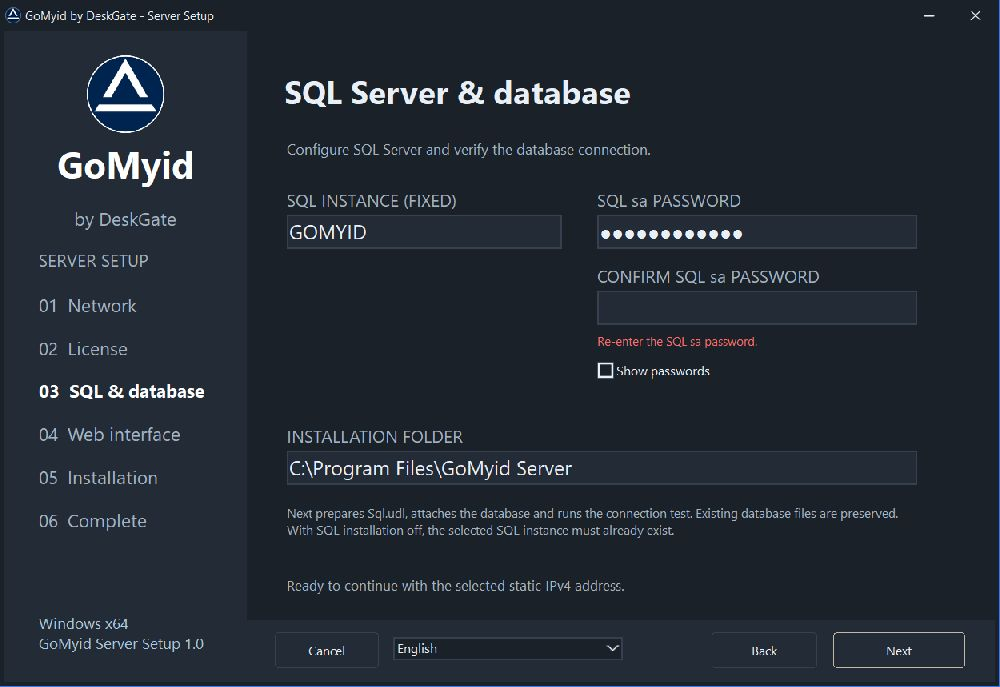 实际发布向导处于非安装预览模式。示例值和状态消息仅供参考。打开图片可查看其原始尺寸。
- 完整的网络和许可证 服务器设置流程详解.
- 确认已修复的GOMYID实例。
- 输入 SQL sa 密码,并在“确认 SQL sa 密码”中再次输入。
- 检查这两个值是否非空且完全相等。
- 查看安装文件夹,然后单击“下一步”。
密码不同时,“下一步”功能将保持禁用状态。请勿从示例配置中复制凭据。
3. 要求数据库测试成功
设置准备 Sql.udl如果需要,它会附加提供的数据库并测试已保存的连接。它会重用已附加的GoMyid数据库并保留现有的数据库文件。仅在完成上述步骤后继续。 数据库:测试完成.
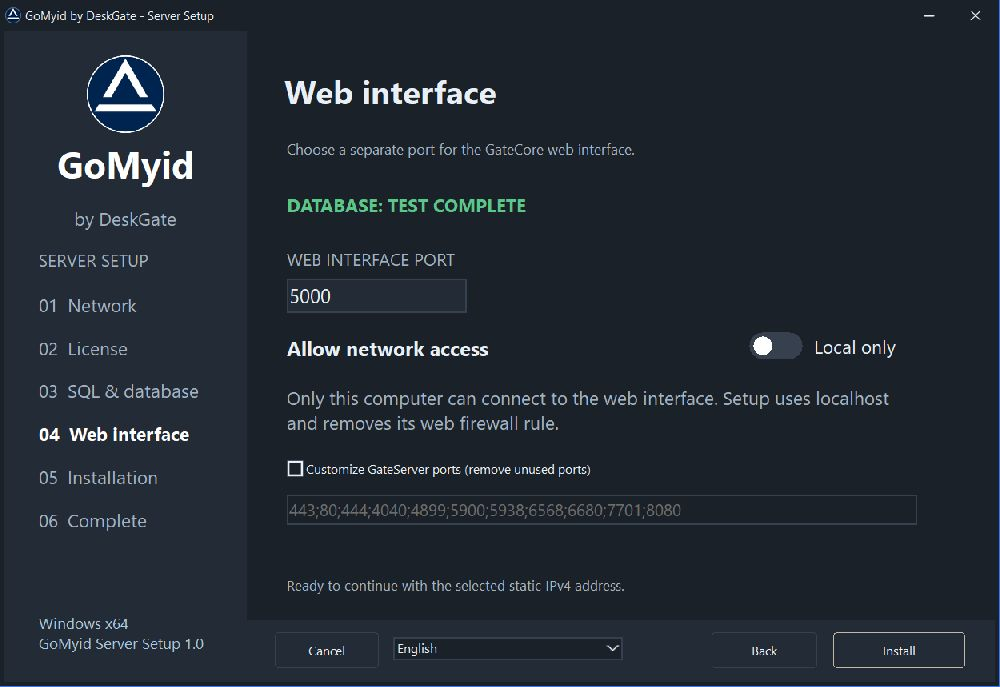 实际发布向导处于非安装预览模式。示例值和状态消息仅供参考。打开图片可查看其原始尺寸。
该图片显示的是预期状态;它并不能证明您的机器上已安装该软件。
如果 SQL 步骤失败
- 下一个已禁用: 请检查密码和确认信息是否完全一致。
- SQL Express 安装错误: 确认 EXE 文件位于安装程序旁边。记录错误对话框中显示的退出代码和安装程序摘要,然后解决报告的失败的先决条件或规则。
- 连接或 SQL.udl 错误: 确认所选实例正在运行,并且输入的 sa 凭据正确。记录具体的连接错误信息。
- 现有安装: 不要删除或覆盖数据库文件以绕过失败的测试。
此安装程序需要 sa 帐户才能执行此工作流程。未经产品支持人员验证,请勿使用受限登录名或更改其配置。请妥善保管连接文件和生成的安装报告,因为它们可能包含实际密码。
SQL 网络访问与 Web 访问是相互独立的
启用对 GateCore 的网络访问无需将SQL Server直接暴露给每个客户端。请使用预期的应用程序连接路径。如果需要单独的 SQL 管理访问权限,请让 DBA 为已批准的来源进行配置。
有关 SQL 概念和详细的错误调查,请咨询 微软的安装文档 和 SQL 防火墙指南上述客户安装程序流程仍然是特定于产品的工作流程。