Hjælp til installation DeskGate
SQL Server -opsætning til DeskGate
Forbered en SQL Server instans, applikationsdatabase, forbindelsesindstillinger og begrænset netværksadgang.
Denne gennemgang følger installationsprogrammet til GoMyid Server by DeskGate -kundeversionen, som er beskrevet i installationsvejledningen dateret 6. oktober 2026. Skærmbilleder viser den rigtige guide i forhåndsvisningstilstand uden installation; de dokumenterer ikke en fuldført liveinstallation.
Brug kundens SQL-arbejdsgang for frigivelse
Kundeopsætningen bruger den lokale navngivne instans GOMYIDDen håndterer den nødvendige SQL-installation, når den pågældende instans mangler. Et brugerdefineret instansnavn og et afkrydsningsfelt til manuel SQL-installation tilhører Debug-installationsprogrammet, ikke denne versionsgennemgang.
Hav autoriseret adgang til opsætningen og den korrekte SQL-adgangskode klar. Denne artikel forklarer den medfølgende arbejdsgang; det kræver ikke manuel kørsel af SQL-opsætningen først.
1. Afgør om SQL allerede findes
- Eksisterende GOMYID instans: brug dens nuværende SA-adgangskode. Installationsprogrammet genbruger instansen og nulstiller ikke adgangskoden.
- Ingen GOMYID instans: placere
SQLEXPR_x64_ENU-2022.exei den samme mappe somGoMyidSetup.exeIndtast den sa-adgangskode, der skal bruges til den nye instans.
Den eksekverbare SQL Express-fil leveres separat. En anden navngiven instans erstatter ikke den faste instans i Release-installationsprogrammet.
2. Komplet SQL og database
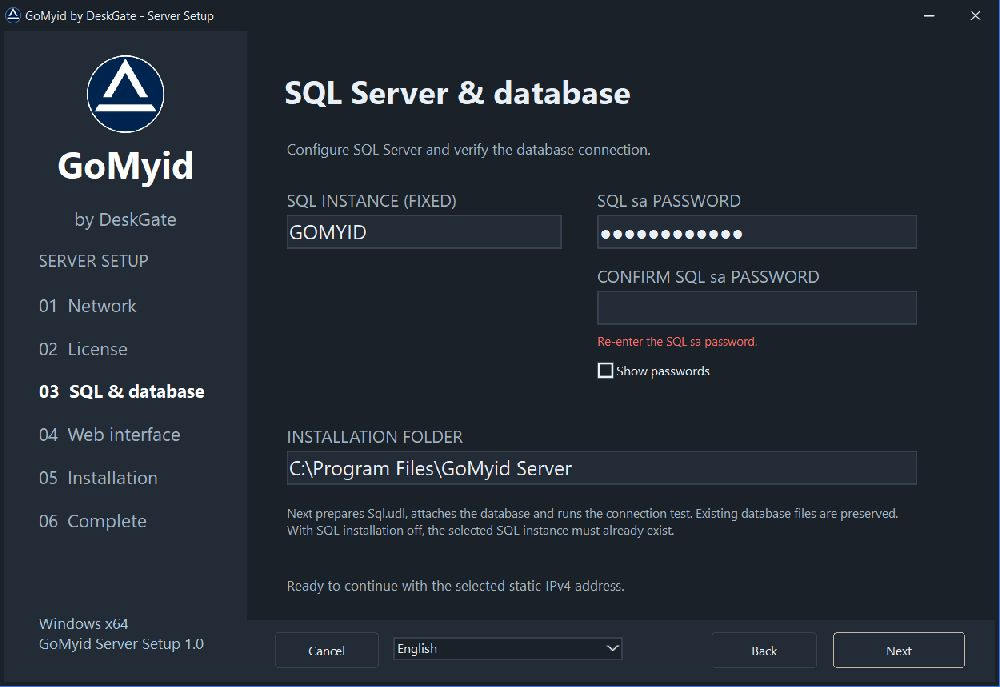
- Komplet netværk og licens i gennemgang af serveropsætning.
- Bekræft den rettet GOMYID instans.
- Indtast SQL sa-adgangskoden, og gentag den i Bekræft SQL sa-adgangskode.
- Kontroller, at begge værdier er ikke-tomme og nøjagtig ens.
- Gennemgå installationsmappen, og klik på Næste.
Næste forbliver deaktiveret, så længe adgangskoderne er forskellige. Kopier ikke legitimationsoplysninger fra eksempelkonfigurationer.
3. Kræv en vellykket databasetest
Opsætningen forbereder sig Sql.udl, tilknytter den leverede database om nødvendigt og tester den gemte forbindelse. Den genbruger en allerede tilknyttet GoMyid database og bevarer eksisterende databasefiler. Fortsæt kun efter DATABASE: TEST FÆRDIG.
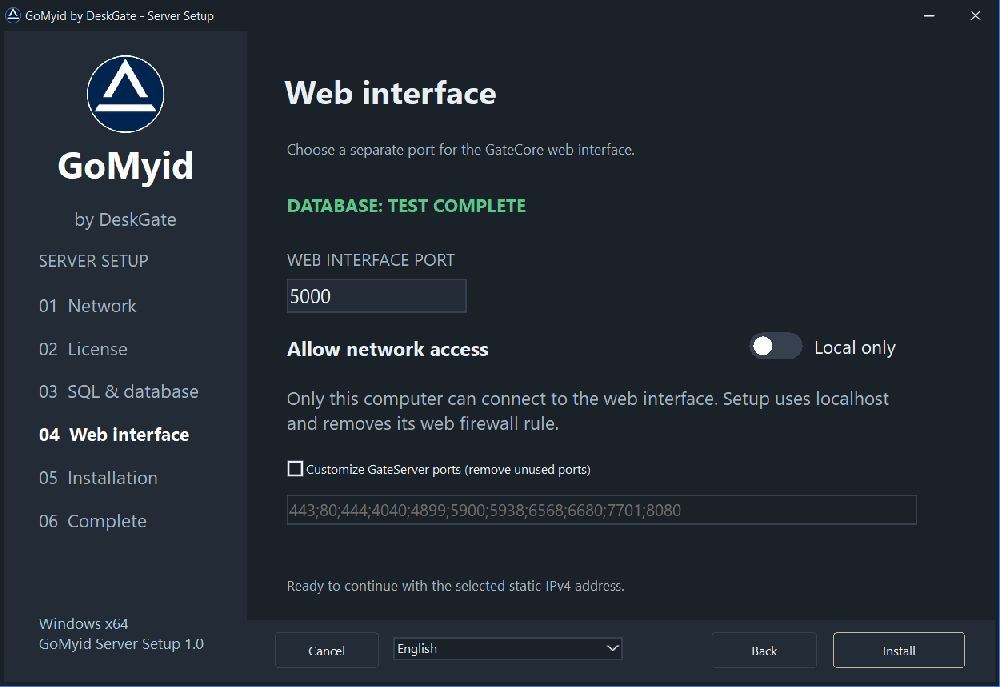
Billedet illustrerer den forventede status; det er ikke bevis på en installation på din maskine.
Hvis SQL-trinnet mislykkes
- Næste deaktiveret: Kontroller, at adgangskoden og bekræftelsen stemmer nøjagtigt overens.
- SQL Express installationsfejl: Bekræft, at EXE-filen er ved siden af installationsprogrammet. Registrer exit-koden og installationsoversigten, der vises i fejldialogboksen, og ret derefter den rapporterede mislykkede forudsætning eller regel.
- Forbindelses- eller Sql.udl-fejl: Bekræft, at den valgte instans kører, og at de indtastede SA-legitimationsoplysninger er korrekte. Registrer den nøjagtige forbindelsesfejl.
- Eksisterende installation: Slet eller overskriv ikke databasefiler for at omgå en mislykket test.
Det dokumenterede installationsprogram kræver sa til denne arbejdsgang. Erstat ikke med et begrænset login eller ændr dets konfiguration uden verificeret produktsupport. Hold forbindelsesfiler og genererede installationsrapporter private, da de kan indeholde den faktiske adgangskode.
SQL-netværksadgang er adskilt fra webadgang
Aktivering af netværksadgang til GateCore kræver ikke, at SQL Server eksponeres direkte for alle klienter. Brug de tilsigtede programforbindelsesstier. Hvis der er behov for separat SQL-administrationsadgang, skal databaseadministratoren konfigurere den for godkendte kilder.
For SQL-koncepter og detaljeret fejlundersøgelse, se Microsofts installationsdokumentation og Vejledning til SQL-firewallKundens installationssekvens ovenfor forbliver den produktspecifikke arbejdsgang.