Doğru paketi seçin
Kuruluşunuz için kimlik doğrulaması yapılmış DeskGate kurulum sayfasını kullanın. Lisansa göre Bulut veya Şirket İçi seçeneğini belirleyin, ardından istediğiniz profili seçin. Agent, uç nokta hizmetini kurar; Admin, yönetici uygulamasını sağlar; Portable ayrı bir pakettir ve yönetilen Agent kurulumunun yerine geçmez.
Mevcut Agent yükleyicileri, Windows mimarisine uygun yükü seçer. Dağıtımdan önce sürümünüz için işletim sistemi desteğini doğrulayın.
Kurulu Agent Hizmetini Tanıyın
| Dağıtım | Agent hizmet adı | Yerel Program Dosyaları klasörü | Agent çalıştırılabilir dosyası |
|---|
| Bulut | GoMyid | GoMyid | gomyid.exe |
| Yerinde | GoMyit | GoMyit | gomyit.exe |
Yerinde GoMyit yazımı bilerek bu şekildedir. “Native Program Files”, sistemin kendi Program Files dizinini belirtir; 32 bit klasörü olduğu varsayılmamalıdır. Bunlar sunucu kurulumuna değil, Agent kurulumuna ait yollardır.
1. Şirket içi adresi ayarlayın
Şirket içi paket, bir sunucu IP adresi veya DNS ana bilgisayar adı gerektirir. Yalnızca ana bilgisayar adını girin, diğer bilgileri girmeyin. https://Bir URL yolu veya sonuna eklenmiş bir port numarası olabilir. Kurulum sayfası, dağıtımınız bu düzenlemeyi kullanıyorsa, bir uç nokta veya noktalı virgülle ayrılmış iki farklı uç nokta kabul eder.
Örneğin, desk-server.example.com Bu, bir ana bilgisayar adı biçimini göstermektedir; çalışan bir sunucu adresi değildir. Yalnızca yöneticiniz tarafından atanan uç noktaları kullanın. Sunucunun gerçek bağlantı noktalarını bu alana ekleyerek değil, desteklenen dağıtım yapılandırması aracılığıyla yapılandırın.
2. Pilot cihaza indirin ve kurun
- Kurulum sayfasında gösterilen kuruluşu, lisansı ve dağıtım şeklini onaylayın.
- Dağıtım yönteminize uygun Agent EXE veya Agent MSI dosyasını oluşturun.
- İndirilen dosyayı çalıştırmadan önce kaynağını ve yayıncısını doğrulayın.
- Onaylı yükleyiciyi yetkili idari yetkiyle çalıştırın.
- Kurulumun tamamlanmasını bekleyin ve yeniden denemeden önce herhangi bir hata mesajını kaydedin.
- İlgili Aracı hizmetini kontrol edin ve beklenen dosyaları doğrulayın.
Yönetici kurulumu ayrı bir profil kullanır ve Agent hizmetini oluşturmaz. Yanlışlıkla Yönetici kurulumu yaptıysanız, uç nokta kaydı için Agent paketini edinin.
3. Bağlantıyı ve raporlamayı doğrulayın
Windows Hizmetleri'nde eşleşen hizmeti kontrol edin. Uç noktanın yapılandırılmış sunucuya ulaşabildiğini doğrulayın, ardından yönetim arayüzünde cihazı beklenen kuruluş altında bulun. Yapılandırılmış toplama aralığından sonraki son kaydı inceleyin ve ilgili toplama ayarlarını doğrulayın.
Mevcut Agent MSI paketlerinde, Yüklü Uygulamalar girişi tek başına güvenilir bir kurulum kontrolü sağlamaz. Hizmeti, yüklü dosyaları ve konsol bağlantısını birlikte doğrulayın. Kaldırma gerektiğinde, paketin desteklediği kaldırma prosedürünü kullanın.
Cihazı yönetim arayüzünde doğrulayın
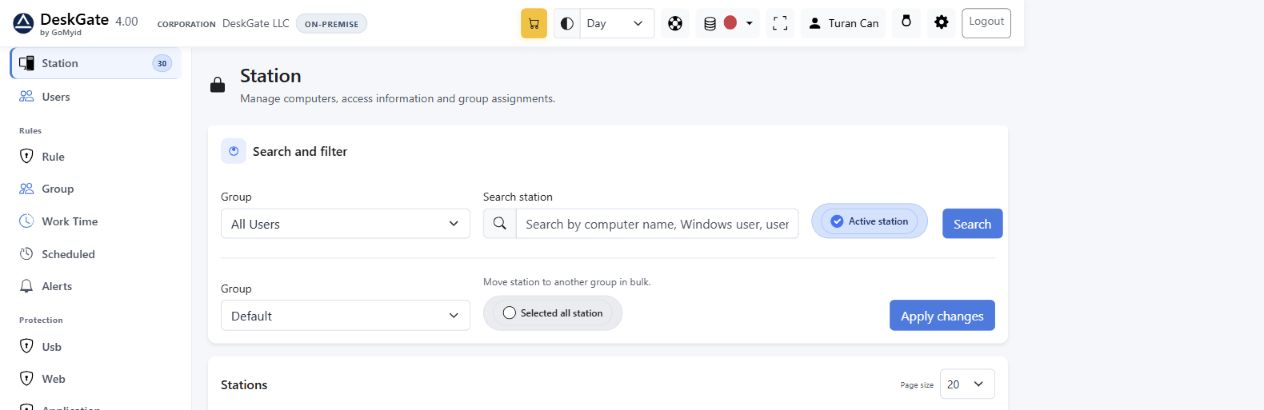 Kurulumu yapılmış uç noktayı bulmak için kullanılan gerçek istasyon filtreleri. Orijinal boyut için açın. Örnek kayıtlar gösterim amaçlı verilerdir.
Agent'ı yükledikten sonra Station'ı açın ve beklediğiniz bilgisayarı veya Windows kullanıcısını arayın. Kuruluşunu ve grubunu onaylayın. Bu, Agent yükleme sihirbazı değil, yükleme sonrası doğrulama ekranıdır. Devam edin. İlk Cihazınızdan İlk Raporunuza Kadar.