Bu kılavuz, 6 Ekim 2026 tarihli kurulum kılavuzunda açıklanan DeskGate tarafından geliştirilen GoMyid Server müşteri sürümü yükleyicisini takip etmektedir. Ekran görüntüleri, kurulum yapılmayan önizleme modundaki gerçek kurulum sihirbazını göstermektedir; tamamlanmış bir canlı kurulumu belgelememektedirler.
Başlamadan önce
64 bit Windows işletim sistemine sahip bir bilgisayar, yetkili yönetici erişimi, size atanmış lisans GUID'si, statik bir IPv4 adresi, SQL kimlik bilgileri ve kullanılabilir bir web portu hazırlayın. Yükseltme işlemi için öncelikle kurulumun ve veritabanının yedeğini alın.
Müşteriyi kullanın GoMyidSetup.exeEğer yerel GOMYID SQL örneği mevcut değil, lütfen ayrı olarak sağlananı yerleştirin. SQLEXPR_x64_ENU-2022.exe Kurulum yürütülebilir dosyasının yanında. Müşteri Yayın iş akışı, mevcut bir GOMYID örneğini yeniden kullanır.
GoMyid Setup.exe dosyasını çalıştırın, yetkilendirilmiş Windows yükseltme istemini onaylayın ve gerekirse İngilizce'yi seçin. Adımlar sırasıyla Ağ, Lisans, SQL ve veritabanı, Web arayüzü, Kurulum ve Tamamlama şeklindedir.
1. Statik IPv4 adresini onaylayın
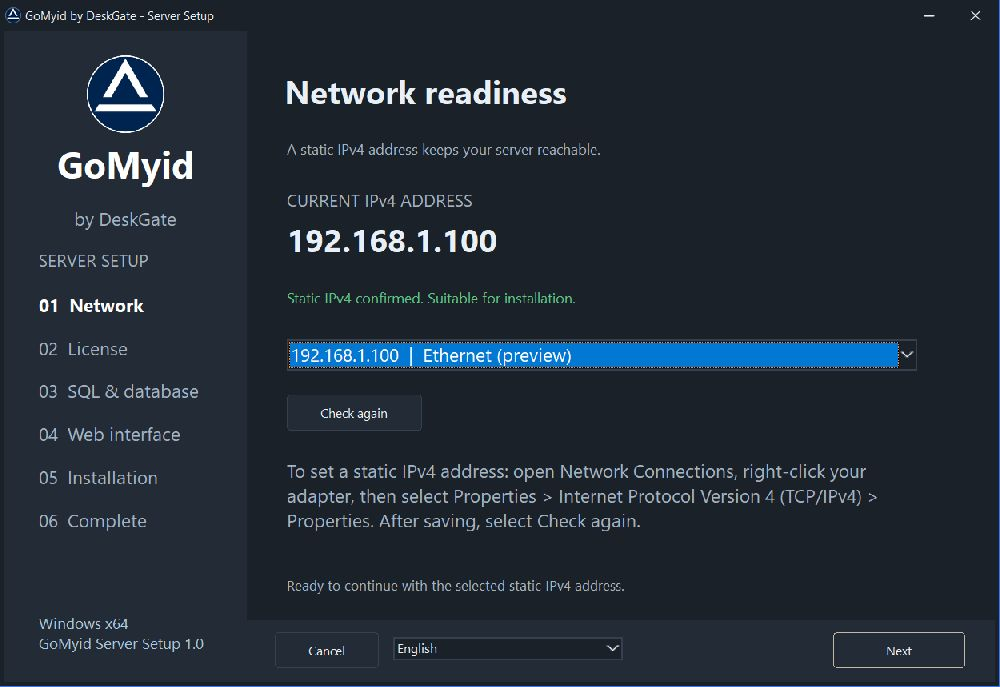 Yükleme yapılmayan önizleme modundaki gerçek Sürüm sihirbazı. Örnek değerler ve durum mesajları açıklayıcı niteliktedir. Orijinal boyutunu görmek için resmi açın.
Sunucunun kullanacağı adaptörü ve IPv4 adresini seçin. Kurulum, adresin statik ve uygun olduğunu onayladığında devam edin. Ekran görüntüsündeki adres bir örnektir.
Adres statik değilse, Ağ Bağlantıları'nı kullanın, ardından adaptörün Özellikleri → İnternet Protokolü Sürüm 4 (TCP/IPv4) → Özellikler'i açın. Ağ yöneticiniz tarafından atanan adresi, alt ağı, ağ geçidini ve DNS'i uygulayın. Kuruluma geri dönün, tıklayın. Tekrar kontrol edin.Doğrulanmış adresi seçin ve tıklayın. Sonraki.
2. Lisans GUID'nizi girin
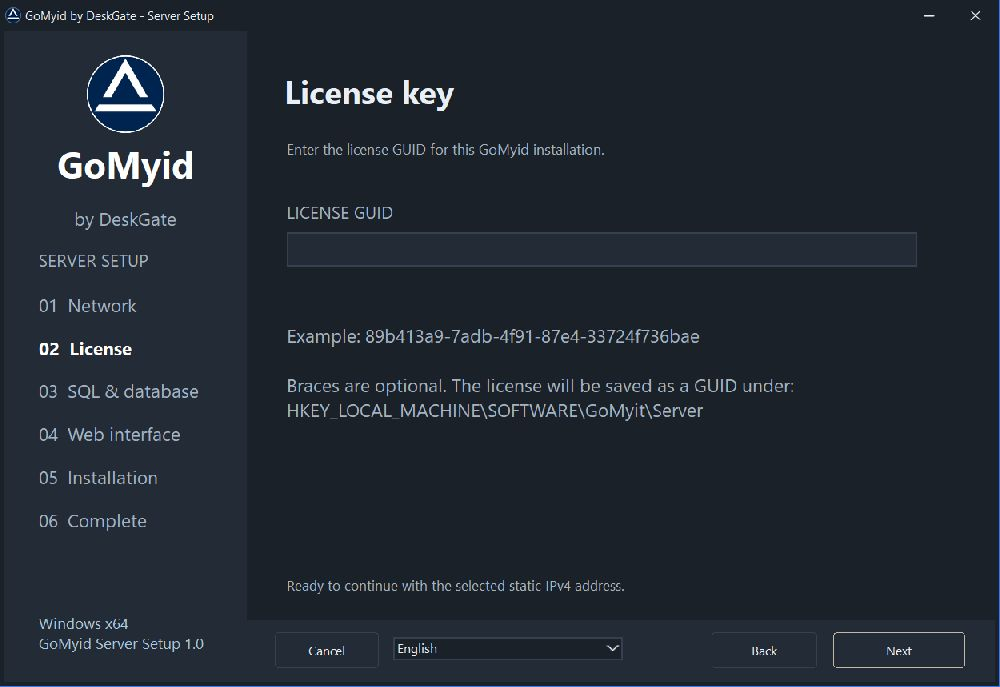 Yükleme yapılmayan önizleme modundaki gerçek Sürüm sihirbazı. Örnek değerler ve durum mesajları açıklayıcı niteliktedir. Orijinal boyutunu görmek için resmi açın.
Bu kuruluma atanmış lisansı girin. Süslü parantezler isteğe bağlıdır. Devam etmeden önce mevcut kayıtlı bir lisansı gözden geçirin. Sonraki adım GUID biçimini doğrular; çevrimiçi etkinleştirme kontrolü değildir.
Kurulum programı lisansı şu şekilde kaydeder: HKEY_LOCAL_MACHINE\SOFTWARE\GoMyit\ServerKaldırma işlemi bu ayarları korur; yeniden yüklemek için bunları silmeyin.
3. SQL'i yapılandırın ve veritabanını test edin
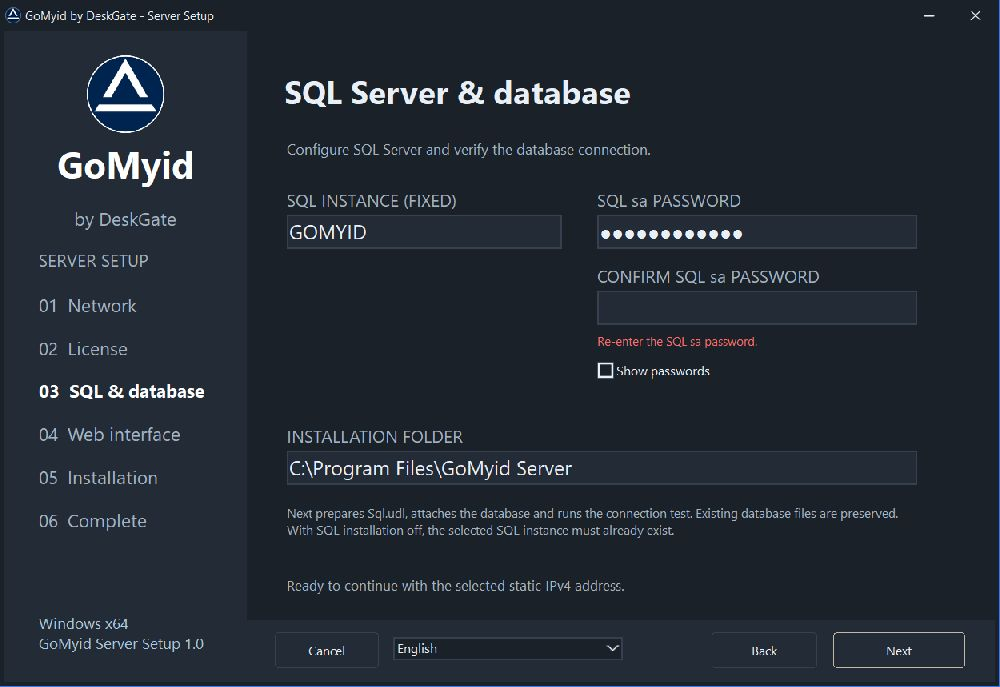 Yükleme yapılmayan önizleme modundaki gerçek Sürüm sihirbazı. Örnek değerler ve durum mesajları açıklayıcı niteliktedir. Orijinal boyutunu görmek için resmi açın.
Release örneğinin adı sabittir. GOMYIDMevcut bir örnek için, geçerli olanını girin. sa Parola: Kurulum, SQL'i yeniden yüklemeden veya parolayı sıfırlamadan yeniden kullanır. Yeni bir örnek için, kurulumun yanında SQL Express yükleyicisini sağlayın ve kullanılacak parolayı girin.
Onay alanına aynı şifreyi girin. Her iki giriş de boş olmamalı ve büyük/küçük harf duyarlılığı da dahil olmak üzere birebir aynı olmalıdır. Kurulum klasörünü gözden geçirin ve İleri'ye tıklayın.
Kurulum hazırlıklarını yapar. Sql.udlGerektiğinde sağlanan veritabanını ekler ve kaydedilen bağlantıyı test eder. Zaten eklenmiş bir GoMyid veritabanı ve mevcut veritabanı dosyaları yeniden kullanılır. Yalnızca aşağıdaki işlemler tamamlandıktan sonra devam edin. VERİ TABANI: TEST TAMAMLANDIBakınız SQL kurulum kılavuzu Arıza kontrolleri için.
4. Web erişimini ve portları seçin
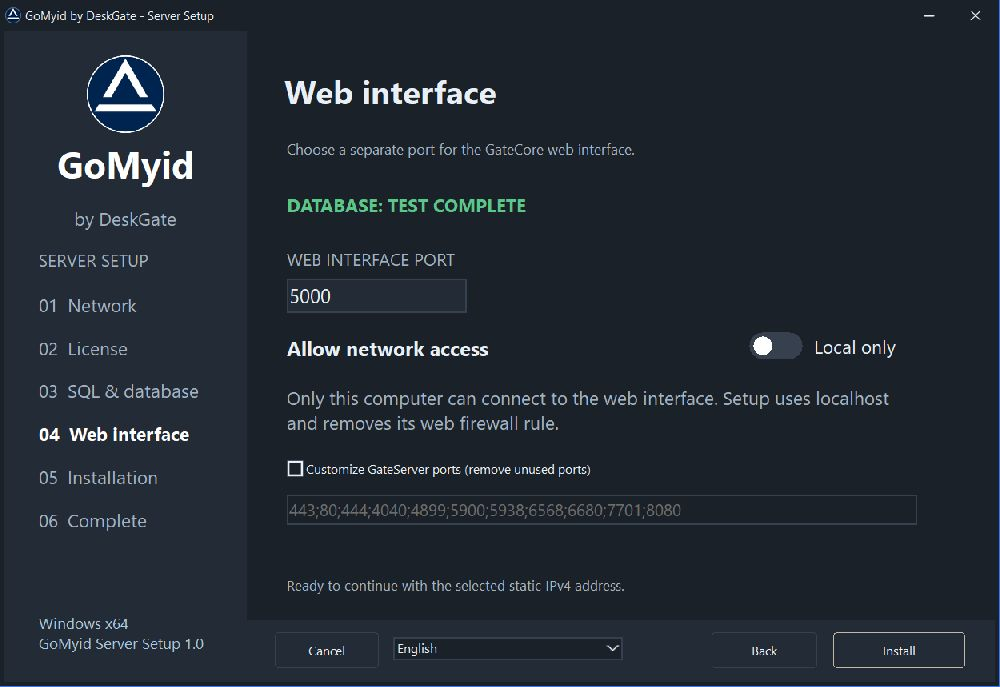 Yükleme yapılmayan önizleme modundaki gerçek Sürüm sihirbazı. Örnek değerler ve durum mesajları açıklayıcı niteliktedir. Orijinal boyutunu görmek için resmi açın.
Web arayüzü varsayılan olarak port numarasını kullanır. 5000Seçilen GateServer port listesinin dışında kullanılabilir bir port seçin. Örneğin, 5020 numaralı port size şu imkanı sağlar: http://localhost:5020/ sunucuda.
İle Ağ erişimine izin ver Kapalıyken erişim sunucuya özgüdür. Açıkken GateCore tüm IPv4 arayüzlerinde dinleme yapar ve kurulum, seçilen port için gelen bir TCP kuralı ekler. Yetkilendirilmiş ağ istemcileri bunu kullanır. http://SERVER-IP:PORT/GateCore'un kendi erişim politikası hala geçerlidir. Ağ modu kendi başına genel DNS veya HTTPS'yi yapılandırmaz.
GateServer portlarını özelleştirin Kullanılmayan varsayılan bağlantı noktalarını kaldırmanıza olanak tanır. En az birini saklayın; yeni bağlantı noktaları ve yinelenenler kabul edilmez. Seçeneği temizlemek varsayılan ayarları geri yükler. Yükle'ye tıklayın. Yeniden denemeden önce, meşgul bağlantı noktası veya çakışan bağlantı noktası hatalarını çözün.
5. Kurulum ve doğrulama işleminin tamamlanmasını bekleyin
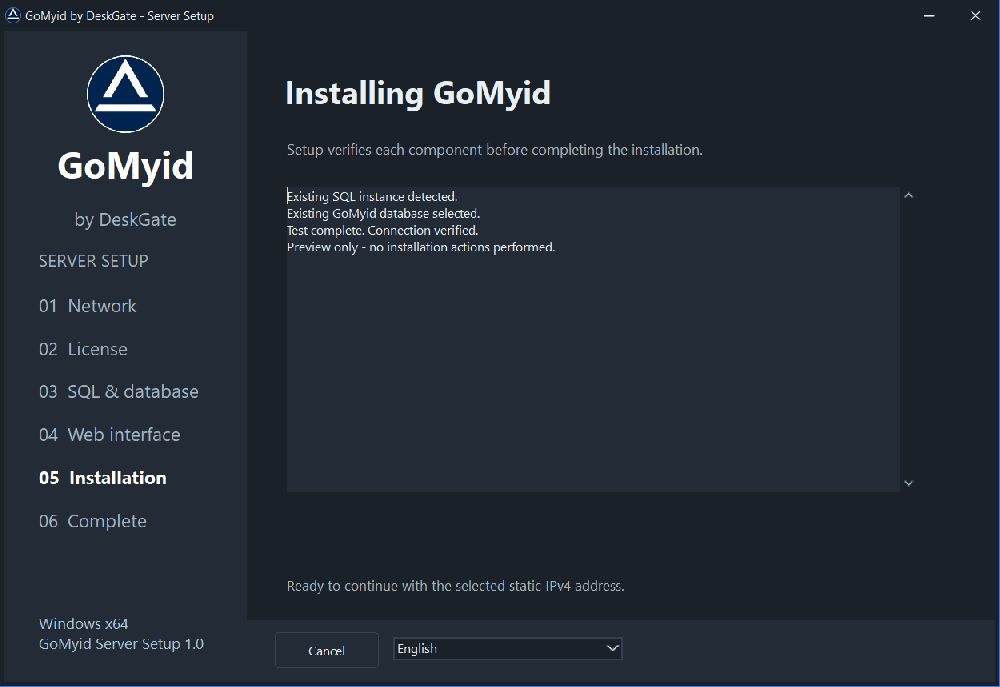 Yükleme yapılmayan önizleme modundaki gerçek Sürüm sihirbazı. Örnek değerler ve durum mesajları açıklayıcı niteliktedir. Orijinal boyutunu görmek için resmi açın.
Kurulum, uygulama dosyalarını yükler, ayarları kaydeder ve kaydı gerçekleştirir. GoMyidServer Ve GoMyidCoreGüvenlik duvarı kurallarını yapılandırır ve hizmetleri başlatır. Her iki hizmet de otomatik başlatma kullanır, seçilen SQL hizmetine bağlıdır ve yeniden başlatma sonrası kurtarma özelliğine sahiptir.
Kurulum, başlatma işleminden sonra giriş sayfasını ve kayıt/veritabanı sayfasını kontrol eder. Her iki HTTP kontrolü de 15 saniyelik bir bütçeyi paylaşır; hizmet başlatma işlemi, hizmet başına 75 saniyeye kadar ayrı bir sınıra sahiptir. SQL kurulumu daha uzun sürebilir. Yalnızca giriş sayfası yanıtı yeterli değildir: veritabanı kontrolünün de başarılı olması gerekir. Yeniden denemeden önce bir hata kaydedin.
6. Raporu kaydedin ve arayüzü açın
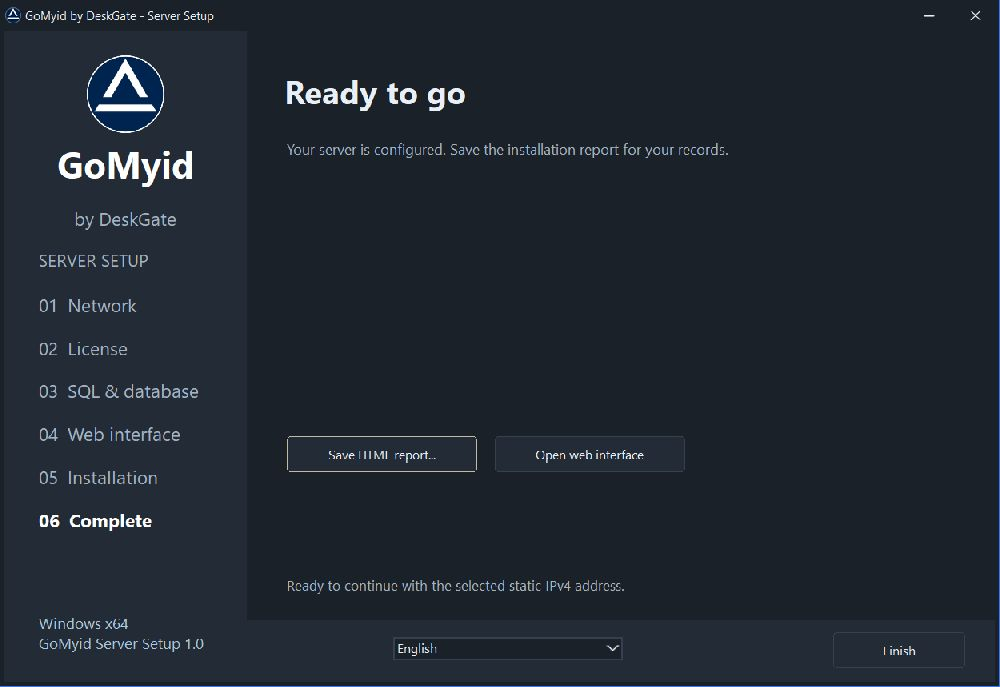 Yükleme yapılmayan önizleme modundaki gerçek Sürüm sihirbazı. Örnek değerler ve durum mesajları açıklayıcı niteliktedir. Orijinal boyutunu görmek için resmi açın.
Başarılı kurulum yazıyor. InstallationReport.txt Ve InstallationReport.html Kurulum klasöründe bulunur ve ek bir HTML kopyası için "Farklı Kaydet" seçeneği sunar. Kullanın HTML raporunu kaydet... Başka bir kopyasını kaydetmek için.
Kurulum raporlarını gizli tutun: Bunlar arasında yapılandırılmış IP adresi, portlar, SQL örneği, kullanıcı adı ve gerçek SQL şifresi yer alır. Bunları yalnızca yetkili yöneticilerin okuyabileceği bir yerde saklayın. Düzenlenmemiş raporu herkese açık bir destek talebine veya web sitesine yüklemeyin.
Tıklamak Açık web arayüzü Yapılandırılan bağlantı noktasını doğrulayın. Ağ erişimi etkinleştirilmişse, sunucunun statik IPv4 adresini kullanarak yetkilendirilmiş başka bir bilgisayardan test edin. Bitir'e tıklayın.
Yükseltme ve kaldırma davranışı
Yükseltme işleminden önce yedekleme yapın ve aynı kurulum klasörünü kullanarak kurulumu yeniden çalıştırın. Kurulum, veritabanı dosyalarını, App_Data'yı ve müşteri ayarlarını korurken, sahip olduğu hizmetleri ve yönetilen dosyaları değiştirir. Başarısız bir kurulumda tam otomatik geri alma işlemi yapılmaz.
Kaldırmak için şunu kullanın: DeskGate tarafından geliştirilen GoMyid Sunucusu Windows Yüklü Uygulamalarında veya Uninstall.exe Kurulum klasöründe SQL Server , veritabanı dosyaları, GoMyit kayıt defteri ayarları ve güvenlik duvarı kuralları kalır. Saklanan kuralları ve verileri yönetim süreciniz aracılığıyla ayrı olarak inceleyin.
Dağıtmakta olduğunuz platform ve özellik kategorilerine genel bir bakış için lütfen inceleyin. Kendi Sunucunuzda Barındırabileceğiniz Çalışan İzleme Yazılımı.