Trennen Sie die von Ihnen verwalteten Speicherbereiche
Dieser Leitfaden beschreibt die in der untersuchten lokalen DeskGate -Anwendung verfügbaren Einstellungen. Die Ereigniseinstellungen sind spezifisch für diesen Bereitstellungsmodus. Cloud-Kunden sollten die Aufbewahrungs- und Kapazitätsvereinbarungen des Dienstes überprüfen, anstatt Schritte zur Änderung des Serverdateisystems durchzuführen.
Datenbank und Berichte
Ermitteln Sie mithilfe des Datenbankadministrators die tatsächlichen Datenbank- und Protokollvolumes. Die Aufbewahrung von Aufzeichnungsdateien ist nicht für jede Datenbanktabelle eine Richtlinie.
Aufnahmedateien
Überprüfen Sie den Aufzeichnungspfad sowie die separaten Einstellungen für Bildschirmaufzeichnung und Fernverbindung in den selbstgehosteten Ereigniseinstellungen.
Datensicherungen und Exporte
Verwalten Sie Wiederherstellungskopien und heruntergeladene Berichte separat. Das Löschen einer Quellaufzeichnung entfernt nicht alle exportierten oder gesicherten Kopien.
Allgemeine Einstellungen überprüfen
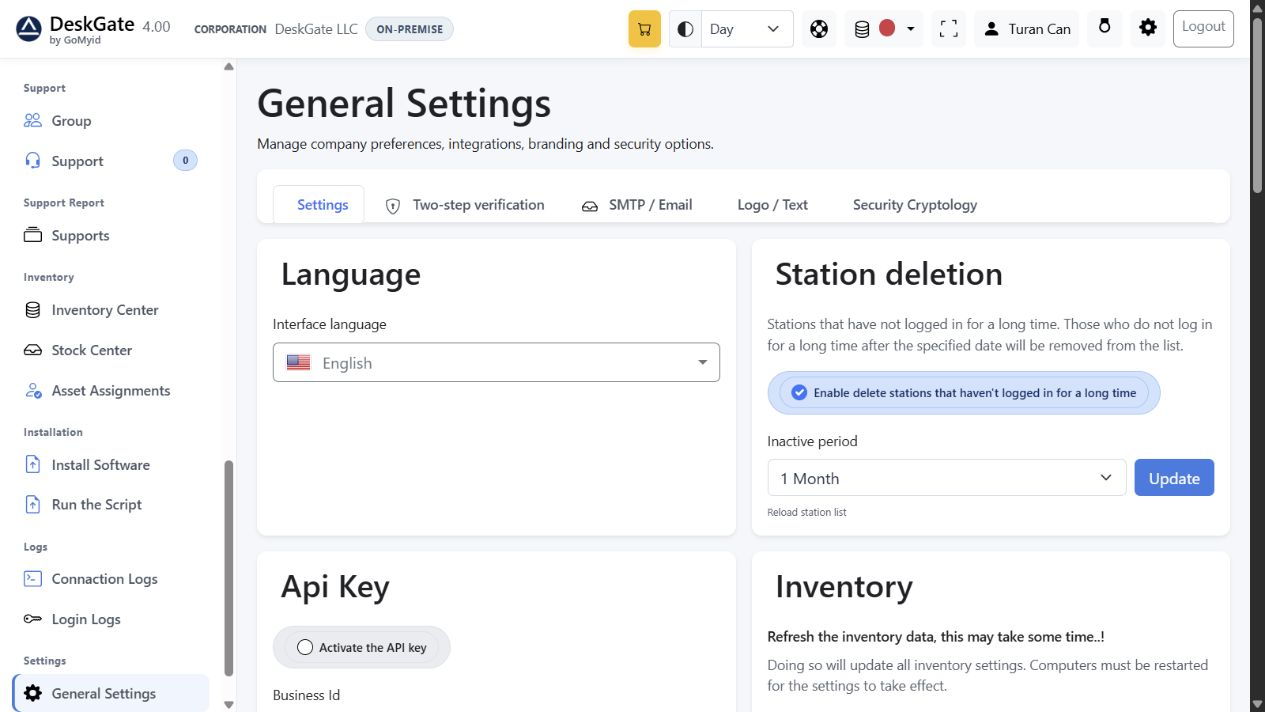 Tatsächliche Benutzeroberfläche mit Demonstrationseinstellungen. Dieser Screenshot zeigt das Löschen einer Station, nicht die unten beschriebenen Einstellungen zur Aufzeichnungsaufbewahrung. Der ausgewählte Monat ist ein Beispiel und keine empfohlene Vorgehensweise.
Durch das Löschen von Stationen werden seit längerer Zeit inaktive Stationen gemäß den internen Einstellungen aus der Liste entfernt. Diese Funktion bedeutet nicht, dass alle zugehörigen Berichte, Aufzeichnungen, Backups oder Exporte gelöscht wurden.
Aufnahmeort und Aufnahmeeinstellungen
Überprüfen Sie auf der Seite „Allgemeine Einstellungen“ (lokal) die Ereigniseinstellungen. Der Eintrag „Aufzeichnungspfad“ gibt den konfigurierten Aufzeichnungsort an. Bestätigen Sie Host und Volume, bevor Sie die Kapazität planen; gehen Sie nicht davon aus, dass der Browsercomputer diese Dateien speichert. Für das optionale Remote-Ereignisziel ist ein lizenzierter GoMyid Server auf dem Zielcomputer erforderlich.
- Aufnahmequalität: Höhere Qualität verbessert die Bildqualität und erhöht die Speicherausnutzung.
- Rekord-Sprungintervall: Ein kürzeres Intervall erfasst mehr Einzelbilder und erhöht die Dateigröße.
- Datensatzpfad: Eine Änderung der Einstellungen ist kein Beweis dafür, dass historische Dateien verschoben wurden. Planen Sie jede Migration mit dem Administrator und überprüfen Sie die Zugriffsrechte, bevor Sie die Datenerfassung fortsetzen.
Wählen Sie die Aufnahmeeinstellungen entsprechend der erforderlichen Beweisqualität und dem genehmigten Umfang. Messen Sie eine repräsentative Pilotstudie, anstatt von einer festen Anzahl an Gigabytes pro Gerät auszugehen.
Zwei separate altersbasierte Kontrollen
Bildschirmaufnahmen löschen, die älter als
Wählen Sie einen verfügbaren Zeitraum von 1 bis 12 Monaten und überprüfen Sie das separate Kontrollkästchen „Diese Funktion aktivieren“.
Löschen Sie Remote-Verbindungen, die älter als
Überprüfen Sie diesen Zeitraum und aktivieren Sie das Kontrollkästchen separat. Schließen Sie nicht allein aus der Aktivierung der Bildschirmaufzeichnungslöschung auf eine entsprechende Richtlinie.
Der nicht ausgewählte Wert verhindert das altersbasierte Löschen beim Speichern. Diese Einstellungen gelten nicht für alle Aktivitätsberichte, Audit-Ereignisse, Inventardaten oder SQL-Protokolle. Bitte prüfen Sie die Richtlinie und das unterstützte Verhalten für jede Datenkategorie separat.
Bevor Sie einen Zeitraum aktivieren oder verkürzen, prüfen Sie, welche vorhandenen Aufzeichnungen davon betroffen wären, und sichern Sie alle genehmigten Nachweise, die unbedingt verfügbar bleiben müssen. Automatisches Löschen ist unwiderruflich. Speichern Sie nur genehmigte Änderungen, öffnen Sie die Seite erneut, um die gespeicherten Werte zu überprüfen, und bestätigen Sie das Ergebnis mit dem Administrator. Das Speichern einer Einstellung allein beweist nicht, dass Speicherplatz freigegeben wurde.
Prüfen Sie die Kapazität, bevor die Festplatte voll ist
- Ermitteln Sie das Aufzeichnungsvolume, die Datenbank- und Transaktionsprotokollvolumes, das Sicherungsziel und die Speicherorte für den Berichtsexport.
- Erfassen Sie den belegten und freien Speicherplatz in regelmäßigen Abständen während repräsentativer Aktivitäten. Notieren Sie die Anzahl der Geräte, die Aufnahmeeinstellungen und ungewöhnliche Spitzenwerte.
- Schätzen Sie den verbleibenden Spielraum anhand des beobachteten Wachstums und berücksichtigen Sie Backups, Wartungsarbeiten und Spitzenlastzeiten. Legen Sie Ihren eigenen Alarmschwellenwert und den Verantwortlichen für die Reaktion fest.
- Bei geringer Speicherkapazität sollte zunächst die Datenkategorie mit dem größten Datenwachstum identifiziert werden. Anschließend sollten fehlgeschlagene Wartungsarbeiten, Aufzeichnungseinstellungen und die Sicherungssammlung mit dem zuständigen Administrator überprüft werden.
- Verwenden Sie einen genehmigten Kapazitäts- oder Aufbewahrungsplan. Löschen Sie keine Datenbankdateien, Transaktionsprotokolle oder Aufzeichnungsverzeichnisse manuell, um Speicherplatz freizugeben. Gehen Sie nicht davon aus, dass das Verkleinern einer Datenbank zur routinemäßigen Wartung gehört.
Diese Checkliste bedeutet nicht, dass DeskGate eine Warnung bei zu geringer Festplattenkapazität ausgibt. Verwenden Sie die bereits für Ihren Server freigegebenen Überwachungstools. Falls die Bereinigung nicht wie erwartet funktioniert, protokollieren Sie den konfigurierten Zeitraum, den Dienststatus, das Zielvolume und den entsprechenden Fehler. Unterstützungsdiagnose.
Aufbewahrung und Datensicherung dienen unterschiedlichen Zwecken
Die Aufbewahrungsrichtlinie legt fest, wie lange eine Datenkategorie verfügbar bleiben soll. Backups dienen der Wiederherstellung. Zugriff, Speicherort und Ablaufdatum für Backups und exportierte PDF müssen separat definiert werden; eine Richtlinie für Quelldaten wird nicht automatisch auf diese Kopien angewendet.
Vor einer Änderung der Materialrückhaltung oder -lagerung sind die folgenden Anweisungen zu befolgen: DeskGate Backup-Leitfaden und bestätigen Sie WiederherstellungsverfahrenFür einen umfassenderen Produktkontext lesen Sie bitte die DeskGate Leitfaden für Sicherheit und Datenschutz.