DeskGate Hilfe
DeskGate Überwachungsprogramm PC
Ein Überwachungsprogramm für den PC praktisch nutzen: erste DeskGate Berichte prüfen, Filter nachvollziehen und PDF-Ausgaben kontrollieren.
Ein Überwachungsprogramm für den PC wird im betrieblichen Alltag vor allem daran gemessen, ob eine konkrete Frage zuverlässig beantwortet werden kann. Eine gefüllte Übersicht allein reicht dafür nicht. Der Bericht muss zum richtigen Benutzer, zum richtigen Gerät und zum gesuchten Zeitraum gehören. Außerdem muss die Person, die ihn weitergibt, erklären können, was seine Zahlen beschreiben. Dieser Leitfaden zeigt einen praktischen Prüfweg vom ersten bekannten Vorgang bis zum kontrollierten PDF. Er richtet sich an Verantwortliche, die mit DeskGate Berichte vorbereiten und deren Aussage nachvollziehbar absichern möchten.
Im Mittelpunkt stehen Work Analysis und Daily Activity. Beide Ansichten können Computernutzung verständlicher machen, haben aber unterschiedliche Aufgaben. Hinzu kommen Stationsinformationen zur Zuordnung und bereits vorhandene Bildschirmaufzeichnungen für besondere visuelle Fragen. Sie brauchen nicht für jede Untersuchung sämtliche Ansichten. Wählen Sie die Quelle nach der benötigten Antwort. Ein nachvollziehbarer Bericht entsteht durch eine passende Auswahl und einige gezielte Kontrollen, nicht durch die größtmögliche Zahl geöffneter Seiten.
Einen prüfbaren Auftrag für den ersten Bericht formulieren
Beginnen Sie mit einem Satz, der den gewünschten Nachweis beschreibt. Beispielsweise soll für einen bestimmten Benutzer geprüft werden, welche betrieblichen Anwendungen während einer abgeschlossenen Woche in der erfassten Nutzung erscheinen. Damit sind Person, Zeitraum und Informationsart bereits benannt. Ergänzen Sie, wer die Antwort benötigt und welche Entscheidung davon abhängt. Wenn eine Schulung vorbereitet werden soll, sind andere Informationen hilfreich als bei der Untersuchung eines fehlenden Datensatzes. Der Auftrag ist zugleich die Grenze, an der Sie erkennen können, wann die Auswertung abgeschlossen ist.
Bereiten Sie eine kurze Arbeitsnotiz vor, in der später die verwendete Ansicht und die tatsächlichen Filter festgehalten werden. Diese Notiz gehört zum eigenen Vorgehen und ist keine zusätzliche Funktion, die DeskGate automatisch erzeugen müsste. Tragen Sie zunächst nur die bekannten Angaben ein. Eine ungeklärte Gerätezuordnung bleibt als offene Frage stehen. Vermeiden Sie es, die Lücke bereits vor dem ersten Bericht durch eine Vermutung zu schließen. Eine präzise Ausgangsfrage erleichtert auch die Übergabe an eine andere berechtigte Person, wenn die Untersuchung nicht im selben Termin beendet werden kann.
Einen bekannten Vorgang als Kontrollpunkt verwenden
Für den ersten Durchlauf ist ein normaler, zeitlich bekannter Arbeitsvorgang besonders hilfreich. Es kann sich um die Nutzung einer üblichen Fachanwendung auf einem freigegebenen Unternehmenscomputer handeln. Wichtig ist, dass Gerät, Benutzer und ungefährer Zeitraum nachvollziehbar sind. Damit lässt sich später prüfen, ob die ausgewählte Ansicht überhaupt den erwarteten Ausschnitt beschreibt. Dieser Kontrollpunkt muss keine ganze Arbeitsschicht nachbilden und soll auch keinen Leistungswert erzeugen. Er dient lediglich dazu, Auswahl und Zuordnung an einer verständlichen Beobachtung zu überprüfen.
Führen Sie den Abgleich innerhalb des vorgesehenen betrieblichen Einsatzrahmens durch. Verwenden Sie keine privaten Konten oder zusätzlichen Datenquellen, nur um einen interessanteren Bericht zu erhalten. Halten Sie fest, welche Art von Information erwartet wird: ein Anwendungseintrag, ein Benutzerbezug oder eine bestimmte Zeitdarstellung. Eine erfolgreiche Prüfung bestätigt genau diesen Zusammenhang unter den geprüften Bedingungen. Sie beweist nicht, dass sämtliche vergangenen oder zukünftigen Tätigkeiten vollständig erfasst sind. Diese Begrenzung ist wichtig, wenn der erste gelungene Bericht anschließend als Grundlage für einen größeren Einsatz dienen soll.
Computer, Benutzerkonto und Auswertungsumfang abgleichen
Öffnen Sie bei einer unklaren Zuordnung zunächst die Stationsinformationen. Prüfen Sie Computerbezeichnung, Benutzer, Gruppe und letzten Kontakt gemeinsam. Vergleichen Sie diese Angaben mit der tatsächlichen Gerätevergabe. Ein ähnlich benannter Ersatzlaptop kann einen anderen Datensatz betreffen als der ursprüngliche Arbeitsplatz. Auch eine Neuinstallation oder eine zwischenzeitliche Übergabe an eine andere Person kann den Zusammenhang verändern. Entscheidend ist, welche Zuordnung während des gesuchten Zeitraums bestand. Die aktuelle Anzeige allein erklärt nicht jede ältere Nutzung.
Bei gemeinsam verwendeten Computern ist die Unterscheidung besonders wichtig. Ein Benutzerkonto beschreibt zunächst einen technischen Zugang. Wenn mehrere Menschen denselben Zugang verwenden, kann ein Bericht die Aktivität dieses Kontos zeigen, ohne eine eindeutige persönliche Zuordnung zu ermöglichen. Halten Sie das in der Arbeitsnotiz fest. Für die Untersuchung eines Anwendungsproblems kann der Gerätebezug ausreichen. Eine persönliche Zuschreibung sollte nicht ergänzt werden, wenn sie für die Aufgabe unnötig oder anhand der vorhandenen Angaben unsicher ist. Erst nach dieser Klärung wird die Auswahl im eigentlichen Bericht vorgenommen.
Work Analysis für die passende Nutzungsfrage öffnen
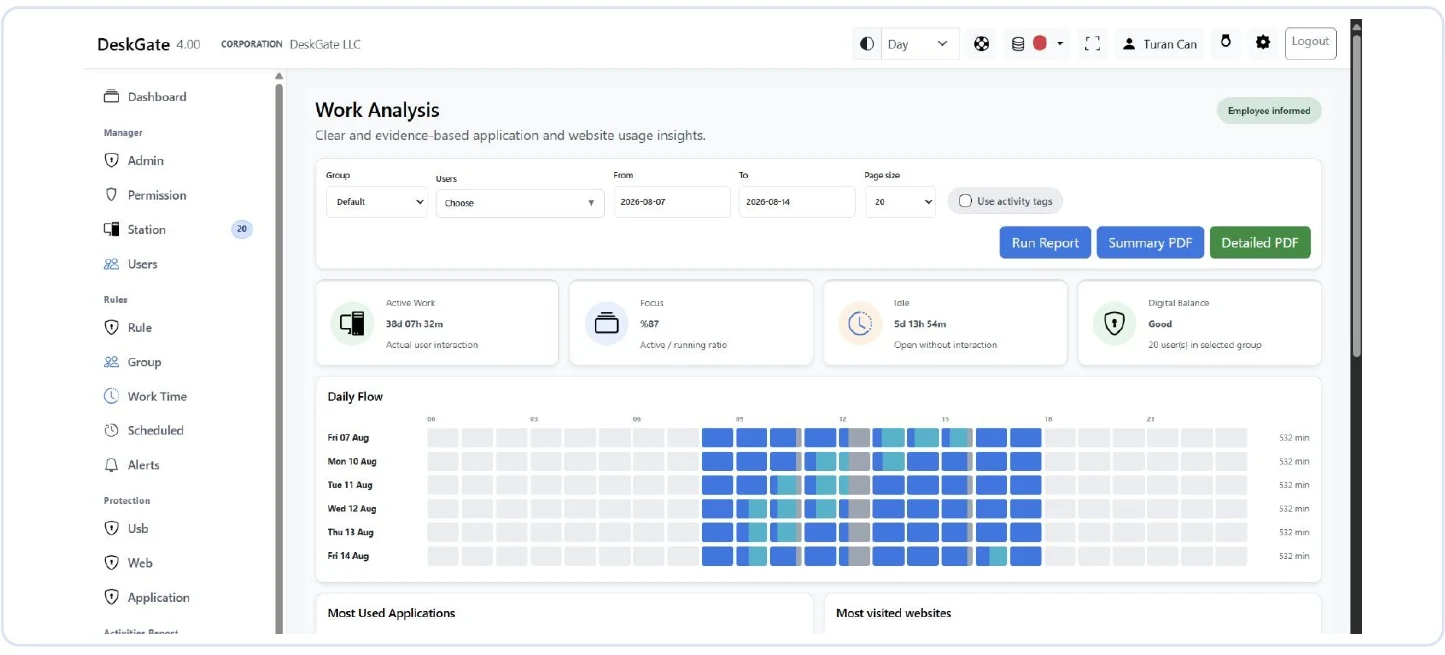
Work Analysis ist der Ausgangspunkt, wenn die erfasste Nutzung von Anwendungen und Webseiten untersucht werden soll. Orientieren Sie sich zunächst an den angezeigten Bereichen und ihren Bezeichnungen. Ein Überblick über Anwendungsnutzung beantwortet eine andere Frage als die Darstellung aktiver und passiver Tagesminuten. Verwechseln Sie deshalb eine passende Überschrift nicht mit einer bereits passenden Datenbasis. Die konkrete Auswahl von Personen und Zeitraum bleibt notwendig, auch wenn auf der geöffneten Seite schon plausible Werte erscheinen.
Prüfen Sie in der eingesetzten Oberfläche die Felder für Gruppe und Benutzer sowie die Datumsgrenzen. Je nach eingestellter Sprache können Bezeichnungen wie Group, Users, From und To verwendet werden. Maßgeblich ist die tatsächlich installierte Ansicht. Wenn ein benötigter Bereich nicht erreichbar ist, lassen Sie zunächst Berechtigung und Konfiguration durch die zuständige Administration prüfen. Ein fehlender Menüpunkt sollte nicht durch die Nutzung eines fremden Kontos umgangen werden. Der erste Bericht soll gerade zeigen, dass der vorgesehene Arbeitsablauf mit dem dafür bestimmten Zugang funktioniert.
Filter bewusst setzen und das Ergebnis neu ausführen
Wählen Sie für die erste Prüfung möglichst einen bekannten Benutzer und einen begrenzten Zeitraum. Kontrollieren Sie die Gruppenauswahl, bevor Sie weitere Personen hinzufügen. Ein alter Filter aus einer vorherigen Untersuchung kann sonst dazu führen, dass nur ein Teil des erwarteten Bestands erscheint. Prüfen Sie auch, ob Anfang und Ende des Zeitraums zur Ausgangsfrage passen. Eine Beschreibung wie letzte Woche wird in der Arbeitsnotiz durch konkrete Kalenderdaten ersetzt. So bleibt der Bericht auch später verständlich, wenn sich die voreingestellten Zeiträume bereits verändert haben.
Führen Sie den Bericht nach der Auswahl mit der vorgesehenen Aktion aus, in der englischen Oberfläche beispielsweise Run Report. Eine sichtbare Änderung im Datumsfeld bedeutet nicht allein, dass sämtliche angezeigten Ergebnisse bereits neu berechnet wurden. Vergleichen Sie anschließend die ausgewählten Personen und den Zeitbezug mit Ihrer Notiz. Erst danach werden Werte übernommen. Wenn Sie mehrere Auswertungen nacheinander erstellen, wiederholen Sie diesen kurzen Abgleich bei jedem Wechsel. Gerade ähnliche Namen oder Zeiträume machen einen alten Ergebnisstand auf den ersten Blick glaubwürdig, obwohl er nicht mehr zum aktuellen Auftrag gehört.
Überblick und einzelne Einträge gemeinsam prüfen
Suchen Sie im ausgeführten Bericht zunächst nach dem bekannten Kontrollpunkt. Erscheint die erwartete Anwendung beim passenden Benutzer innerhalb des vorgesehenen Zeitraums? Wenn nicht, prüfen Sie die Auswahl erneut, bevor Sie eine technische Ursache vermuten. Stimmen die grundlegenden Angaben, können Sie die Verteilung im Überblick und die verfügbaren Detailansichten gemeinsam betrachten. Ein großer Gesamtwert sollte auf einen verständlichen Ausschnitt zurückgeführt werden können. Andernfalls ist noch nicht klar, welche Beobachtung eigentlich erklärt werden muss.
Behandeln Sie Anwendungs- und Webseitennutzung als zusammenhängende, aber unterschiedliche Sichtweisen. Die Nutzung eines Browsers kann mehrere betriebliche Dienste umfassen. Ein einzelner Webseitenpfad beschreibt wiederum nicht zwingend den gesamten Ablauf in einer Fachanwendung. Addieren Sie Werte aus verschiedenen Darstellungen nicht ohne Kenntnis ihrer jeweiligen Grundlage. Halten Sie die originalen Bezeichnungen fest, wenn Zahlen in eine eigene Notiz übernommen werden. Damit vermeiden Sie, dass aus einer technisch definierten Nutzungsdauer bei der Weitergabe unbemerkt eine angebliche Arbeitszeit oder ein umfassender Produktivitätswert wird.
Daily Activity auf seiner eigenen Zeitgrundlage lesen
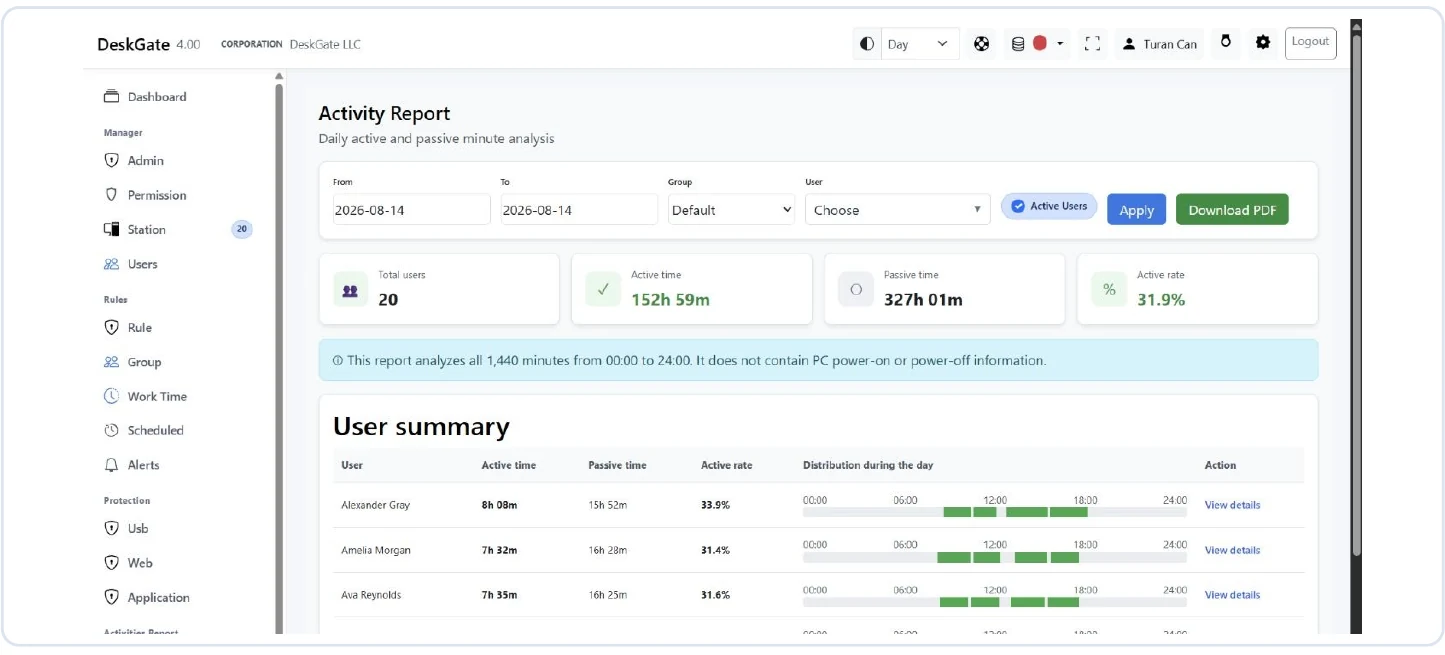
Wenn die Frage den Tagesverlauf aktiver und passiver Minuten betrifft, verwenden Sie den dafür vorgesehenen Aktivitätsbericht. Daily Activity betrachtet den vollständigen Kalendertag mit 1.440 Minuten von 00:00 bis 24:00. Diese Grundlage unterscheidet sich von einer vereinbarten Schicht oder einem ausgewählten fachlichen Arbeitsabschnitt. Der Bericht enthält keine Ein- und Ausschaltzeiten des Computers. Deshalb kann ein passiver Anteil nicht einfach als Zeitraum interpretiert werden, in dem der Rechner ausgeschaltet war oder eine beschäftigte Person nicht gearbeitet hat.
Kontrollieren Sie in der Aktivitätsansicht Zeitraum, Gruppe und Benutzer. Beachten Sie auch die Auswahl Active users, soweit sie in der eingesetzten Oberfläche vorhanden ist. Sie beeinflusst den enthaltenen Benutzerumfang und ist nicht mit der Messgröße aktiver Minuten gleichzusetzen. Wenden Sie die Filter mit der vorgesehenen Aktion an und prüfen Sie einen bekannten Tag. Wenn der Wert überraschend erscheint, sind Aufgaben außerhalb des Computers und die verfügbare Datengrundlage einzubeziehen. Telefonate, Lesen und Besprechungen können zur Arbeit gehören, ohne fortlaufend Eingaben zu erzeugen. Der Bericht liefert dafür keine eigenständige fachliche Erklärung.
Leere Anzeigen von fehlender Nutzung unterscheiden
Eine leere Ansicht ist zunächst eine Aussage über das angezeigte Ergebnis. Sie ist kein Beweis dafür, dass eine Anwendung nie benutzt wurde. Prüfen Sie Gruppe, Benutzer, Datum und angewendete Auswahl in einer festen Reihenfolge. Bei längeren Listen gehört auch die aktuelle Seite dazu. Eine Suchbedingung kann einen vorhandenen Eintrag ausblenden, während eine Statusauswahl bestimmte Benutzer ausschließt. Diese Kontrollen sind schnell durchführbar und sollten vor Veränderungen an der Installation stehen. Ändern Sie möglichst nur einen Auswahlpunkt gleichzeitig, damit die Erklärung nachvollziehbar bleibt.
Wenn der Kontrollpunkt weiterhin fehlt, geben Sie die technische Prüfung gezielt weiter. Benennen Sie Gerät, Zeitraum, Bericht und bereits geprüfte Filter. Die zuständige Administration kann anschließend Verbindung, Erfassung, verfügbaren Datenzeitraum und Berechtigung untersuchen. Die aktuelle Sichtbarkeit einer Station garantiert nicht, dass für jede Berichtsart historische Daten vorhanden sind. Bleibt die Ursache offen, wird das Ergebnis als ungeklärt dokumentiert. Eine scheinbar beruhigende Erklärung ohne Nachweis hilft weder dem Berichtsempfänger noch der späteren Fehlersuche. Ein präziser offener Punkt ist belastbarer als ein unbegründet festgelegter Grund.
Den Export nach dem Informationsbedarf auswählen
Erst nachdem die Bildschirmansicht geprüft ist, wird entschieden, ob überhaupt ein Export benötigt wird. Für eine kurze Abstimmung kann eine sachliche Ergebnisnotiz ausreichen. Wenn ein Dokument erforderlich ist, bietet Work Analysis eine zusammenfassende und eine detaillierte PDF-Ausgabe. Wählen Sie den Umfang nach der Frage des Empfängers. Eine Zusammenfassung kann den Überblick besser vermitteln, während eine technische Rückfrage einzelne Details erfordert. Der größte verfügbare Export ist nicht automatisch das nützlichste Dokument und kann die eigentliche Feststellung eher verdecken.
Kontrollieren Sie vor einer detaillierten Ausgabe das vorgesehene Datensatzlimit. Ein begrenzter Export darf nicht als vollständige Ereignisgeschichte bezeichnet werden. Ebenso ist die Zahl der aktuell sichtbaren Tabellenzeilen nicht ohne Weiteres mit dem gesamten gefilterten Ergebnis gleichzusetzen. Seitengröße, Auswahlumfang und Exportlimit sind unterschiedliche Einstellungen. Falls die Frage mehr Details benötigt, kann eine enger gefasste Abfrage leichter überprüfbar sein. Dokumentieren Sie deren Grenzen ausdrücklich. Fassen Sie mehrere überlappende Exporte nicht einfach zu einer Gesamtsumme zusammen, weil dadurch einzelne Einträge mehrfach berücksichtigt werden könnten.
Das tatsächlich erzeugte PDF kontrollieren
Öffnen Sie die heruntergeladene Datei, bevor Sie sie weitergeben. Ein erfolgreicher Download bestätigt zunächst nur, dass ein Dokument erstellt wurde. Vergleichen Sie Berichtstyp, Benutzerumfang und Datum mit der zuletzt geprüften Ansicht. Suchen Sie außerdem einen bekannten Eintrag wieder. So lässt sich erkennen, ob versehentlich ein Dokument zu einer früheren Auswahl geöffnet wurde. Bei Daily Activity wird die PDF-Ausgabe nach Anwendung der gewünschten Filter erzeugt; auch dort bleibt die Kontrolle des tatsächlich entstandenen Dokuments ein eigener Arbeitsschritt.
Lesen Sie die Datei aus Sicht einer Person, die bei der Auswertung nicht anwesend war. Ist der Zeitraum eindeutig? Wird klar, was aktive oder passive Zeit in diesem Bericht bedeutet? Sind Einschränkungen durch Datenabdeckung oder Datensatzlimit erläutert? Ergänzen Sie eine knappe Begleitnotiz, wenn das Dokument allein diese Fragen nicht ausreichend beantwortet. Wählen Sie einen verständlichen Dateinamen und die vorgesehene geschützte Ablage. Ein korrigierter Export sollte als Ersatz für die frühere Fassung erkennbar sein. Andernfalls können mehrere technisch korrekte Dateien mit unterschiedlichen Auswahlständen gleichzeitig im Umlauf bleiben.
Visuelle Rückfragen gesondert untersuchen
Gelegentlich führt ein Nutzungsbericht zu einer Frage, die eine Bildschirmdarstellung betrifft. Vielleicht soll eine sichtbare Meldung oder die Reihenfolge eines bekannten Bedienvorgangs geklärt werden. Prüfen Sie zunächst, ob eine vorhandene Aufzeichnung für genau diesen Vorgang benötigt und im vorgesehenen Einsatzrahmen zugänglich ist. Ein Anlass für einen allgemeinen Nutzungsbericht ist nicht automatisch ein Anlass, beliebige Bildinhalte zu öffnen. Die zusätzliche Quelle sollte eine benannte offene Frage beantworten und ihren eigenen zeitlichen Bezug behalten.
In DeskGate helfen Gruppen-, Benutzer- und Datumsfilter beim Finden bereits empfangener Aufzeichnungen. Eine solche Aufnahme beschreibt einen vergangenen erfassten Zustand. Sie ist von einem aktuellen Fernzugriff zu unterscheiden und kann nicht nachträglich Informationen aus einem nie aufgenommenen Zeitraum erzeugen. Notieren Sie im Ergebnis, welche visuelle Beobachtung tatsächlich vorliegt. Eine unveränderte Anwendung oder eine sichtbare Fehlermeldung erklärt noch nicht deren gesamte Ursache. Die Auswertung sollte diesen Unterschied erhalten, statt aus einem begrenzten Bildausschnitt eine umfassende Darstellung des Arbeitstages abzuleiten.
Eine überprüfbare Ergebnisnotiz schreiben
Die fertige Notiz beginnt mit Auftrag, Zeitraum und Auswahlumfang. Danach folgt die bestätigte Beobachtung in der Sprache des verwendeten Berichts. Schreiben Sie etwa, dass eine Anwendung in den erfassten Nutzungsdaten der ausgewählten Person vorkommt. Daraus folgt noch nicht, dass sämtliche vorgesehenen Arbeitsschritte korrekt abgeschlossen wurden. Wenn zusätzliche Angaben des Fachbereichs eine Erklärung liefern, werden diese getrennt benannt. So kann eine spätere Leserin erkennen, welcher Teil aus DeskGate stammt und welcher Teil auf ergänzender betrieblicher Information beruht.
Schließen Sie die Notiz mit einer konkreten Entscheidung oder einer klaren offenen Frage ab. Eine weitere Einweisung, eine technische Prüfung oder die Korrektur einer Zuordnung kann ein angemessenes Ergebnis sein. Nennen Sie die zuständige Stelle und den nächsten Prüftermin, soweit dies im betrieblichen Ablauf erforderlich ist. Ein Bericht muss nicht zu einer Bewertung einer Person führen, um nützlich zu sein. Häufig besteht sein Wert darin, ein Prozessproblem genauer einzugrenzen. Der Abschluss macht sichtbar, dass die gewonnenen Informationen einen nachvollziehbaren Zweck erfüllt haben.
Vergleichsberichte bei geändertem Umfang neu einordnen
Bei einer wiederkehrenden Auswertung entsteht leicht der Wunsch, das neue PDF unmittelbar neben die vorherige Ausgabe zu legen. Prüfen Sie vorher, ob beide Dokumente tatsächlich dieselbe Grundlage haben. Eine vollständige Woche und ein erst teilweise abgeschlossener Zeitraum sind nicht unmittelbar vergleichbar. Ebenso kann eine vergrößerte Gruppe mehr erfasste Nutzung enthalten, ohne dass sich die Arbeitsweise der bisherigen Mitglieder verändert hat. Beschreiben Sie deshalb nicht nur den Unterschied der Zahlen, sondern zuerst den Unterschied des betrachteten Umfangs. Diese Reihenfolge hilft dem Empfänger, eine Änderung richtig einzuordnen.
Ein Gerätewechsel mitten im Zeitraum benötigt eine eigene Prüfung. Stellen Sie fest, ob die relevanten Benutzerinformationen für beide Geräte verfügbar und richtig zugeordnet sind. Wenn nur ein Teil der Woche ausreichend belegt ist, muss diese Einschränkung in der Vergleichsnotiz stehen. Verändern Sie den Umfang nicht stillschweigend, um eine optisch passende Gegenüberstellung zu erhalten. Für eine engere Frage kann ein kleinerer gemeinsamer Zeitraum sinnvoll sein. Dann erhalten beide Vergleichsseiten dieselbe begründete Auswahl, und die ursprüngliche umfassendere Frage bleibt gegebenenfalls offen. So wird ein begrenzter Vergleich nicht mit einem vollständigen Wochenvergleich verwechselt.
Eine Korrektur bis zum Empfänger nachvollziehbar machen
Wird nach der Weitergabe ein Auswahlfehler entdeckt, erstellen Sie zuerst den korrigierten Bericht und prüfen ihn erneut gegen die Ausgangsfrage. Halten Sie fest, was sich geändert hat: vielleicht eine versehentlich zusätzlich ausgewählte Person oder ein falsches Anfangsdatum. Unterscheiden Sie dabei eine Korrektur des Umfangs von einer neuen fachlichen Erklärung. Im ersten Fall verändert sich die Datenauswahl. Im zweiten Fall kann dieselbe technische Beobachtung bestehen bleiben, während zusätzliche Informationen ihre Bedeutung klären. Diese Unterscheidung verhindert, dass eine neue Erläuterung als Veränderung der ursprünglichen Daten dargestellt wird.
Informieren Sie den vorgesehenen Empfängerkreis, welche Fassung künftig verwendet werden soll. Prüfen Sie nach dem betrieblichen Verfahren auch abgeleitete Besprechungsunterlagen, in die der ursprüngliche Wert übernommen wurde. Eine neue Datei in der Ablage korrigiert solche Kopien nicht automatisch. Die Rückmeldung sollte den Fehler sachlich benennen und seine Auswirkung erklären, ohne unnötige personenbezogene Details hinzuzufügen. Anschließend wird der Prüfweg verbessert, beispielsweise durch eine zusätzliche Kontrolle der Datumsgrenzen. Damit bleibt die Korrektur kein isolierter Austausch von Dateien, sondern führt zu einer konkreten Verbesserung der nächsten Berichtserstellung.
Den Prüfweg an eine Vertretung übergeben
Ein zuverlässiges Verfahren sollte auch dann funktionieren, wenn die bisher verantwortliche Person nicht verfügbar ist. Lassen Sie eine berechtigte Vertretung anhand Ihrer Notiz denselben begrenzten Bericht vorbereiten. Sie sollte Gruppe, Benutzer, Zeitraum und Berichtstyp ohne zusätzliche Vermutungen auswählen können. Vergleichen Sie danach, ob beide Auswertungen denselben Umfang betreffen. Unterschiede müssen nicht auf einen Produktfehler hinweisen: Zwischenzeitlich eingegangene Daten oder eine anders angewendete Auswahl können eine Erklärung sein. Entscheidend ist, dass der Unterschied untersucht und verständlich festgehalten wird.
Überarbeiten Sie die Anleitung anhand dieses Durchlaufs. Unklare Bezeichnungen, fehlende Filterangaben oder ein nicht dokumentiertes Exportlimit lassen sich jetzt gezielt ergänzen. Behalten Sie die Anleitung kurz genug, dass sie im Alltag tatsächlich verwendet wird. Ein Überwachungsprogramm für den PC unterstützt mit DeskGate die Auswertung erfasster Computernutzung. Belastbare Ergebnisse entstehen, wenn Auswahl, Datenbasis, Aussagegrenzen und Ausgabe gemeinsam geprüft werden. Dieser wiederholbare Weg ist die Grundlage dafür, dass aus einer einzelnen Anzeige ein verständlicher Bericht für die konkrete betriebliche Aufgabe wird.