1. Registre el síntoma
Registre el mensaje exacto, la hora y el flujo de trabajo afectado.
2. Revisar la evidencia
Conserva los detalles relevantes y elimina las contraseñas y los registros irrelevantes.
3. Contacta con soporte
Comparta un resumen conciso a través del canal de soporte oficial.
Registrar el entorno y las versiones
- Implementación: su propio servidor o el espacio de trabajo en la nube, y el componente afectado.
- Versión: copie la versión que muestra la aplicación afectada. Para un ejecutable Windows instalado, sus Propiedades → Detalles pueden mostrar la versión del archivo o del producto. Registre las versiones del servidor y del cliente por separado cuando ambas estén involucradas; escriba "no disponible" si no se muestra ninguna versión.
- Sistema operativo: registre la versión Windows en el servidor o estación afectada. Si el problema es del navegador, incluya el nombre y la versión del navegador.
- Estado del servicio: en su propio servidor, inspeccione el servicio correspondiente en Servicios Windows y registre su nombre y estado actual. Para la configuración del servidor Release, los servicios de la aplicación son GoMyidServer y GoMyidCore . Observar un servicio detenido no permite determinar la causa.
- Alcance: utilice alias consistentes como SERVER-A y STATION-01 para los nombres de dispositivos privados. Incluya solo los identificadores que el soporte realmente necesite a través de un canal privado aprobado.
Recopile pruebas antes de volver a intentar una operación fallida. No restablezca contraseñas, reinstale SQL, desactive la protección ni reinicie repetidamente los servicios solo para preparar una solicitud de soporte.
Captura la pantalla correspondiente
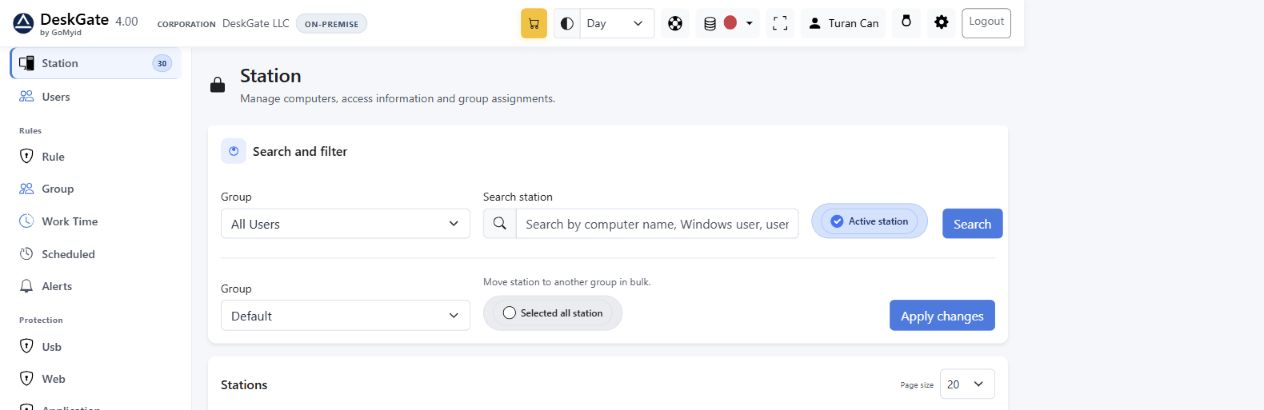 Interfaz de la aplicación con datos de demostración. Utilice los filtros y el estado afectados como contexto; revise su propia captura de pantalla antes de compartirla. Abra este ejemplo en su tamaño original.
Para un dispositivo no identificado, incluya el grupo y los filtros seleccionados. Para un informe vacío, registre el nombre del informe, el rango de fechas y la estación o grupo seleccionado. Para correos electrónicos programados, registre la programación, el estado mostrado y cualquier error exacto. Distinga una prueba SMTP de un envío programado. Las opciones "Enviar ahora" o "Enviar correo electrónico de prueba" pueden enviar mensajes reales, así que no las utilice solo para crear una captura de pantalla.
Captura suficiente información de la interfaz para identificar el paso fallido. Oculta contraseñas, claves de licencia, tokens, cadenas de conexión, direcciones de destinatarios y actividades de empleados no relacionadas. Mantén visibles el código de error y la información de tiempo relevante. Vuelve a abrir la imagen final para confirmar que el texto confidencial se ha eliminado, en lugar de simplemente cubrirse con una superposición editable.
Utilice el registro o el fragmento de error correspondiente
Si un cuadro de diálogo de error o el instalador identifica un archivo de registro o resumen, utilice esa ruta exacta. Esta guía no presupone una ubicación específica para la carpeta de registros. Si no se indica ninguna ubicación, registre el error y consulte con el soporte técnico para saber qué registro de componente se necesita antes de recopilar carpetas completas.
En un servidor Windows , los eventos de aplicación o del sistema existentes en torno al momento del fallo pueden proporcionar información adicional. Registre el origen del evento, el ID del evento, la marca de tiempo y el mensaje relevante, si está presente. Un evento cercano a la misma hora es una pista, pero no una prueba de la causa.
Trabaje con una copia y comparta únicamente el período de tiempo relevante tras revisarlo. No cargue la base de datos completa, el informe de instalación sin revisar, el archivo Sql.udl ni el archivo de configuración. Los archivos de conexión y el informe de instalación pueden contener credenciales reales. Si se requiere evidencia adicional, acuerde primero con el soporte técnico su alcance y método de transferencia.
Copia este resumen de soporte
Sustituye los marcadores de posición de ejemplo en tu propio mensaje. Esta página no recopila ni envía información.
- Resumen
- [El flujo de trabajo] falla con [error exacto sanitizado].
- Hora y zona horaria
- [Fecha, hora, desplazamiento UTC ; primera aparición y aparición más reciente]
- Ambiente
- [Implementación, componente afectado, versiones de servidor/cliente, versión de Windows /navegador]
- Alcance afectado
- [Un dispositivo, un grupo o todos; alias de dispositivo consistentes]
- Pasos y resultado esperado
- [Acciones realizadas] → [resultado esperado] → [resultado real]
- Cambios recientes
- [Actualización o cambio de configuración, o ninguno conocido]
- Comprobaciones ya realizadas
- [Guía utilizada, comprobación, resultado observado]
- Evidencia
- [Captura de pantalla revisada o breve extracto del error; no contiene contraseñas ni registros no relacionados]