Controllo IT urgente
Esamina le condizioni di un endpoint o completa una breve azione autorizzata mentre sei lontano dalla tua postazione di lavoro.
DeskGate Remote Desktop supporta i flussi di lavoro da dispositivo mobile a desktop, consentendo a utenti e tecnici autorizzati di accedere a un computer Windows da Android quando è necessario un accesso sicuro.
La funzione Desktop remoto Android a Windows invia lo schermo Windows a un telefono o tablet Android e restituisce al computer remoto i comandi touch, da tastiera e di controllo autorizzati.
L'endpoint Windows esegue il client DeskGate e fornisce informazioni sull'identità e l'autorizzazione della connessione. L'applicazione Android viene utilizzata per inserire le credenziali remote, selezionare una visualizzazione o una modalità di qualità appropriata e avviare la sessione autorizzata. Le condizioni di rete, la disponibilità dell'endpoint, le autorizzazioni di accesso e le policy di sicurezza determinano se la connessione può essere stabilita.
Questo flusso di lavoro è utile per attività amministrative urgenti, supporto tecnico mobile, viaggi, operazioni di filiale e accesso controllato a un computer d'ufficio. Lo schermo di un telefono non è l'ideale per ogni attività prolungata, ma può fornire un accesso prezioso quando un laptop non è disponibile. I tablet offrono più spazio di lavoro e possono migliorare l'interazione con la tastiera.
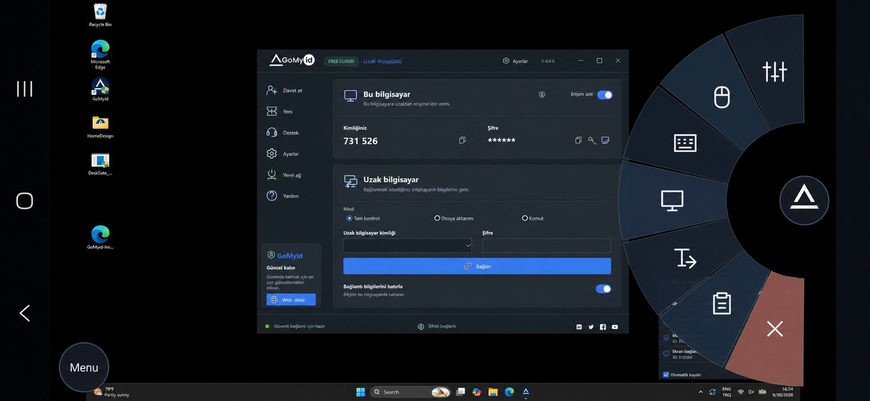
Le applicazioni desktop presuppongono l'utilizzo di un mouse, una tastiera fisica e un ampio schermo. L'accesso remoto da dispositivi mobili deve tradurre queste aspettative in gesti touch, una tastiera virtuale, ridimensionamento e modalità di prestazioni. DeskGate offre opzioni di visualizzazione e qualità in modo che l'utente possa bilanciare dettaglio, adattamento allo schermo e reattività in base alla rete e all'attività in corso.
Utilizza lo zoom e la scala per accedere ai controlli dettagliati senza rendere il desktop illeggibile. Scegli una modalità bilanciata per il lavoro generale e regola la qualità quando la connessione è lenta. Una tastiera esterna può migliorare l'inserimento di testi lunghi su un tablet. Prima di affidarti all'accesso mobile per un'attività critica, testa l'applicazione specifica e l'interazione richiesta.
Esamina le condizioni di un endpoint o completa una breve azione autorizzata mentre sei lontano dalla tua postazione di lavoro.
Offri assistenza a un utente che si trova in un'altra postazione, senza dover attendere una visita in loco o il computer portatile di un tecnico.
Accedere a un computer Windows in ufficio per un file o un'applicazione specifica non disponibile sul dispositivo mobile.
Per una sessione di assistenza mobile più pratica, utilizza un display touchscreen più grande e una tastiera opzionale.
Proteggi entrambi i dispositivi. Utilizza una versione Android supportata, un blocco schermo, la crittografia del dispositivo, una fonte di applicazioni attendibile e una procedura per i telefoni smarriti o sostituiti. Non memorizzare le credenziali di connessione su un dispositivo mobile condiviso o non gestito. Se la memorizzazione delle credenziali è consentita, queste devono essere crittografate e regolamentate dalle policy aziendali.
Su Windows , è possibile controllare chi può connettersi, quando è consentito l'accesso non presidiato, quali dispositivi sono inclusi e se l'utente deve approvare una sessione. Utilizzare account denominati laddove disponibili, rivedere le connessioni, rimuovere gli accessi obsoleti e mantenere aggiornati gli endpoint. Evitare sessioni sensibili su reti sconosciute a meno che l'architettura di sicurezza approvata non protegga la connessione.
Le prestazioni di Desktop remoto dipendono da latenza, larghezza di banda, risoluzione dello schermo, contenuto dello schermo variabile, hardware Android , carico di lavoro Windows e stabilità della rete. Se la risposta è lenta, selezionare una modalità di qualità inferiore o bilanciata, ridurre le modifiche visive non necessarie, verificare che l'endpoint Windows non sia sovraccarico e provare un'altra rete affidabile.
In caso di errore di connessione, verificare l'ID e la password remoti, le autorizzazioni di accesso Windows , lo stato online dell'endpoint, il servizio DeskGate , le regole del firewall, la data e l'ora, la versione dell'applicazione Android e la raggiungibilità della rete. Non riprovare ripetutamente con credenziali errate. In caso di errori inspiegabili, segnalarli tramite la procedura di supporto approvata.
L'accesso Android dovrebbe essere incluso nella stessa policy di Desktop remoto utilizzata per i tecnici che lavorano su computer desktop. Definire le persone autorizzate, i dispositivi gestiti, gli scopi approvati, le modalità di connessione, le notifiche agli utenti, l'accesso non presidiato, l'archiviazione delle credenziali, la segnalazione delle sessioni, la gestione degli incidenti e la revoca. Un dispositivo personale potrebbe richiedere restrizioni diverse rispetto a un tablet gestito dall'azienda.
Per i fornitori di servizi gestiti (MSP), è necessario confermare il cliente e l'endpoint di destinazione prima della connessione. La comodità offerta dai dispositivi mobili non deve compromettere la separazione o l'approvazione del cliente. È opportuno rivedere periodicamente l'attività di supporto e revocare l'accesso al cliente in caso di modifiche ai contratti o agli incarichi dei tecnici.
DeskGate può supportare anche scenari operativi Windows ad Android , laddove l'ambiente di implementazione e le autorizzazioni lo consentano. La direzione appropriata dipende dal dispositivo che richiede assistenza, dalle funzionalità dell'applicazione, dal consenso dell'utente e dalla procedura di supporto. Testare entrambe le direzioni in un ambiente pilota controllato prima di pubblicarle come servizio standard.
Richiedi una dimostrazione mirata tenendo conto dei requisiti relativi al supporto mobile, all'accesso in viaggio, alle autorizzazioni degli endpoint e all'amministrazione self-hosted.
Registra il computer Windows e verifica la sua identità mentre ti trovi fisicamente o amministrativamente nelle sue vicinanze. Assicurati che il servizio endpoint si avvii correttamente dopo il riavvio, che le autorizzazioni di connessione corrispondano ai criteri e che una persona responsabile sappia come disabilitare l'accesso. Testa la connessione Android sia sulla rete aziendale che su reti mobili approvate.
È necessario predisporre una breve procedura di ripristino per i telefoni smarriti, le credenziali modificate, gli endpoint non disponibili o le sessioni che non si chiudono come previsto. Gli amministratori di rete mobile devono sapere chi contattare e non devono improvvisare condividendo le password o indebolendo le policy del firewall.
Per un accesso ricorrente, è fondamentale documentare le applicazioni che funzionano bene con il touch e quelle che richiedono una tastiera, un puntatore preciso, uno schermo di grandi dimensioni o l'assistenza di un tecnico specializzato. Questo evita che un'attività urgente dipenda da un'interfaccia inadeguata. Un progetto pilota controllato permette inoltre di valutare realisticamente i requisiti di larghezza di banda, batteria, display e usabilità prima che l'accesso Android diventi parte integrante del supporto ufficiale.
Mantieni aggiornate l'applicazione Android e il componente endpoint Windows e ripeti i test di connessione dopo modifiche significative al sistema operativo, alla rete, ai certificati o alle policy di sicurezza. Gli utenti devono inoltre sapere come terminare una sessione, segnalare comportamenti anomali e revocare una connessione salvata. Questi semplici controlli preliminari riducono i tempi di attesa quando è necessario l'accesso mobile durante un evento di supporto reale.