Данное пошаговое руководство соответствует инструкции по установке GoMyid Server от DeskGate для клиентов, описанной в руководстве по установке от 6 октября 2026 года. Скриншоты показывают реальный мастер установки в режиме предварительного просмотра без процесса установки; они не документируют завершенную установку в реальных условиях.
Прежде чем начать
Подготовьте 64-битный компьютер под управлением Windows , авторизованный административный доступ, назначенный вам GUID лицензии, статический IPv4-адрес, учетные данные SQL и доступный веб-порт. Для обновления предварительно создайте резервную копию установки и базы данных.
Используйте клиента GoMyidSetup.exeЕсли местный GOMYID Если экземпляр SQL отсутствует, используйте отдельно предоставленный файл конфигурации. SQLEXPR_x64_ENU-2022.exe рядом с исполняемым файлом установки. В процессе выпуска продукта клиентом повторно используется существующий экземпляр GOMYID .
Запустите GoMyid Setup.exe, подтвердите запрос на повышение привилегий Windows и при необходимости выберите английский язык. Далее следуют следующие шаги: Сеть, Лицензия, SQL и база данных, Веб-интерфейс, Установка и Завершение.
1. Подтвердите статический IPv4-адрес
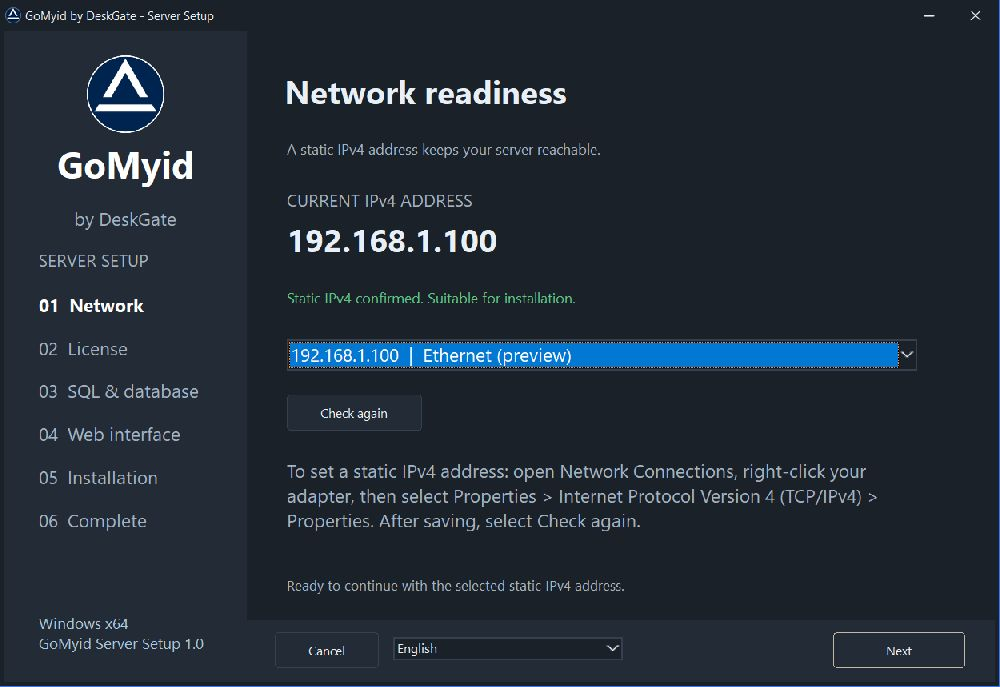 Мастер установки в режиме предварительного просмотра (без установки). Примеры значений и сообщений о состоянии приведены для иллюстрации. Откройте изображение, чтобы просмотреть его в исходном размере.
Выберите сетевой адаптер и IPv4-адрес, который будет использовать сервер. Продолжите, когда программа установки подтвердит, что адрес является статическим и подходящим. Адрес на скриншоте — это пример.
Если IP-адрес не статический, используйте «Сетевые подключения», затем откройте «Свойства» адаптера → «Протокол интернета версии 4 (TCP/IPv4)» → «Свойства». Примените адрес, подсеть, шлюз и DNS, назначенные вашим сетевым администратором. Вернитесь к настройке, нажмите Проверьте еще раз.Выберите подтвержденный адрес и нажмите Следующий.
2. Введите GUID вашей лицензии
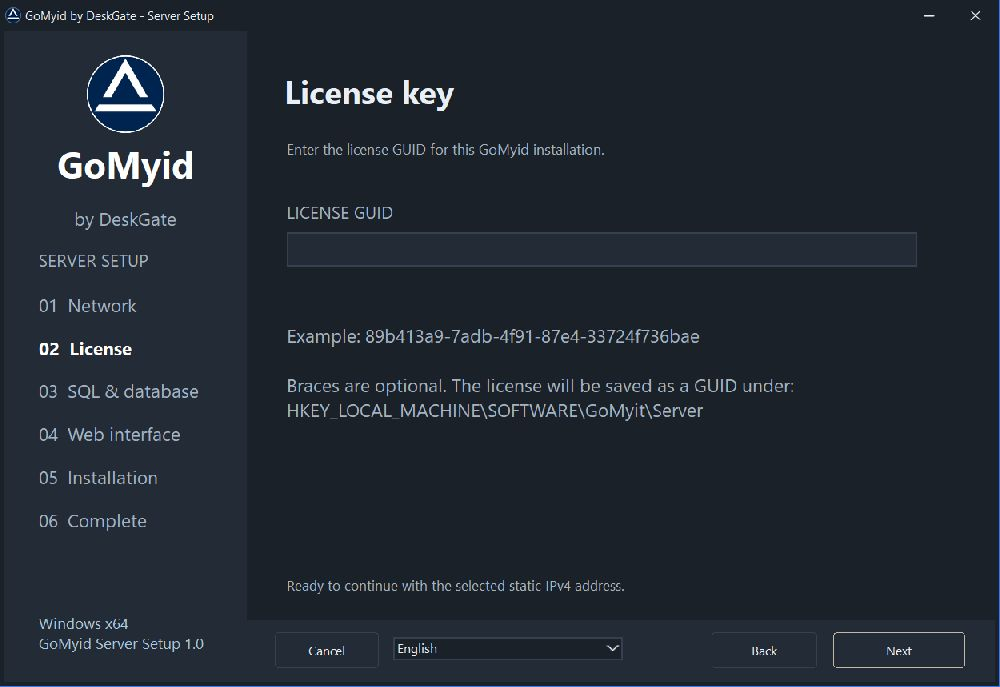 Мастер установки в режиме предварительного просмотра (без установки). Примеры значений и сообщений о состоянии приведены для иллюстрации. Откройте изображение, чтобы просмотреть его в исходном размере.
Введите лицензию, назначенную для этой установки. Фигурные скобки необязательны. Перед продолжением проверьте существующую сохраненную лицензию. Далее проверяется формат GUID; это не онлайн-проверка активации.
Программа установки сохраняет лицензию в папке HKEY_LOCAL_MACHINE\SOFTWARE\GoMyit\ServerУдаление программы сохраняет эти настройки; не удаляйте их только для того, чтобы переустановить.
3. Настройте SQL и протестируйте базу данных
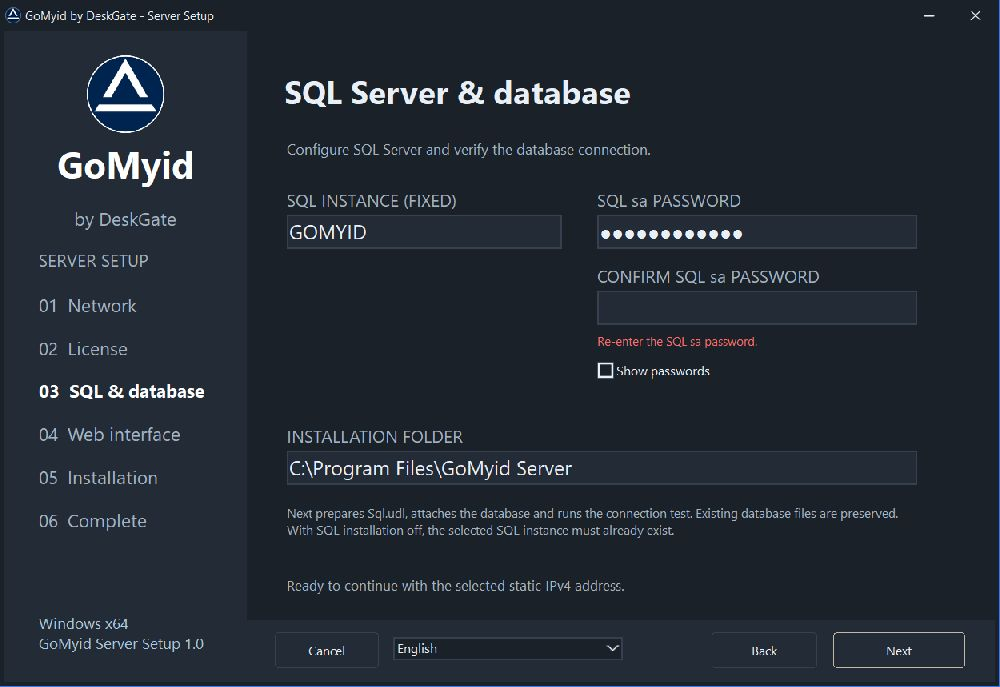 Мастер установки в режиме предварительного просмотра (без установки). Примеры значений и сообщений о состоянии приведены для иллюстрации. Откройте изображение, чтобы просмотреть его в исходном размере.
Имя экземпляра релиза фиксировано. GOMYIDДля существующего экземпляра введите его текущий номер. sa Пароль: программа установки повторно использует SQL без переустановки или сброса пароля. Для нового экземпляра укажите установщик SQL Express рядом с программой установки и введите пароль для использования.
Введите тот же пароль в поле подтверждения. Оба поля должны быть непустыми и точно совпадать, включая регистр. Проверьте папку установки и нажмите «Далее».
Настройка подготавливает Sql.udlПри необходимости подключает предоставленную базу данных и проверяет сохраненное соединение. Используются уже подключенная база данных GoMyid и существующие файлы баз данных. Продолжайте только после... БАЗА ДАННЫХ: ТЕСТ ЗАВЕРШЕНСм. Руководство по настройке SQL для проверок на наличие сбоев.
4. Выберите доступ к веб-сайту и порты
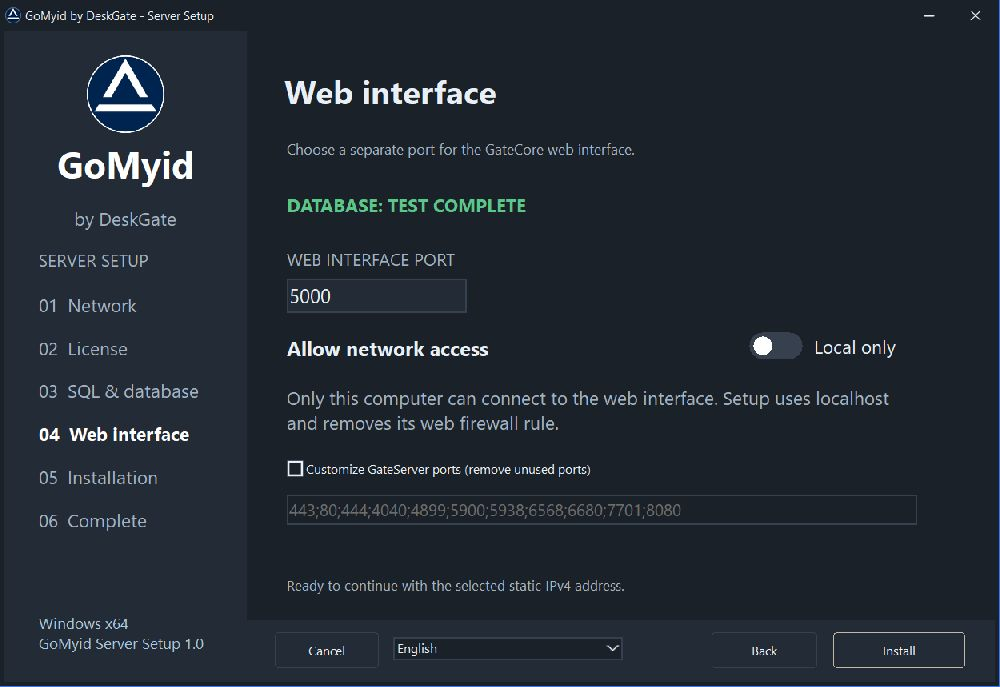 Мастер установки в режиме предварительного просмотра (без установки). Примеры значений и сообщений о состоянии приведены для иллюстрации. Откройте изображение, чтобы просмотреть его в исходном размере.
Веб-интерфейс по умолчанию использует порт... 5000Выберите доступный порт вне списка портов GateServer. Например, порт 5020 дает http://localhost:5020/ на сервере.
С Разрешить доступ к сети При выключенном режиме доступ осуществляется локально на сервере. При включенном режиме GateCore прослушивает все интерфейсы IPv4, и программа настройки добавляет правило входящего TCP-соединения для выбранного порта. Авторизованные сетевые клиенты используют http://SERVER-IP:PORT/; Собственная политика доступа GateCore по-прежнему применяется. Сетевой режим сам по себе не настраивает публичный DNS или HTTPS.
Настройка портов GateServer Позволяет удалить неиспользуемые порты по умолчанию. Оставьте хотя бы один; новые порты и дубликаты не принимаются. Сброс параметра восстанавливает настройки по умолчанию. Нажмите «Установить». Перед повторной попыткой устраните все ошибки, связанные с занятыми или конфликтующими портами.
5. Дождитесь завершения установки и проверки
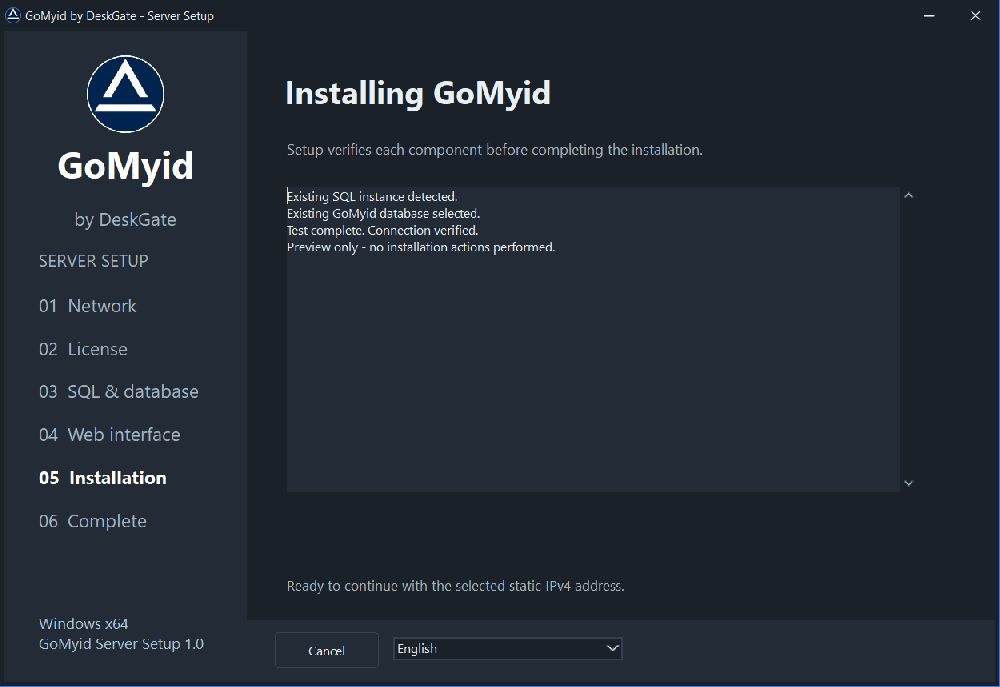 Мастер установки в режиме предварительного просмотра (без установки). Примеры значений и сообщений о состоянии приведены для иллюстрации. Откройте изображение, чтобы просмотреть его в исходном размере.
Программа установки устанавливает файлы приложения, сохраняет настройки, регистрирует пользователя. GoMyidServer и GoMyidCoreНастраивает правила брандмауэра и запускает службы. Обе службы используют автоматический запуск, зависят от выбранной службы SQL и имеют функцию восстановления после перезапуска.
При запуске программы установки проверяется страница входа и страница регистрации/базы данных. Обе проверки HTTP-трафика имеют общий лимит в 15 секунд; запуск службы имеет отдельное ограничение до 75 секунд на каждую службу. Установка SQL может занять больше времени. Одного ответа со страницы входа недостаточно: проверка базы данных также должна пройти успешно. Перед повторной попыткой необходимо зафиксировать ошибку.
6. Сохраните отчет и откройте интерфейс
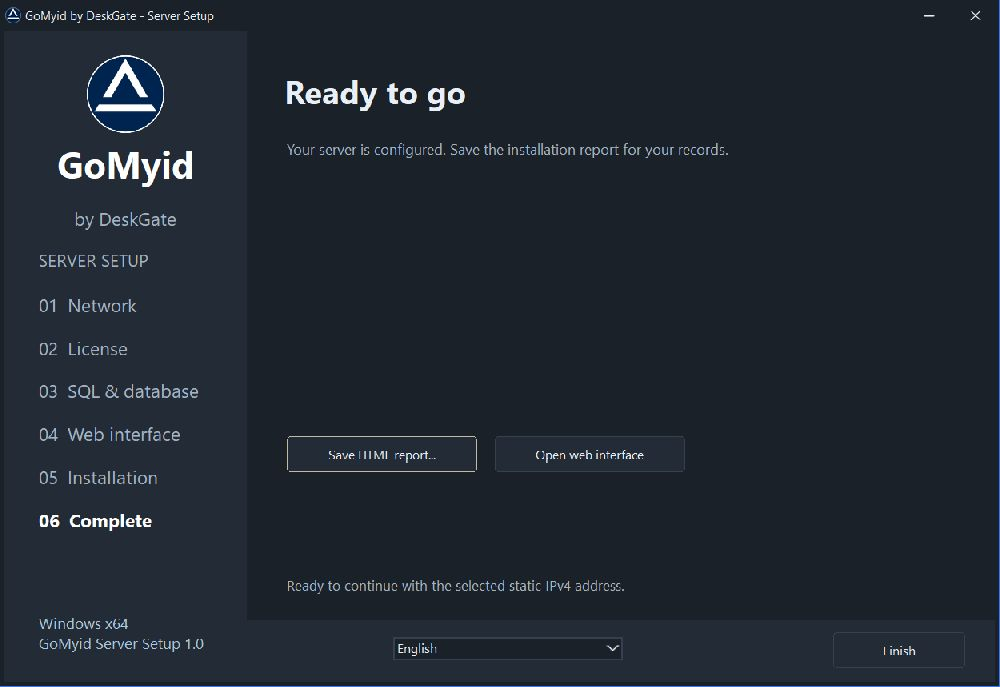 Мастер установки в режиме предварительного просмотра (без установки). Примеры значений и сообщений о состоянии приведены для иллюстрации. Откройте изображение, чтобы просмотреть его в исходном размере.
Установка прошла успешно. InstallationReport.txt и InstallationReport.html в папке установки и предлагает сохранить как для создания дополнительной HTML-копии. Используйте Сохранить HTML-отчет... сохранить еще одну копию.
Сохраняйте отчеты об установке в тайне: Они включают в себя настроенный IP-адрес, порты, экземпляр SQL, пользователя и фактический пароль SQL. Храните их в месте, доступном только авторизованным администраторам. Не загружайте неотредактированный отчет в общедоступный тикет или на веб-сайт.
Нажмите Открытый веб-интерфейс и проверьте настроенный порт. Если сетевой доступ включен, проверьте работу сервера с другого авторизованного компьютера, используя его статический IPv4-адрес. Нажмите «Готово».
Поведение при обновлении и удалении
Перед обновлением создайте резервную копию и запустите программу установки заново, используя ту же папку установки. Программа установки заменит собственные службы и управляемые файлы, сохранив при этом файлы базы данных, папку App_Data и пользовательские настройки. В случае неудачной установки автоматическое откат невозможен.
Для удаления используйте Сервер GoMyid от DeskGate в установленных приложениях Windows или Uninstall.exe в папке установки. SQL Server , файлы базы данных, параметры реестра GoMyit и правила брандмауэра остаются. Сохраненные правила и данные можно просмотреть отдельно в процессе администрирования.
Для получения обзора развертываемой платформы и категорий ее функций, перейдите по ссылке: Программное обеспечение для самостоятельного мониторинга сотрудников.