Выберите правильный пакет
Используйте страницу настройки DeskGate с авторизацией для вашей организации. Выберите «Облако» или «Локальная установка» в зависимости от лицензии, затем выберите нужный профиль. Agent устанавливает службу конечной точки; Admin предоставляет приложение администратора; Portable — это отдельный пакет и не заменяет управляемую установку Agent.
Текущие установщики агента выбирают полезную нагрузку, соответствующую архитектуре Windows . Перед развертыванием убедитесь в поддержке вашей операционной системы для вашей версии.
Распознать установленного агента
| Развертывание | Название агентской службы | Папка "Собственные файлы программы" | Исполняемый файл агента |
|---|
| Облако | GoMyid | GoMyid | gomyid.exe |
| На территории предприятия | GoMyit | GoMyit | gomyit.exe |
В помещении GoMyit Орфографические ошибки допущены намеренно. «Native Program Files» означает собственный системный каталог Program Files, а не предполагаемую 32-битную папку. Это пути к агенту, а не пути установки на сервере.
1. Укажите локальный адрес
Для установки локального пакета требуется IP-адрес сервера или имя хоста DNS. Введите только имя хоста, без указания имени хоста. https://, путь URL или добавленный порт. Страница настройки принимает одну конечную точку или две разные конечные точки, разделенные точкой с запятой, если в вашей системе используется такой формат.
Например, desk-server.example.com Здесь показан формат имени хоста; это не рабочий адрес сервера. Используйте только конечные точки, назначенные вашим администратором. Настройте фактические порты сервера с помощью поддерживаемой конфигурации развертывания, а не добавляя их в это поле.
2. Загрузите и установите на пилотное устройство
- Подтвердите организацию, лицензию и параметры развертывания, указанные на странице настройки.
- Сгенерируйте исполняемый файл агента (EXE) или установочный файл агента (MSI), соответствующий выбранному вами способу развертывания.
- Перед запуском проверьте источник и издателя загруженного файла.
- Запустите утвержденный установщик с правами администратора.
- Дождитесь завершения установки и запишите все сообщения об ошибках, прежде чем повторять попытку.
- Проверьте соответствующую службу агента и убедитесь, что ожидаемые файлы найдены.
Установка административной панели использует отдельный профиль и не создает службу агента. Если вы установили административную панель по ошибке, получите пакет агента для регистрации конечных точек.
3. Проверьте подключение и отчетность
Проверьте соответствующую службу в службах Windows . Убедитесь, что конечная точка может связаться со своим настроенным сервером, затем найдите устройство в нужной организации в интерфейсе управления. Просмотрите последнюю запись после истечения заданного интервала сбора данных и подтвердите соответствующие параметры сбора.
В случае с текущими пакетами Agent MSI, запись в разделе «Установленные приложения» сама по себе не является надежным способом проверки установки. Проверяйте службу, установленные файлы и подключение к консоли одновременно. При необходимости используйте поддерживаемую пакетом процедуру удаления.
Проверьте устройство в интерфейсе управления
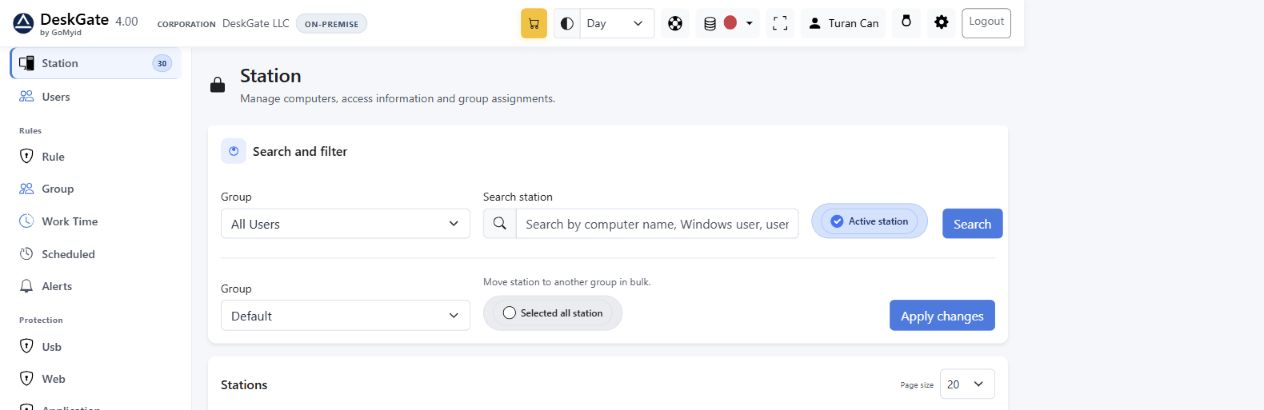 Фактические фильтры станции, использованные для поиска установленной конечной точки. Открыть для просмотра в исходном размере. Примеры записей являются демонстрационными данными.
После установки агента откройте Station и найдите нужный компьютер или пользователя Windows . Подтвердите его организацию и группу. Это экран проверки после установки, а не мастер установки агента. Продолжите. От вашего первого устройства до вашего первого отчета.