Wählen Sie das richtige Paket
Nutzen Sie die authentifizierte DeskGate -Einrichtungsseite für Ihre Organisation. Wählen Sie je nach Lizenz „Cloud“ oder „On-Premise“ und anschließend das gewünschte Profil. Der Agent installiert den Endpunktdienst; der Administrator stellt die Administratoranwendung bereit; „Portable“ ist ein separates Paket und ersetzt keine verwaltete Agent-Installation.
Die aktuellen Agent-Installationsprogramme wählen die zur Windows Architektur passende Nutzlast aus. Bitte prüfen Sie vor der Bereitstellung die Betriebssystemunterstützung für Ihre Version.
Den installierten Agenten erkennen
| Einsatz | Name des Agentendienstes | Ordner „Programme“ | Agenten-Executable |
|---|
| Wolke | GoMyid | GoMyid | gomyid.exe |
| Vor Ort | GoMyit | GoMyit | gomyit.exe |
Das Vor-Ort-Angebot GoMyit Die Rechtschreibung ist beabsichtigt. „Native Program Files“ bezeichnet das systemeigene Programmverzeichnis, nicht einen angenommenen 32-Bit-Ordner. Es handelt sich um Agentenpfade, nicht um Serverinstallationspfade.
1. Lokale Adresse festlegen
Für das On-Premise-Paket wird eine Server-IP-Adresse oder ein DNS-Hostname benötigt. Geben Sie nur den Hostnamen ein, ohne Angabe des Hostnamens. https://, ein URL-Pfad oder ein angehängter Port. Die Einrichtungsseite akzeptiert einen Endpunkt oder zwei verschiedene Endpunkte, die durch ein Semikolon getrennt sind, wenn Ihre Bereitstellung diese Anordnung verwendet.
Zum Beispiel, desk-server.example.com Dies ist ein Beispiel für ein Hostnamenformat; es handelt sich nicht um eine funktionierende Serveradresse. Verwenden Sie ausschließlich die von Ihrem Administrator zugewiesenen Endpunkte. Konfigurieren Sie die tatsächlichen Serverports über die unterstützte Bereitstellungskonfiguration und nicht durch Hinzufügen zu diesem Feld.
2. Herunterladen und auf einem Pilotgerät installieren
- Bestätigen Sie die auf der Setup-Seite angezeigte Organisation, Lizenz und Bereitstellung.
- Generieren Sie die für Ihre Rollout-Methode geeignete Agent-EXE- oder Agent-MSI-Datei.
- Überprüfen Sie vor der Ausführung die Quelle und den Herausgeber der heruntergeladenen Datei.
- Führen Sie das zugelassene Installationsprogramm mit autorisierten Administratorrechten aus.
- Warten Sie, bis die Einrichtung abgeschlossen ist, und notieren Sie sich etwaige Fehlermeldungen, bevor Sie es erneut versuchen.
- Prüfen Sie den passenden Agentendienst und vergewissern Sie sich, dass die erwarteten Dateien vorhanden sind.
Die Installation des Administrators verwendet ein separates Profil und erstellt keinen Agentendienst. Falls Sie den Administrator versehentlich installiert haben, besorgen Sie sich das Agentenpaket für die Endpunktregistrierung.
3. Verbindung und Berichterstattung überprüfen
Prüfen Sie den entsprechenden Dienst in Windows Diensten. Stellen Sie sicher, dass der Endpunkt den konfigurierten Server erreichen kann, und suchen Sie das Gerät anschließend in der Verwaltungsoberfläche unter der erwarteten Organisation. Überprüfen Sie einen aktuellen Datensatz nach dem konfigurierten Erfassungsintervall und bestätigen Sie die entsprechenden Erfassungseinstellungen.
Bei den aktuellen Agent-MSI-Paketen ist ein Eintrag unter „Installierte Anwendungen“ allein kein zuverlässiger Installationsnachweis. Überprüfen Sie daher gemeinsam den Dienst, die installierten Dateien und die Konsolenverbindung. Verwenden Sie bei Bedarf die vom Paket bereitgestellte Deinstallationsprozedur.
Überprüfen Sie das Gerät in der Verwaltungsschnittstelle
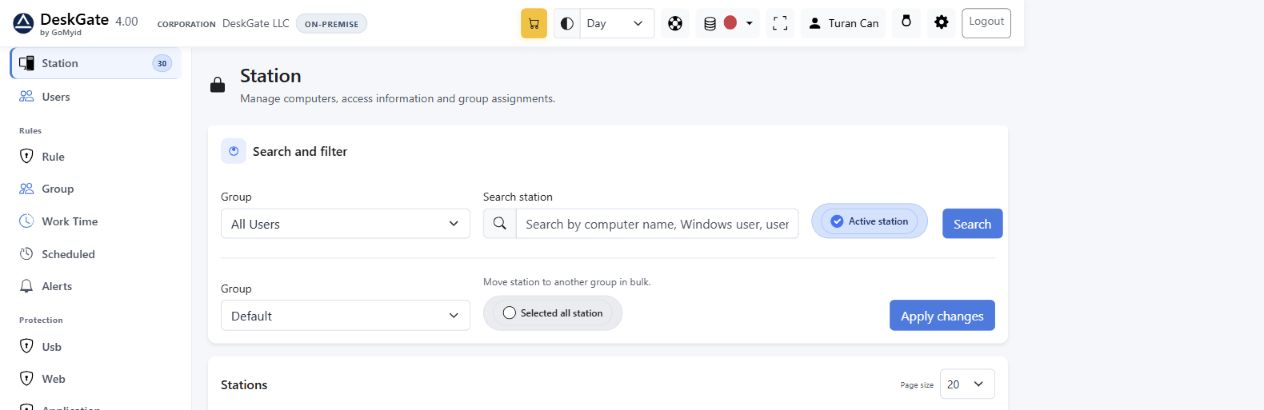 Die verwendeten Stationsfilter dienen der Ermittlung des installierten Endpunkts. Originalgröße anzeigen. Beispieldatensätze sind Demonstrationsdaten.
Nach der Installation des Agenten öffnen Sie Station und suchen Sie nach dem erwarteten Computer oder Windows Benutzer. Bestätigen Sie dessen Organisation und Gruppe. Dies ist ein Bildschirm zur Überprüfung nach der Installation, kein Installationsassistent des Agenten. Fahren Sie fort mit Von Ihrem ersten Gerät bis zu Ihrem ersten Bericht.