Diese Schritt-für-Schritt-Anleitung folgt dem GoMyid Server by DeskGate Customer Release Installer, der in der Installationsanleitung vom 6. Oktober 2026 beschrieben ist. Die Screenshots zeigen den Installationsassistenten im Vorschaumodus (ohne Installation); sie dokumentieren keine abgeschlossene Live-Installation.
Bevor Sie beginnen
Sie benötigen einen 64-Bit Windows Computer, Administratorrechte, Ihre Lizenz-GUID, eine statische IPv4-Adresse, SQL-Zugangsdaten und einen verfügbaren Webport. Sichern Sie vor einem Upgrade die Installation und die Datenbank.
Nutzen Sie den Kunden GoMyidSetup.exeWenn die örtlichen GOMYID Die SQL-Instanz fehlt; platzieren Sie die separat gelieferte SQLEXPR_x64_ENU-2022.exe Neben der Setup-Datei. Der Kunden-Release-Workflow nutzt eine bestehende GOMYID Instanz wieder.
Führen Sie GoMyid Setup.exe aus, bestätigen Sie die Windows Aufforderung zur Administratorrechte und wählen Sie gegebenenfalls Englisch aus. Die Schritte sind: Netzwerk, Lizenz, SQL & Datenbank, Weboberfläche, Installation und Abschluss.
1. Bestätigen Sie die statische IPv4-Adresse
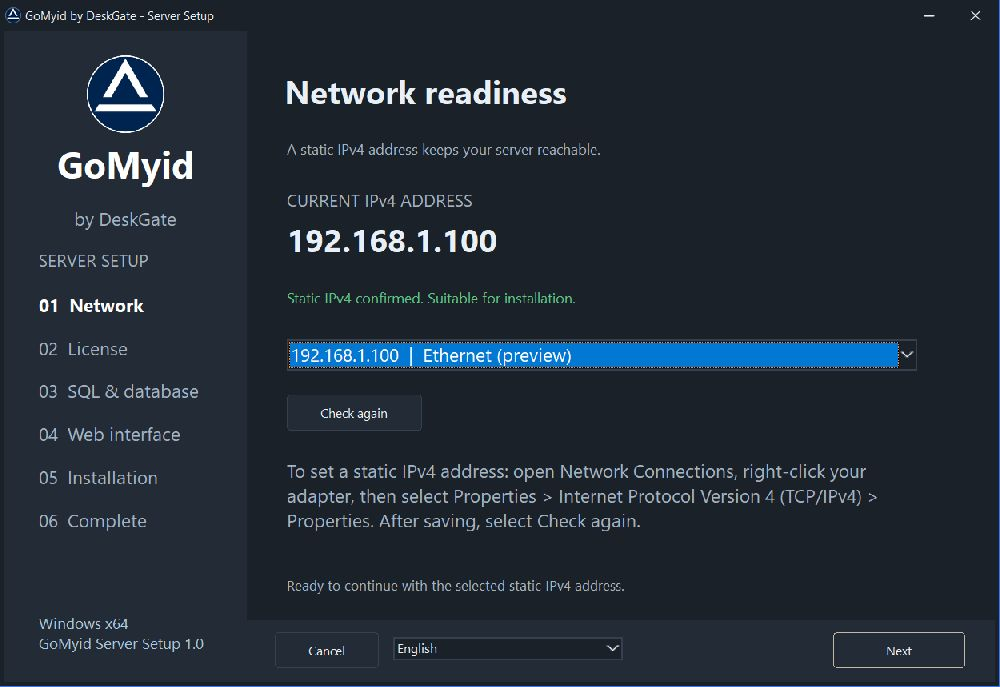 Release-Assistent im nicht-installierenden Vorschaumodus. Beispielwerte und Statusmeldungen dienen nur der Veranschaulichung. Öffnen Sie das Bild, um es in Originalgröße anzuzeigen.
Wählen Sie den Adapter und die IPv4-Adresse aus, die der Server verwenden soll. Fahren Sie fort, sobald die Einrichtung bestätigt hat, dass die Adresse statisch und geeignet ist. Die Adresse im Screenshot dient als Beispiel.
Wenn die Adresse nicht statisch ist, verwenden Sie „Netzwerkverbindungen“ und öffnen Sie dann die Eigenschaften des Adapters → Internetprotokoll Version 4 (TCP/IPv4) → Eigenschaften. Übernehmen Sie die von Ihrem Netzwerkadministrator zugewiesene Adresse, Subnetzmaske, das Gateway und den DNS-Server. Kehren Sie zur Einrichtung zurück und klicken Sie auf Prüfen Sie erneutWählen Sie die verifizierte Adresse aus und klicken Sie auf Nächste.
2. Geben Sie Ihre Lizenz-GUID ein
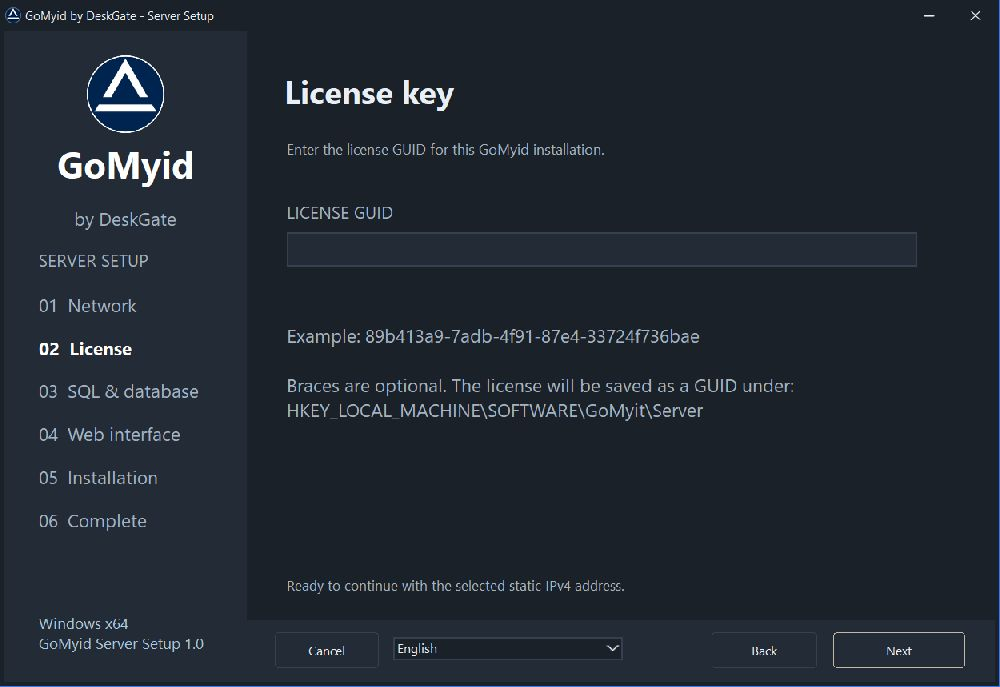 Release-Assistent im nicht-installierenden Vorschaumodus. Beispielwerte und Statusmeldungen dienen nur der Veranschaulichung. Öffnen Sie das Bild, um es in Originalgröße anzuzeigen.
Geben Sie die dieser Installation zugewiesene Lizenz ein. Geschweifte Klammern sind optional. Überprüfen Sie eine vorhandene gespeicherte Lizenz, bevor Sie fortfahren. Anschließend wird das GUID-Format validiert; es handelt sich nicht um eine Online-Aktivierungsprüfung.
Das Installationsprogramm speichert die Lizenz unter HKEY_LOCAL_MACHINE\SOFTWARE\GoMyit\ServerBei der Deinstallation bleiben diese Einstellungen erhalten; löschen Sie sie nicht einfach, um das System neu zu installieren.
3. SQL konfigurieren und Datenbank testen
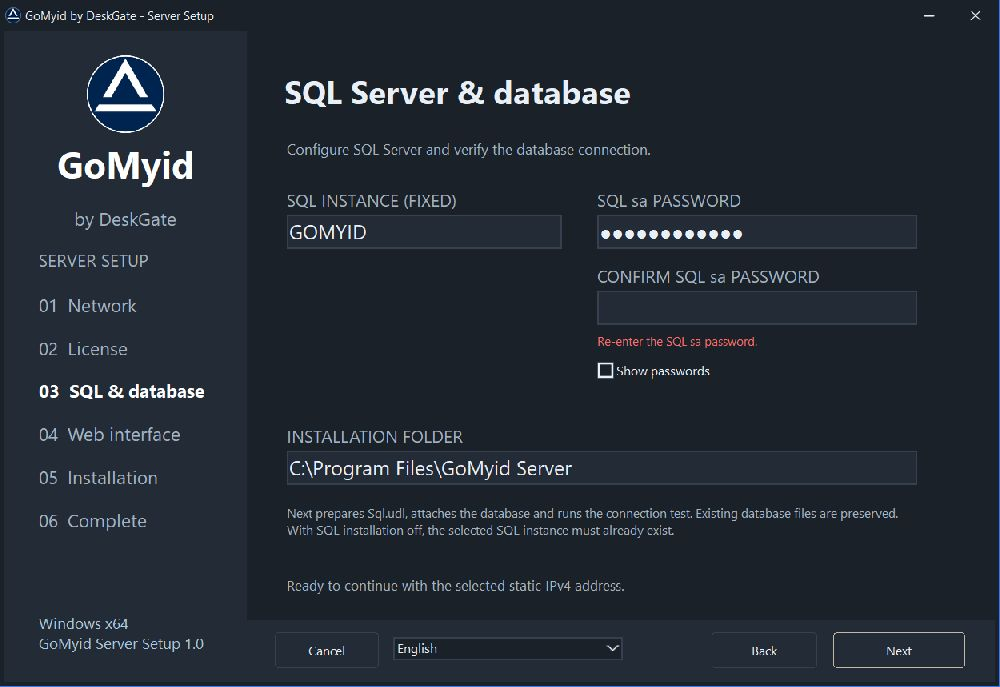 Release-Assistent im nicht-installierenden Vorschaumodus. Beispielwerte und Statusmeldungen dienen nur der Veranschaulichung. Öffnen Sie das Bild, um es in Originalgröße anzuzeigen.
Der Name der Release-Instanz ist festgelegt auf GOMYIDGeben Sie für eine bestehende Instanz deren aktuellen Wert ein. sa Passwort: Das Setup verwendet SQL wieder, ohne es neu zu installieren oder das Passwort zurückzusetzen. Für eine neue Instanz geben Sie neben dem Setup das SQL Express-Installationsprogramm an und geben Sie das zu verwendende Passwort ein.
Geben Sie im Bestätigungsfeld dasselbe Passwort ein. Beide Felder müssen ausgefüllt sein und exakt übereinstimmen (Groß-/Kleinschreibung beachten). Überprüfen Sie den Installationsordner und klicken Sie auf „Weiter“.
Setup bereitet vor Sql.udlDie bereitgestellte Datenbank wird bei Bedarf eingebunden und die gespeicherte Verbindung getestet. Eine bereits eingebundene GoMyid Datenbank und vorhandene Datenbankdateien werden wiederverwendet. Erst nach DATENBANK: TEST ABGESCHLOSSENSiehe die SQL-Einrichtungsleitfaden für Fehlerprüfungen.
4. Webzugang und Ports auswählen
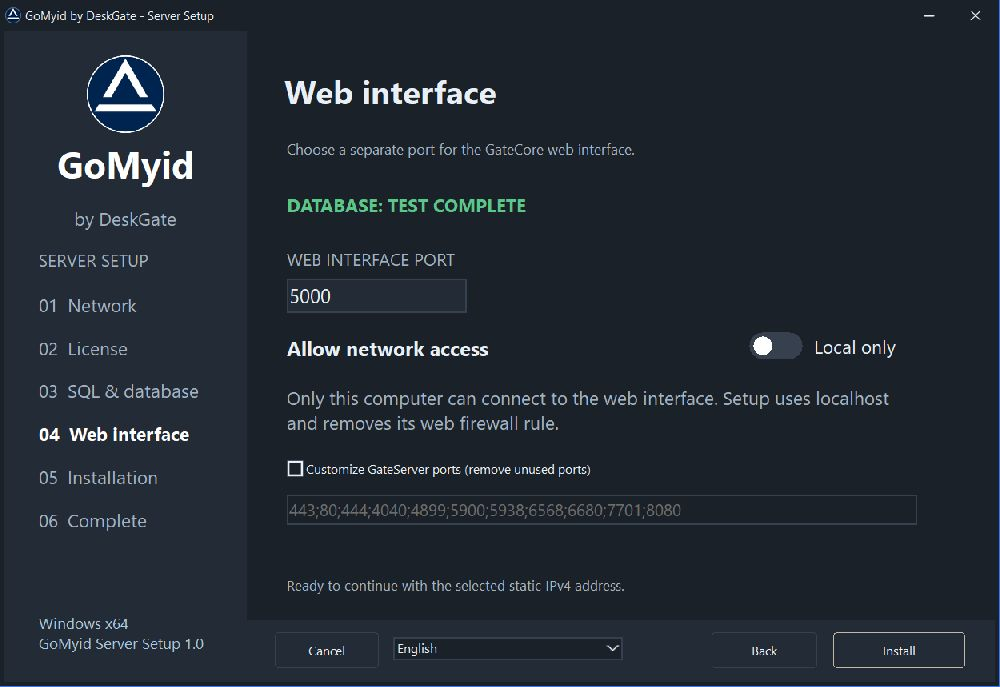 Release-Assistent im nicht-installierenden Vorschaumodus. Beispielwerte und Statusmeldungen dienen nur der Veranschaulichung. Öffnen Sie das Bild, um es in Originalgröße anzuzeigen.
Die Weboberfläche verwendet standardmäßig Port 10. 5000Wählen Sie einen verfügbaren Port außerhalb der ausgewählten GateServer-Portliste. Beispielsweise ergibt Port 5020 http://localhost:5020/ auf dem Server.
Mit Netzwerkzugriff zulassen Ist die Option deaktiviert, ist der Zugriff lokal auf den Server beschränkt. Ist sie aktiviert, lauscht GateCore auf allen IPv4-Schnittstellen, und die Einrichtung fügt eine eingehende TCP-Regel für den ausgewählten Port hinzu. Autorisierte Netzwerkclients verwenden http://SERVER-IP:PORT/Die Zugriffsrichtlinie von GateCore gilt weiterhin. Der Netzwerkmodus konfiguriert weder öffentliches DNS noch HTTPS automatisch.
GateServer-Ports anpassen Hiermit können Sie nicht verwendete Standardports entfernen. Mindestens ein Port muss beibehalten werden; neue Ports und Duplikate werden nicht akzeptiert. Durch Deaktivieren der Option werden die Standardeinstellungen wiederhergestellt. Klicken Sie auf „Installieren“. Beheben Sie eventuelle Portkonflikte, bevor Sie es erneut versuchen.
5. Warten Sie auf die Installation und Überprüfung
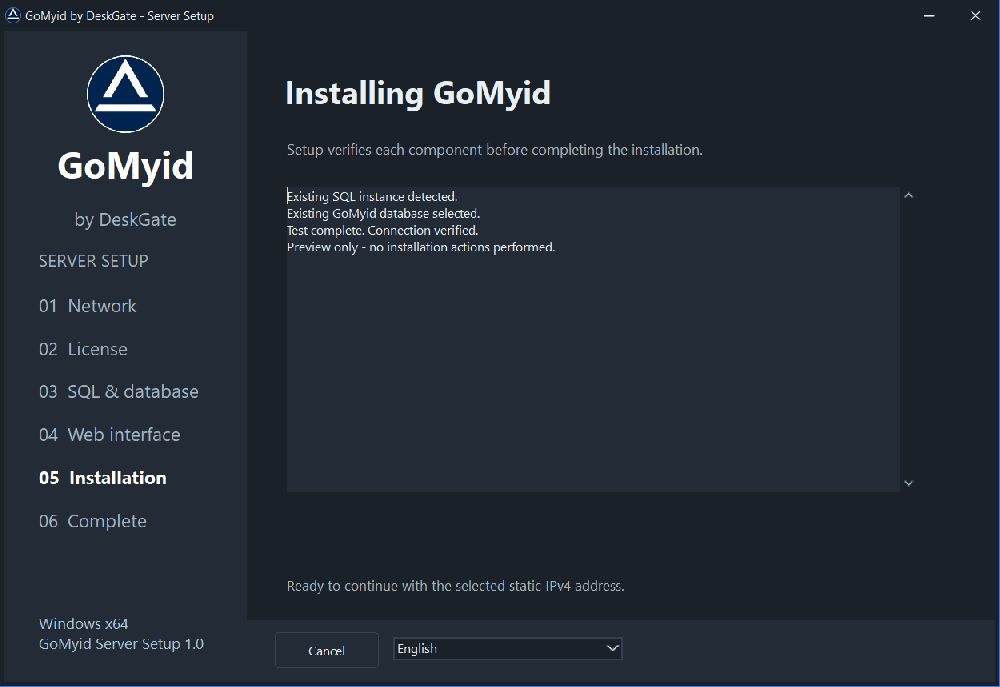 Release-Assistent im nicht-installierenden Vorschaumodus. Beispielwerte und Statusmeldungen dienen nur der Veranschaulichung. Öffnen Sie das Bild, um es in Originalgröße anzuzeigen.
Das Setup installiert die Anwendungsdateien, speichert Einstellungen und registriert Benutzer. GoMyidServer Und GoMyidCoreEs konfiguriert Firewallregeln und startet die Dienste. Beide Dienste verwenden den automatischen Start, sind vom ausgewählten SQL-Dienst abhängig und verfügen über eine Wiederherstellungsfunktion nach einem Neustart.
Das Setup prüft nach dem Start die Anmeldeseite und die Registrierungs-/Datenbankseite. Beide HTTP-Prüfungen haben ein Zeitlimit von 15 Sekunden; der Dienststart ist separat auf bis zu 75 Sekunden pro Dienst begrenzt. Die SQL-Installation kann länger dauern. Eine Antwort der Anmeldeseite allein reicht nicht aus: Die Datenbankprüfung muss ebenfalls erfolgreich sein. Ein Fehler wird protokolliert, bevor ein erneuter Versuch unternommen wird.
6. Speichern Sie den Bericht und öffnen Sie die Benutzeroberfläche
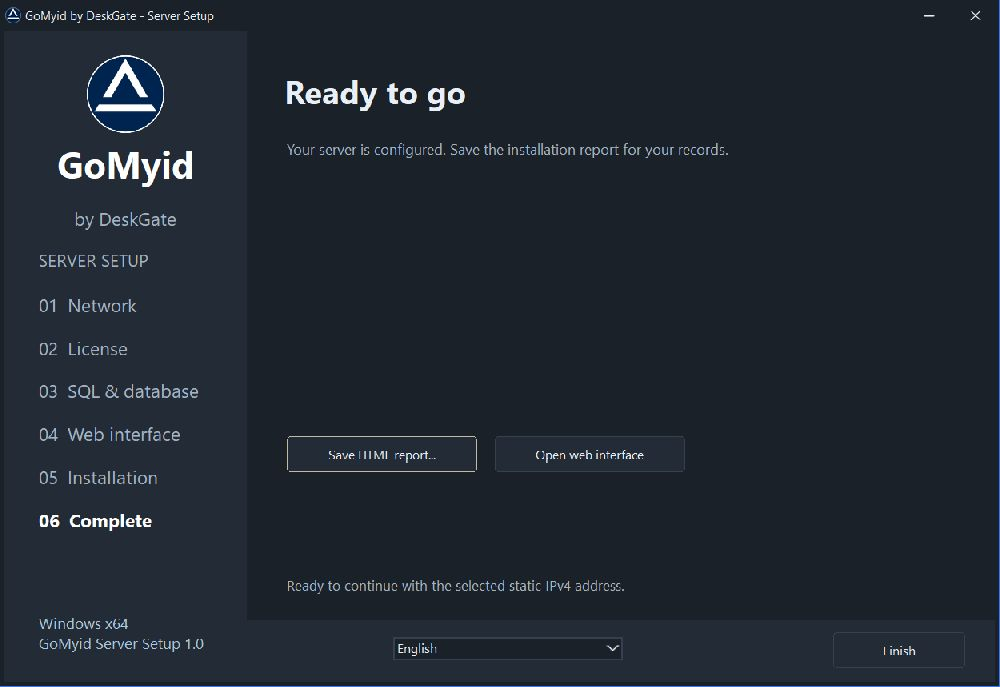 Release-Assistent im nicht-installierenden Vorschaumodus. Beispielwerte und Statusmeldungen dienen nur der Veranschaulichung. Öffnen Sie das Bild, um es in Originalgröße anzuzeigen.
Erfolgreiche Installation schreibt InstallationReport.txt Und InstallationReport.html im Installationsordner und bietet die Möglichkeit, eine zusätzliche HTML-Kopie zu speichern. Verwenden Sie HTML-Bericht speichern... um eine weitere Kopie zu speichern.
Installationsberichte vertraulich behandeln: Sie enthalten die konfigurierte IP-Adresse, Ports, SQL-Instanz, Benutzername und das tatsächliche SQL-Passwort. Bewahren Sie diese Daten so auf, dass nur autorisierte Administratoren darauf zugreifen können. Laden Sie keinen ungeschwärzten Bericht in ein öffentliches Ticketsystem oder auf eine Website hoch.
Klicken Webschnittstelle öffnen Überprüfen Sie den konfigurierten Port. Wenn der Netzwerkzugriff aktiviert ist, testen Sie ihn von einem anderen autorisierten Computer mit der statischen IPv4-Adresse des Servers. Klicken Sie auf „Fertig stellen“.
Upgrade- und Deinstallationsverhalten
Vor einem Upgrade sollten Sie eine Sicherungskopie erstellen und das Setup mit demselben Installationsordner erneut ausführen. Das Setup ersetzt seine zugehörigen Dienste und verwalteten Dateien, während Datenbankdateien, App_Data und Kundeneinstellungen erhalten bleiben. Eine fehlgeschlagene Installation kann nicht automatisch vollständig rückgängig gemacht werden.
Zum Deinstallieren verwenden Sie GoMyid Server von DeskGate in Windows Installierte Apps oder Uninstall.exe Im Installationsordner bleiben SQL Server , Datenbankdateien, GoMyit Registrierungseinstellungen und Firewallregeln erhalten. Überprüfen Sie die gespeicherten Regeln und Daten separat im Rahmen Ihrer Administration.
Einen Überblick über die Plattform, die Sie einsetzen, und ihre Funktionskategorien finden Sie hier: Selbstgehostete Mitarbeiterüberwachungssoftware.