DeskGate Hilfe
DeskGate Überwachungssoftware PC
Überwachungssoftware für den PC betreiben: Infrastruktur, Sicherungen, Zuständigkeiten und laufende Wartung einer DeskGate Umgebung planen.
Wer Überwachungssoftware für PC-Arbeitsplätze selbst betreibt, übernimmt Verantwortung für einen laufenden Dienst. Die Installation ist dabei nur der erste Schritt. Im Alltag müssen Verbindungen, Speicher, Datenbank, Zugriffe und Wiederherstellung zusammenpassen. Ebenso wichtig ist ein Verfahren, mit dem sich feststellen lässt, ob die erwarteten Informationen tatsächlich verfügbar sind. Eine erreichbare Verwaltungsseite allein beweist noch nicht, dass die vorgesehenen Arbeitsplätze aktuelle Daten liefern oder eine benötigte Aufzeichnung vollständig wiedergefunden werden kann.
DeskGate stellt eine selbst betriebene Umgebung für Geräteinformationen und die Auswertung von Computeraktivität bereit. Dieser Leitfaden richtet sich an die Verantwortlichen für den dauerhaften Betrieb. Er behandelt Planung, Übergabe, Kapazität, Wartung und Störungsbearbeitung. Die beschriebenen Betriebsverfahren sind Aufgaben der Organisation und keine pauschale Zusage, dass jede Maßnahme automatisch durch die Software erledigt wird. Ziel ist eine Umgebung, die auch dann verständlich und wiederherstellbar bleibt, wenn die Person der ursprünglichen Einrichtung nicht verfügbar ist.
Den Dienst mit seinen Abhängigkeiten beschreiben
Beginnen Sie mit einer überschaubaren Beschreibung der tatsächlichen Umgebung. Welche zentralen Komponenten gehören zur Installation? Welche Datenbank wird verwendet? Welche Arbeitsplätze sind eingebunden? Über welchen Weg greifen berechtigte Personen auf die Verwaltung zu? Diese Fragen sollten anhand der vorhandenen Installation beantwortet werden. Eine allgemeine Architekturzeichnung ist hilfreich, ersetzt aber nicht die konkreten Angaben zu den eingesetzten Systemen und ihren verantwortlichen Stellen.
Erfassen Sie auch Abhängigkeiten, die außerhalb der Anwendung liegen. Dazu können Netzwerkwege, Namensauflösung, Speicherbereitstellung und die Verwaltung von Benutzerzugängen gehören. Eine Änderung an einer solchen Abhängigkeit kann den Betrieb beeinflussen, obwohl die DeskGate-Version unverändert bleibt. Ordnen Sie jeder Komponente einen Ansprechpartner zu. Dadurch lässt sich eine Störung gezielt weitergeben, statt erst unter Zeitdruck herauszufinden, welches Team eine bestimmte Einstellung verwaltet.
Beschreiben Sie den Dienst aus Sicht seiner Nutzer. Eine verantwortliche Person muss beispielsweise einen bekannten Computer finden und einen bestimmten Berichtszeitraum öffnen können. Wenn Bildschirmaufzeichnungen zum eingerichteten Umfang gehören, muss eine berechtigte Prüfung auch deren Auffindbarkeit und Lesbarkeit einschließen. Solche konkreten Erwartungen geben dem Betrieb eine überprüfbare Bedeutung. Sie helfen später zu unterscheiden, ob eine einzelne Ansicht betroffen ist oder ein größerer Teil der Umgebung untersucht werden muss.
Verantwortung und Vertretung vorab festlegen
Benennen Sie eine Person, die den Betrieb koordiniert, und eine geeignete Vertretung. Die koordinierende Rolle muss wissen, welche Aufgaben anstehen, wer Änderungen freigibt und wie offene Probleme verfolgt werden. Sie braucht deshalb nicht automatisch uneingeschränkte Einsicht in sämtliche Benutzerdaten. Infrastrukturverantwortung und fachliche Auswertungsberechtigung sollten nach den tatsächlichen Aufgaben beschrieben und mit den verfügbaren Einstellungen der Umgebung abgeglichen werden.
Klären Sie insbesondere die Zuständigkeit für Windows, SQL Server, Speicher, Netzwerk und die inhaltliche Freigabe des Erfassungsumfangs. In einem kleinen Unternehmen können mehrere Aufgaben bei derselben Person liegen. Trotzdem sollten sie einzeln benannt sein. Andernfalls entsteht leicht die Annahme, jemand anderes kümmere sich bereits um eine Datenbanksicherung oder die Überprüfung freier Kapazität. Eine kurze Zuständigkeitsbeschreibung verhindert solche Lücken besser als ein allgemeiner Hinweis auf „die IT“.
Vereinbaren Sie einen praktikablen Weg für Rückfragen. Berichtsnutzer sollten wissen, welche Angaben bei fehlenden Ergebnissen benötigt werden und an wen sie sich wenden. Technische Verantwortliche benötigen einen Kontakt für Fragen zum genehmigten Umfang. Halten Sie außerdem fest, wer bei Abwesenheit entscheiden darf. Die Vertretung sollte die wichtigsten Unterlagen tatsächlich finden und die grundlegenden Prüfungen durchführen können; eine bloße Namensnennung auf einer Liste genügt dafür nicht.
Die Installation anhand ihrer eigenen Unterlagen vorbereiten
Verwenden Sie die Installations- und Aktualisierungshinweise für die konkrete DeskGate-Version. Prüfen Sie die vorgesehene Windows- und SQL-Umgebung sowie die zugehörigen Voraussetzungen, bevor Änderungen vorgenommen werden. Werte aus einer anderen Installation sollten nicht ungeprüft übernommen werden. Das betrifft insbesondere Adressen, Verzeichnisse, Zugriffsrechte und Verbindungsangaben. Selbst ähnlich aufgebaute Umgebungen können sich in ihrer Netzwerkstruktur und ihren betrieblichen Zuständigkeiten erheblich unterscheiden.
Bewahren Sie die notwendigen Konfigurationsinformationen an einem geschützten, für Berechtigte erreichbaren Ort auf. Allgemeine Betriebsnotizen sollten auf diesen Ort verweisen, ohne Kennwörter oder andere Geheimnisse zu enthalten. Dokumentieren Sie, wie ein berechtigter Administrator im Wiederherstellungsfall Zugang erhält. Eine Sicherung ist nur begrenzt hilfreich, wenn die für ihre Verwendung nötigen Berechtigungen von einer nicht verfügbaren Einzelperson abhängen.
Prüfen Sie die geplanten Kommunikationswege aus den tatsächlichen Einsatzbereichen. Ein lokaler Aufruf auf dem Server kann funktionieren, während ein vorgesehener Arbeitsplatz die Umgebung nicht erreicht. Ebenso kann ein administrativer Zugang mehr sehen als ein gewöhnlicher Berichtsnutzer. Erfassen Sie diese unterschiedlichen Perspektiven bereits bei der Vorbereitung. Dadurch wird die spätere Abnahme realistischer und deckt nicht nur den technisch bequemsten Testfall ab.
Einen betrieblichen Ausgangszustand festhalten
Nach der Einrichtung sollte ein verständlicher Ausgangszustand dokumentiert werden. Notieren Sie die eingesetzte Version, den vorgesehenen Geräteumfang, die zentralen Verantwortlichkeiten und die wichtigsten Konfigurationsverweise. Ergänzen Sie einige bekannte Prüfobjekte: einen bestimmten Computer, einen klar zugeordneten Benutzer und einen Berichtszeitraum mit nachvollziehbaren Daten. Diese Angaben ermöglichen eine gezielte Funktionsprüfung, ohne bei jeder Wartung zunächst nach einem geeigneten Beispiel suchen zu müssen.
Prüfen Sie mit Work Analysis einen bekannten Anwendungs- oder Webseitenbezug und mit Daily Activity die vorgesehene Aktivitätsdarstellung. Beachten Sie dabei die Bedeutung der Berichte. Aktive und passive Zeit sind keine Ein- und Ausschaltprotokolle des Computers. Für den Betriebsnachweis genügt es, dass die vereinbarten Daten in ihrer tatsächlichen Bedeutung erreichbar und plausibel sind. Eine technische Abnahme sollte nicht unbeabsichtigt zusätzliche fachliche Behauptungen über Arbeit oder Anwesenheit erzeugen.
Halten Sie Abweichungen vom erwarteten Zustand gesondert fest. Dazu gehören beispielsweise noch nicht eingebundene Geräte oder bewusst ausgeschlossene Datenarten. Solche Grenzen müssen später von Störungen unterschieden werden können. Ein Bericht kann vollständig für seinen vereinbarten Umfang sein, obwohl er nicht alle denkbaren Informationen enthält. Eine klare Ausgangsbeschreibung verhindert, dass jede fehlende Datenart nachträglich als Fehler des Betriebs betrachtet wird.
Kapazität aus der tatsächlichen Nutzung ableiten
Der Ressourcenbedarf hängt nicht allein von der Zahl der Computer ab. Entscheidend sind auch die ausgewählten Datenarten, ihre Entstehung, die vorgesehene Aufbewahrung und die Art der Auswertung. Bildschirmaufzeichnungen können andere Speicheranforderungen erzeugen als reine Nutzungsberichte. Breite historische Abfragen unterscheiden sich von einem kurzen Blick auf einen einzelnen Tag. Erfassen Sie diese Nutzungsformen, bevor Sie aus einem kleinen Pilot eine große Umgebung ableiten.
Beobachten Sie die Entwicklung über einen aussagekräftigen Zeitraum. Notieren Sie, ob währenddessen Geräte hinzugekommen sind oder Einstellungen verändert wurden. Ein einzelner ruhiger Tag ist keine zuverlässige Grundlage für die langfristige Planung. Die zuständigen Administratoren sollten das Wachstum der relevanten Speicherbereiche gemeinsam mit der verbleibenden Kapazität beurteilen. Eine große freie Reserve kann bei einem veränderten Erfassungsumfang schneller abnehmen, als eine ältere Schätzung erwarten lässt.
Definieren Sie einen Zeitpunkt oder Anlass für die erneute Prüfung. Eine weitere Abteilung, zusätzliche Aufzeichnungen oder deutlich größere Berichtszeiträume können eine Neubewertung erforderlich machen. Vermeiden Sie pauschale Leistungszusagen, die nicht in der eigenen Umgebung überprüft wurden. Ein guter Kapazitätsplan benennt die bisherigen Beobachtungen, die Annahmen für das Wachstum und die Person, die bei erkennbaren Engpässen über die nächsten Schritte entscheidet.
Aufbewahrung und tatsächliche Datenbestände zusammenführen
Eine Aufbewahrungsentscheidung sollte für die jeweilige Datenart verständlich begründet sein. Berichte, Aufzeichnungen, Exporte und Sicherungen müssen nicht denselben betrieblichen Zweck haben. Prüfen Sie deshalb getrennt, wie lange die Informationen benötigt werden und wer ihre Verwendung verantwortet. Die konkrete rechtliche und organisatorische Bewertung gehört zu den zuständigen Stellen des Unternehmens. Ein technisch möglicher längerer Speicherzeitraum ist für sich genommen keine ausreichende Begründung.
Gleichen Sie die beschlossene Regel mit den tatsächlich verfügbaren Einstellungen und Abläufen ab. Eine schriftliche Vorgabe verändert keine Konfiguration. Umgekehrt erklärt eine Einstellung nicht automatisch, was mit bereits exportierten Dateien oder vorhandenen Sicherungen geschieht. Prüfen Sie den Datenweg über die Anwendung hinaus. Wo separate Ablagen bestehen, brauchen auch sie eine verantwortliche Stelle und einen nachvollziehbaren Umgang mit Aufbewahrung und Entfernung.
Berücksichtigen Sie Ausnahmen bewusst. Wenn bestimmte Informationen für einen genehmigten Vorgang gesondert erhalten bleiben sollen, muss die zuständige Stelle den Umfang und die weitere Verantwortung festlegen. Solche Entscheidungen sollten nicht beiläufig während einer Speicherbereinigung getroffen werden. Trennen Sie die Frage nach freiem Platz von der Frage, welche Daten aus welchem Grund weiterhin benötigt werden. Dadurch bleibt der Betrieb nachvollziehbar, auch wenn eine Kapazitätsentscheidung dringend ist.
Zugänge regelmäßig anhand ihrer Aufgaben prüfen
Ein Zugang sollte zu einer aktuellen Aufgabe gehören. Wer eine Gruppe fachlich betreut, benötigt möglicherweise andere Informationen als eine Person, die die technische Verbindung untersucht. Prüfen Sie die verfügbaren Rollen- und Gruppeneinstellungen der installierten Umgebung anhand dieser tatsächlichen Anforderungen. Entscheidend ist das beobachtbare Ergebnis: Welche Daten kann der betreffende Zugang öffnen, und welche vorgesehenen Arbeiten sind damit möglich? Ein Rollenname allein beantwortet diese Fragen nicht.
Führen Sie die Prüfung mit einem geeigneten regulären Zugang durch und nicht ausschließlich mit dem Einrichtungskonto. Ein Administrator kann fehlende Berechtigungen anderer Personen übersehen, weil er selbst die gesamte Ansicht öffnen kann. Ebenso muss kontrolliert werden, ob der vorgesehene Umfang ausreichend begrenzt ist. Dokumentieren Sie notwendige Anpassungen und überprüfen Sie deren Wirkung, bevor der Zugang für den regelmäßigen Umgang mit Berichten verwendet wird.
Verbinden Sie Zugangsprüfungen mit organisatorischen Änderungen. Teamwechsel, neue Zuständigkeiten, Vertretungen und Austritte können den erforderlichen Umfang verändern. Halten Sie fest, wer eine Anpassung anstößt und wer sie bestätigt. Denken Sie auch an bereits weitergegebene Berichte. Die Änderung eines Anwendungszugangs entfernt nicht automatisch Kopien außerhalb der Umgebung. Für diese Dateien gelten gesonderte Zuständigkeiten, die im betrieblichen Ablauf ebenfalls berücksichtigt werden müssen.
Sicherungen als zusammengehörigen Wiederherstellungssatz planen
Eine wiederherstellbare Umgebung benötigt die passenden Bestandteile gemeinsam. Dazu können die Datenbank, erforderliche Anwendungsdaten, Konfiguration, die passende Programmversion und gegebenenfalls zugehörige Schlüssel oder Zertifikate gehören. Welche Bestandteile tatsächlich erforderlich sind, muss anhand der Installation geprüft werden. Eine Kopie eines einzelnen Verzeichnisses darf nicht ohne Nachweis als vollständige Sicherung bezeichnet werden. Dokumentieren Sie die konkreten Speicherorte und Abhängigkeiten geschützt und nachvollziehbar.
Für SQL Server sollten die verantwortlichen Administratoren die dafür vorgesehenen, zur Umgebung passenden Sicherungsverfahren verwenden. Das gewöhnliche Kopieren laufend verwendeter Datenbankdateien ersetzt kein geprüftes Sicherungskonzept. Stimmen Sie außerdem Datenbank und zugehörige Dateibestände zeitlich so ab, dass die geplante Wiederherstellung einen nutzbaren Zustand ergibt. Diese Aufgabe gehört zum Betrieb der Infrastruktur; sie wird hier nicht als automatisch vorhandene Ein-Klick-Funktion von DeskGate vorausgesetzt.
Bewahren Sie Sicherungen so auf, dass sie nicht durch dieselbe Störung wie die produktive Umgebung verloren gehen. Berücksichtigen Sie Zugriff, verfügbare Kapazität und die notwendigen Wiederherstellungsberechtigungen. Ein erfolgreich beendeter Sicherungsauftrag ist ein wichtiger Nachweis, aber noch kein Beleg für eine erfolgreiche Wiederherstellung. Deshalb muss das Konzept auch festlegen, wann und in welcher kontrollierten Umgebung die gesicherten Bestandteile gemeinsam geprüft werden.
Wiederherstellung praktisch erproben
Eine Wiederherstellungsübung sollte stattfinden, bevor ein Ausfall den Ablauf erzwingt. Verwenden Sie eine geeignete isolierte Umgebung, die nicht unbeabsichtigt die laufende Installation ersetzt oder reale Arbeitsplätze umleitet. Stellen Sie den vorgesehenen Sicherungssatz nach dem dokumentierten Verfahren wieder her. Die Übung muss so geplant werden, dass produktive Daten und Zugänge geschützt bleiben und keine ungewollte zweite Betriebsumgebung entsteht.
Prüfen Sie anschließend mehr als den Start der Anwendung. Lassen sich ein bekanntes Gerät und ein vereinbarter Berichtszeitraum öffnen? Stimmen die erwarteten Zuordnungen? Sind zugehörige Aufzeichnungen erreichbar, falls sie Bestandteil des Wiederherstellungssatzes sind? Eine sichtbare Verwaltungsoberfläche kann funktionieren, während ein Dateipfad oder eine Berechtigung fehlt. Gerade diese Abhängigkeiten werden durch eine inhaltliche Prüfung mit bekannten Datensätzen sichtbar.
Notieren Sie den tatsächlichen Aufwand und alle Hindernisse. Fehlende Installationsdateien, unklare Zugangsdaten oder ein nicht dokumentiertes Verzeichnis können die Wiederherstellung verzögern, obwohl die Sicherung selbst intakt ist. Aktualisieren Sie die Anleitung unmittelbar nach der Übung. Prüfen Sie außerdem, welche Änderungen eine Wiederholung notwendig machen. Eine Wiederherstellungsfähigkeit bleibt nur dann belastbar, wenn sie zur aktuell betriebenen Version und Infrastruktur passt.
Wartung mit klaren Vorher-Nachher-Prüfungen durchführen
Vor einer Wartung müssen Anlass, geplanter Umfang und erwartete Auswirkungen bekannt sein. Prüfen Sie die Hinweise für die konkrete Ausgangs- und Zielversion. Halten Sie fest, welche Sicherungen benötigt werden und wie im Fehlerfall vorgegangen wird. Ein Verfahren aus einer früheren Installation sollte nicht allein deshalb wiederverwendet werden, weil die Oberfläche ähnlich aussieht. Abhängigkeiten und Voraussetzungen können sich inzwischen geändert haben.
Wählen Sie ein geeignetes Zeitfenster und informieren Sie die betroffenen Berichtsnutzer über den erwarteten Ablauf. Während der Änderung sollten Beginn, wesentliche Schritte und Abweichungen nachvollziehbar festgehalten werden. Falls Netzwerk, Speicher oder Zugangseinstellungen betroffen sind, müssen die jeweiligen Verantwortlichen erreichbar sein. Eine klare Arbeitsteilung verhindert, dass technische Durchführung, Kommunikation und anschließende Prüfung unbemerkt bei verschiedenen Personen liegen bleiben.
Nach der Wartung werden die zuvor definierten Funktionsprüfungen wiederholt. Prüfen Sie neben älteren bekannten Berichten auch, ob für einen geeigneten aktuellen Abschnitt neue Informationen verfügbar werden. Dadurch wird ein Zustand erkannt, in dem vorhandene Daten weiterhin sichtbar sind, die laufende Erfassung aber untersucht werden muss. Schließen Sie die Wartung erst ab, wenn die vereinbarten Prüfungen bewertet und offene Punkte einer verantwortlichen Person zugeordnet sind.
Störungen vom betroffenen Umfang aus eingrenzen
Bei fehlenden Daten beginnt die Untersuchung mit Benutzer, Gruppe, Datum und Zugriff. Prüfen Sie außerdem, ob die gesuchte Information zum eingerichteten Umfang gehört. Eine eingeschränkte Auswahl kann genauso zu einer leeren Ansicht führen wie eine technische Störung. Diese erste Prüfung ist meist schnell möglich und verhindert unnötige Eingriffe in die Infrastruktur. Sie sollte deshalb Teil jeder Störungsmeldung sein, bevor weiterreichende Ursachen angenommen werden.
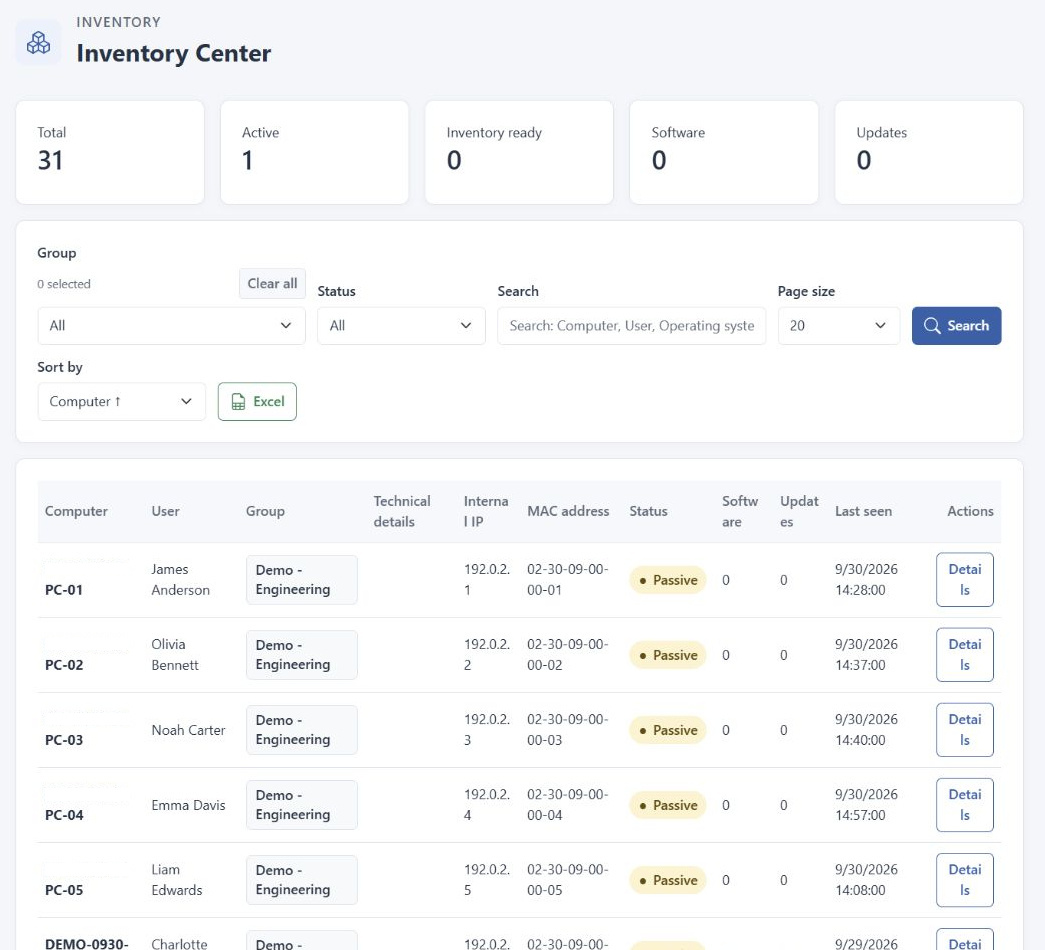
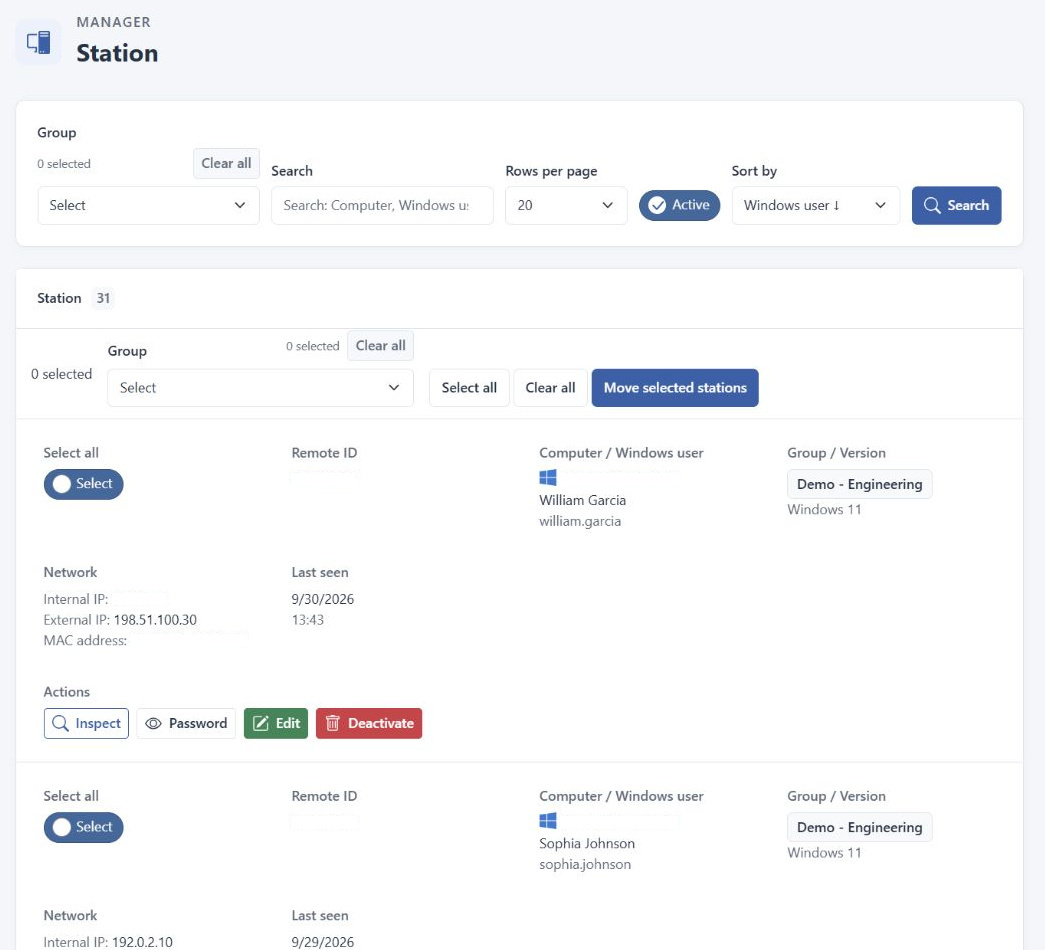
Unterscheiden Sie anschließend zwischen einem einzelnen Arbeitsplatz und einem größeren betroffenen Bereich. Bei einem Computer helfen Stationsinformationen und der zuletzt beobachtete Kontakt bei der weiteren Einordnung. Sind mehrere Gruppen betroffen, sollten gemeinsame Abhängigkeiten und kürzlich durchgeführte Änderungen geprüft werden. Halten Sie den Zeitpunkt der ersten Beobachtung getrennt vom vermuteten Beginn fest. Beide Zeitpunkte können erheblich auseinanderliegen und für die Ursachenanalyse unterschiedliche Bedeutung haben.
Geben Sie einen eng beschriebenen Fall an die zuständige Stelle weiter: erwartetes Verhalten, tatsächliche Beobachtung, betroffener Umfang, relevanter Zeitraum und bereits durchgeführte Prüfungen. Verwenden Sie für vertrauliche Daten den vorgesehenen geschützten Weg. Eine präzise Beschreibung ist meist nützlicher als ein umfangreicher Export ohne Erklärung. Nach der Behebung sollte derselbe Prüfauftrag erneut ausgeführt werden, damit der Abschluss auf einem überprüfbaren Ergebnis beruht.
Nach einer Speicheränderung gezielt kontrollieren
Eine Änderung des verfügbaren Speichers zeigt, warum eine allgemeine Erreichbarkeitsprüfung nicht genügt. Angenommen, die verantwortliche IT hat im Rahmen einer geplanten Wartung einen Speicherbereich erweitert oder eine zugehörige Berechtigung angepasst. Die Verwaltung lässt sich danach weiterhin öffnen. Daraus folgt jedoch noch nicht, dass alle betroffenen Datenwege unverändert funktionieren. Der Prüfumfang muss zu genau der Änderung passen, die tatsächlich vorgenommen wurde.
Kontrollieren Sie deshalb zunächst die vom Administrator bestätigten Pfade und Zugriffsbedingungen anhand der geschützten Betriebsunterlagen. Danach folgen die bekannten Anwendungsprüfungen. Wenn Bildschirmaufzeichnungen zum betroffenen Bestand gehören, sollte eine berechtigte Person eine vorhandene Aufnahme öffnen und für einen geeigneten aktuellen Prüfzeitraum die erwartete Verfügbarkeit kontrollieren. Gehören Sicherungen zu einem veränderten Speicherziel, muss außerdem der dafür zuständige Prozess geprüft werden. Ein erfolgreicher Berichtszugriff ersetzt diesen getrennten Nachweis nicht.
Wird eine Abweichung festgestellt, bleibt die Änderung offen, bis ihre Auswirkung verstanden ist. Notieren Sie, welche Prüfung erfolgreich war und welcher Teil noch untersucht werden muss. So kann der Betrieb differenziert beschrieben werden: Die Oberfläche ist erreichbar, ein bestimmter Dateizugriff jedoch noch nicht bestätigt. Diese Genauigkeit erleichtert die Zusammenarbeit zwischen Anwendung, Datenbank und Infrastruktur. Nach erfolgreicher Klärung werden die Betriebsunterlagen an den neuen Zustand angepasst, damit die nächste Wartung nicht von überholten Pfaden oder Annahmen ausgeht.
Übergabe und Wachstum beherrschbar halten
Eine betriebliche Übergabe ist ein guter Test für die Qualität der Dokumentation. Lassen Sie eine berechtigte Vertretung anhand der vorhandenen Unterlagen die Umgebung identifizieren, einen bekannten Bericht öffnen und den Weg zur Wiederherstellungsanleitung finden. Dabei werden Lücken sichtbar, die für die ursprüngliche Einrichtungsperson selbstverständlich erscheinen. Korrigieren Sie unklare Verweise und entfernen Sie veraltete Handlungsanweisungen, die im Ernstfall zum falschen System führen könnten.
Bei einer Erweiterung um neue Geräte oder Datenarten wird die ursprüngliche Planung erneut geprüft. Stimmen Speicherannahmen, Zugänge und Zuständigkeiten noch? Können die zusätzlichen Berichte sinnvoll ausgewertet werden? Ist die Wiederherstellung weiterhin für den tatsächlichen Bestand ausgelegt? Wachstum verändert den Dienst auch ohne Versionswechsel. Behandeln Sie größere Erweiterungen deshalb als geplante Änderungen und dokumentieren Sie ihre Auswirkungen auf Betrieb und Auswertung.
Überwachungssoftware für PC-Arbeitsplätze bleibt zuverlässig, wenn Technik und Verantwortung zusammengeführt werden. DeskGate liefert die Geräte- und Berichtsfunktionen, während die Organisation deren Infrastruktur, Zugriffe und Wiederherstellung betreut. Ein klar beschriebener Ausgangszustand, regelmäßig geprüfte Sicherungen und eine nachvollziehbare Störungsbearbeitung machen diesen Betrieb belastbar. So entsteht eine Umgebung, deren Informationen nicht nur gesammelt, sondern auch langfristig erreichbar, verständlich und verantwortungsvoll nutzbar bleiben.