この手順書は、2026年10月6日付けのインストールガイドに記載されている、 DeskGate社製GoMyid Serverの顧客向けリリース版インストーラーの手順に従って作成されています。スクリーンショットは、インストール前のプレビューモードにおける実際のウィザード画面を示しており、インストールが完了した状態を記録したものです。
始める前に
64ビット版Windowsコンピュータ、管理者権限、割り当てられたライセンスGUID、静的IPv4アドレス、SQL認証情報、および利用可能なWebポートをご用意ください。アップグレードを行う場合は、まずインストール環境とデータベースのバックアップを作成してください。
顧客を利用する GoMyidSetup.exe地元の GOMYID SQLインスタンスが存在しない。別途提供されたものを配置してください。 SQLEXPR_x64_ENU-2022.exe セットアップ実行ファイルの横に。顧客リリースワークフローは、既存のGOMYIDインスタンスを再利用します。
GoMyid Setup.exeを実行し、 Windows権限昇格プロンプトを承認し、必要に応じて英語を選択してください。手順は、ネットワーク、ライセンス、SQLとデータベース、Webインターフェース、インストール、完了です。
1. 静的IPv4アドレスを確認します
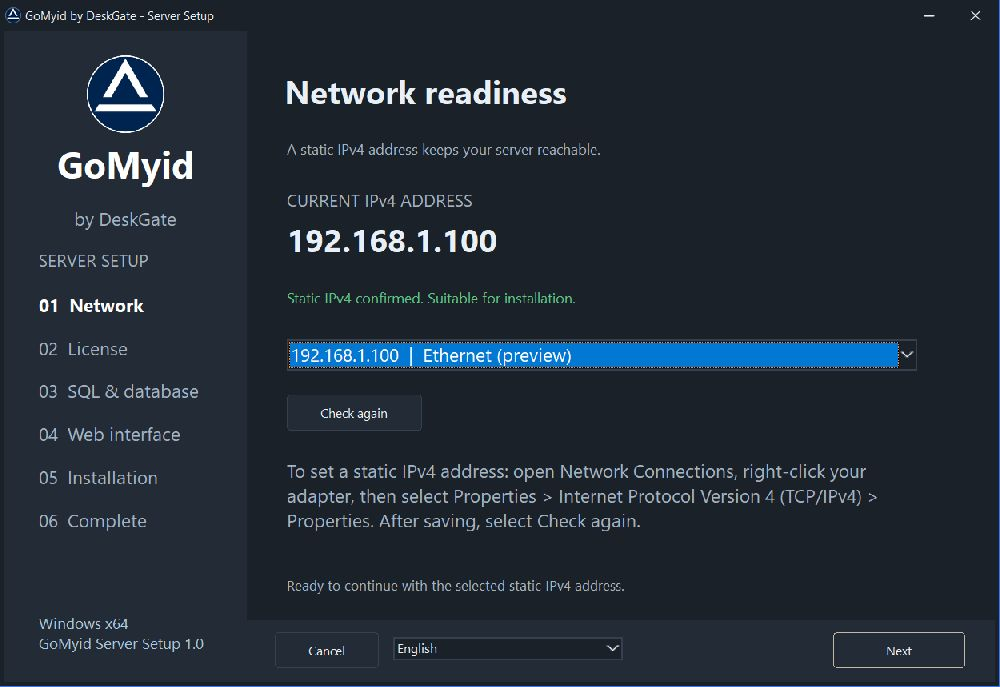 実際のリリースウィザード(インストールなしのプレビューモード)。表示されている値とステータスメッセージは例示です。画像を開くと元のサイズで表示されます。
サーバーが使用するアダプタとIPv4アドレスを選択してください。設定画面でアドレスが静的かつ適切であることが確認されたら、続行してください。スクリーンショットのアドレスは例です。
アドレスが静的でない場合は、ネットワーク接続を使用し、アダプタのプロパティ → インターネットプロトコルバージョン4(TCP/IPv4)→ プロパティを開きます。ネットワーク管理者によって割り当てられたアドレス、サブネット、ゲートウェイ、およびDNSを適用します。セットアップに戻り、クリックします。 もう一度確認してください確認済みの住所を選択してクリックします 次.
2. ライセンスGUIDを入力してください
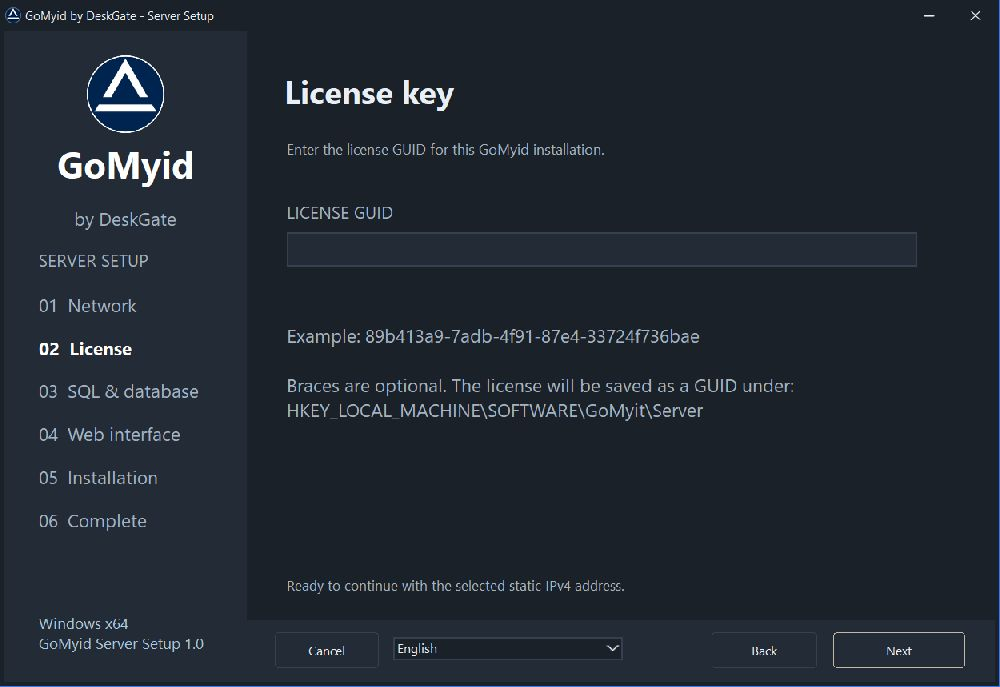 実際のリリースウィザード(インストールなしのプレビューモード)。表示されている値とステータスメッセージは例示です。画像を開くと元のサイズで表示されます。
このインストールに割り当てられたライセンスを入力してください。中括弧は省略可能です。続行する前に、既存の保存済みライセンスを確認してください。次に、GUID形式を検証します。これはオンライン認証チェックではありません。
インストーラーはライセンスを以下に保存します HKEY_LOCAL_MACHINE\SOFTWARE\GoMyit\Serverアンインストールしてもこれらの設定は保持されます。再インストールするためだけにこれらの設定を削除しないでください。
3. SQLを構成し、データベースをテストする
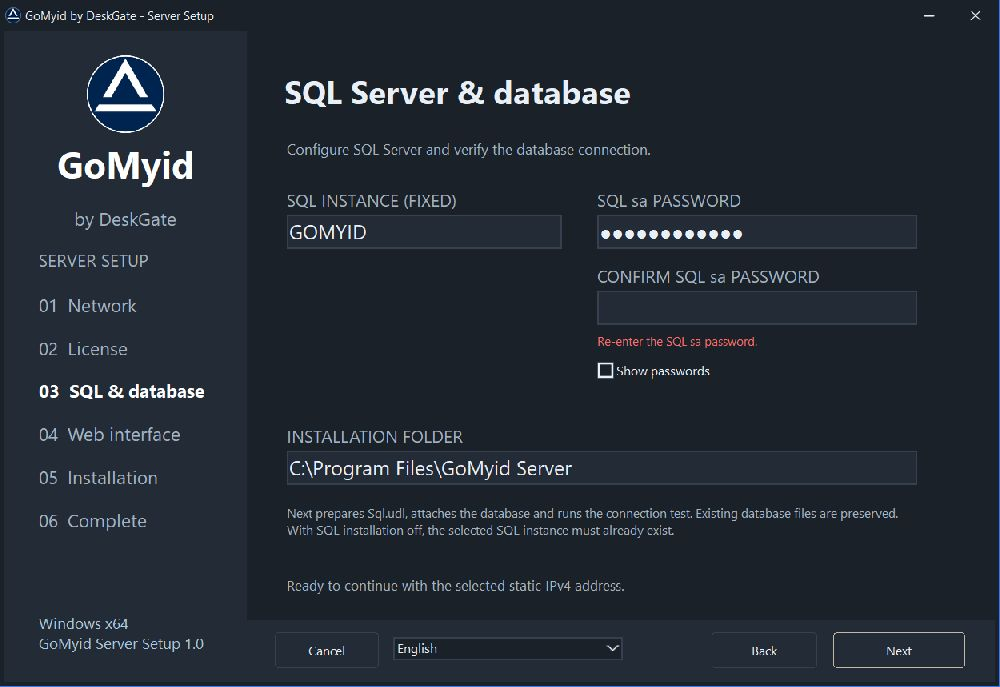 実際のリリースウィザード(インストールなしのプレビューモード)。表示されている値とステータスメッセージは例示です。画像を開くと元のサイズで表示されます。
リリースインスタンス名は固定されています GOMYID既存のインスタンスの場合は、現在の sa パスワード:セットアップでは、SQLを再インストールしたりパスワードをリセットしたりすることなく、SQLを再利用します。新しいインスタンスを作成する場合は、セットアップの横にSQL Expressインストーラーを配置し、使用するパスワードを入力してください。
確認欄にも同じパスワードを入力してください。両方の入力欄は空欄ではなく、大文字・小文字を含めて完全に一致している必要があります。インストールフォルダを確認し、「次へ」をクリックしてください。
セットアップの準備 Sql.udl必要に応じて提供されたデータベースをアタッチし、保存された接続をテストします。既にアタッチされているGoMyidデータベースと既存のデータベース ファイルは再利用されます。 データベース:テスト完了参照 SQLセットアップガイド 故障チェックのため。
4. Webアクセスとポートを選択する
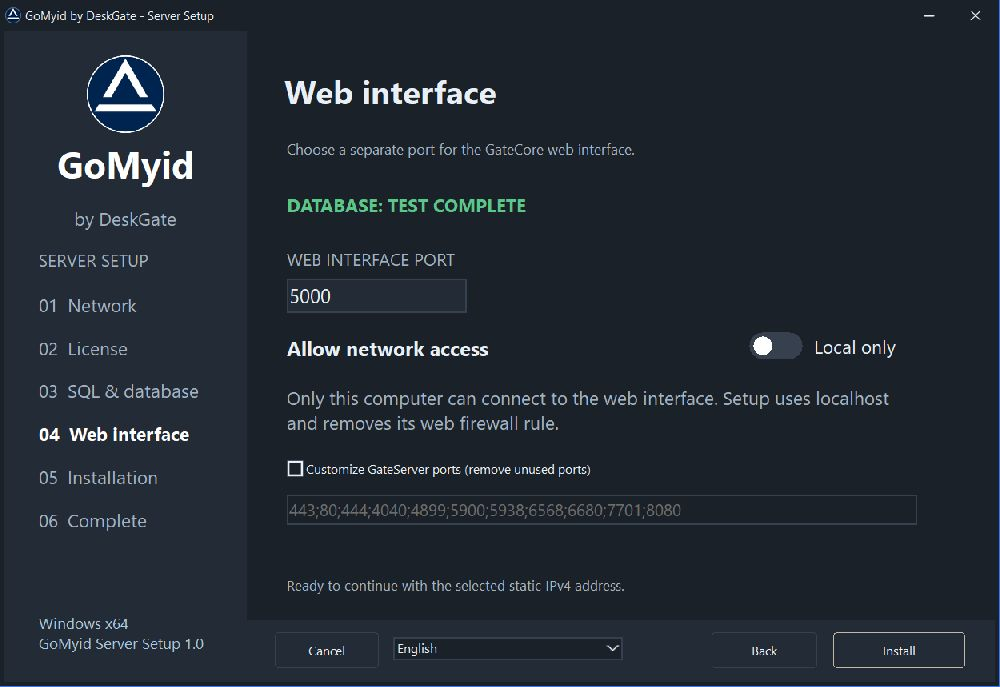 実際のリリースウィザード(インストールなしのプレビューモード)。表示されている値とステータスメッセージは例示です。画像を開くと元のサイズで表示されます。
ウェブインターフェースのデフォルト設定はポート番号です 5000選択した GateServer ポート リスト以外の利用可能なポートを選択してください。たとえば、ポート 5020 では http://localhost:5020/ サーバー上で。
と ネットワークアクセスを許可する オフの場合、アクセスはサーバーにローカルです。オンの場合、GateCore はすべての IPv4 インターフェイスでリッスンし、セットアップで選択したポートの受信 TCP ルールが追加されます。承認されたネットワーク クライアントは、 http://SERVER-IP:PORT/GateCore独自のアクセス ポリシーは引き続き適用されます。ネットワーク モードは、それ自体ではパブリック DNS や HTTPS を構成しません。
GateServerポートをカスタマイズする 使用されていないデフォルトポートを削除できます。少なくとも1つは残しておいてください。新しいポートや重複したポートは受け付けられません。このオプションをオフにすると、デフォルト設定に戻ります。[インストール]をクリックしてください。再試行する前に、使用中のポートや競合ポートのエラーを解決してください。
5. インストールと検証が完了するまでお待ちください
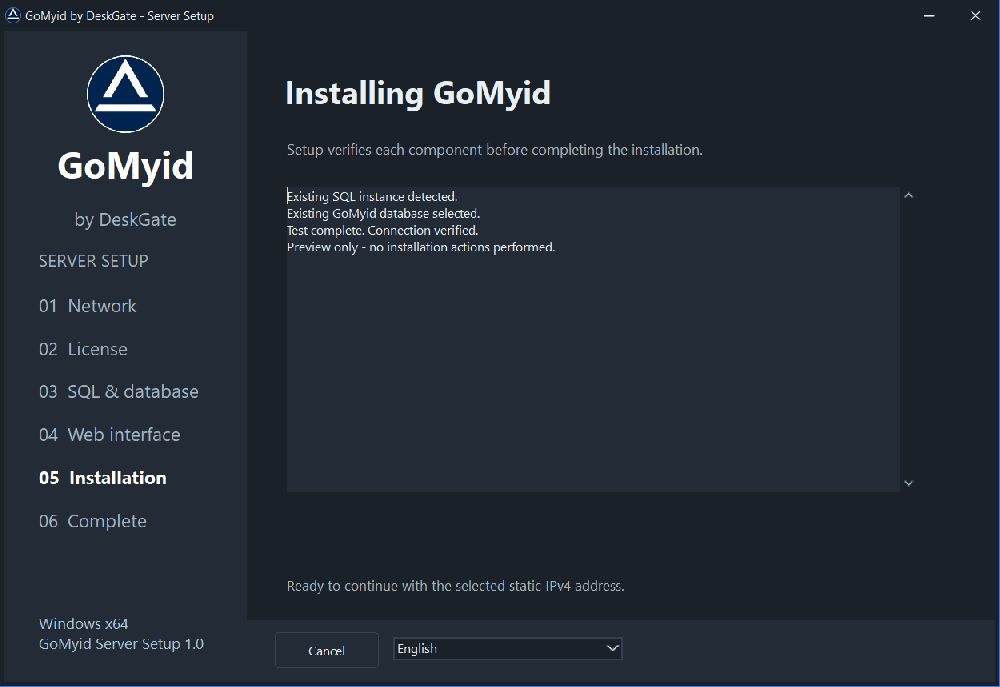 実際のリリースウィザード(インストールなしのプレビューモード)。表示されている値とステータスメッセージは例示です。画像を開くと元のサイズで表示されます。
セットアップでは、アプリケーションファイルをインストールし、設定を保存し、登録します。 GoMyidServer そして GoMyidCoreファイアウォールルールを設定し、サービスを開始します。どちらのサービスも自動起動を使用し、選択したSQLサービスに依存し、再起動後の復旧機能を備えています。
セットアップでは、起動後にログインページと登録/データベースページを確認します。HTTPチェックはどちらも15秒の制限時間を共有しますが、サービス起動にはサービスごとに最大75秒の制限があります。SQLのインストールにはさらに時間がかかる場合があります。ログインページの応答だけでは不十分で、データベースチェックも合格する必要があります。再試行する前にエラーを記録してください。
6. レポートを保存してインターフェースを開きます
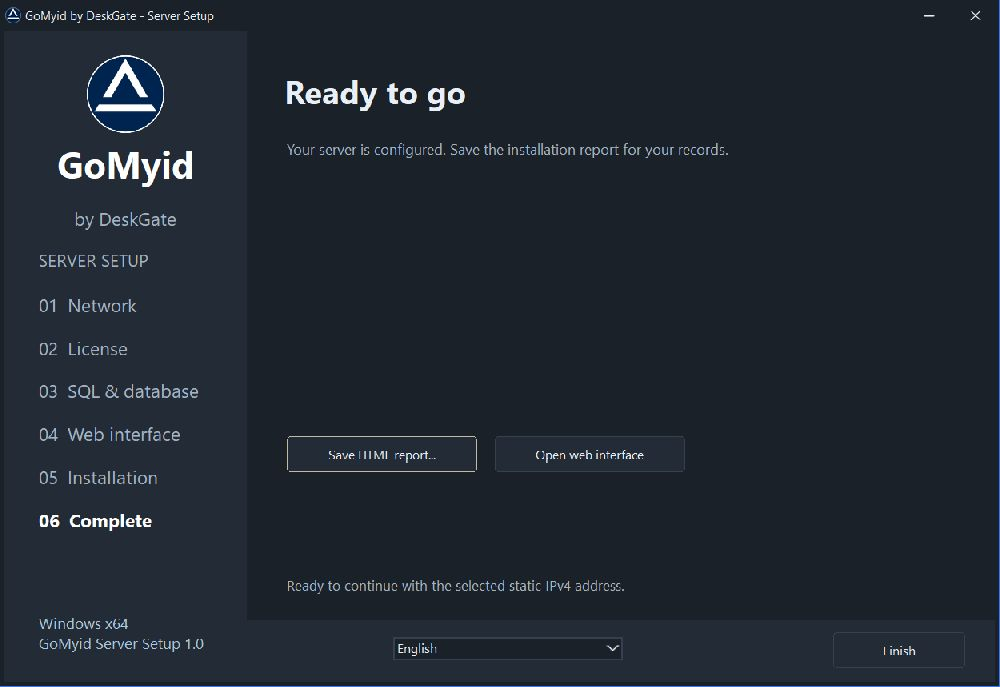 実際のリリースウィザード(インストールなしのプレビューモード)。表示されている値とステータスメッセージは例示です。画像を開くと元のサイズで表示されます。
インストール成功 InstallationReport.txt そして InstallationReport.html インストールフォルダ内にあり、追加のHTMLコピー用に「名前を付けて保存」を提供します。 HTMLレポートを保存... 別のコピーを保存する。
インストールレポートは非公開にしてください。 これらには、設定済みのIPアドレス、ポート番号、SQLインスタンス、ユーザー名、および実際のSQLパスワードが含まれます。これらの情報は、権限のある管理者のみが読み取れる場所に保管してください。編集されていないレポートを公開チケットやウェブサイトにアップロードしないでください。
クリック オープンウェブインターフェース 設定されたポートを確認します。ネットワークアクセスが有効になっている場合は、サーバーの静的IPv4アドレスを使用して、別の認証済みコンピューターからテストしてください。[完了]をクリックします。
アップグレードおよびアンインストール時の動作
アップグレードを行う前に、バックアップを作成し、同じインストールフォルダを使用してセットアップを再実行してください。セットアップでは、データベースファイル、App_Data、および顧客設定を保持したまま、所有するサービスと管理対象ファイルが置き換えられます。インストールが失敗した場合、完全な自動ロールバックは行われません。
アンインストールするには、 DeskGateによるGoMyidサーバー Windowsインストール済みアプリまたは Uninstall.exe インストールフォルダ内に、 SQL Server 、データベースファイル、 GoMyitレジストリ設定、ファイアウォールルールが残ります。保持されるルールとデータは、管理プロセスを通じて別途確認してください。
展開するプラットフォームの概要と機能カテゴリについては、以下を参照してください。 自社ホスティング型従業員監視ソフトウェア.