DeskGate ヘルプセンター
DeskGate 在宅勤務監視ツール
在宅勤務監視ツールを使う際の端末、接続、問い合わせ対応を整理。DeskGateの記録を勤務環境と合わせて読み取ります。
在宅勤務監視ツールを使う場面では、画面に表示される活動だけでなく、その記録が生まれた端末と作業環境を理解する必要があります。会社から貸与されたノートPC、自宅の通信回線、外付けモニター、出社時に使う別の端末など、働く人の周囲には複数の条件があります。レポートの数字が予想と違うとき、その理由は仕事の進め方とは限りません。対象端末の選択や通信の状態を確かめることが、正しい理解への出発点になります。
DeskGateでは、ユーザーやグループを指定した活動レポート、端末の情報、必要な場面での画面確認などを組み合わせて、在宅勤務の状況を調べられます。このガイドは、自宅で使う業務端末を準備し、日々の確認を行い、問題が起きたときに支援へつなぐ担当者のためのものです。従業員の行動を推測するためではなく、収集された情報と実際の仕事の条件を対応付けるための実務手順を説明します。
自宅で使う業務端末の範囲を決める
最初に、監視の対象となる端末を明確にします。会社から貸与された端末なのか、個人所有の端末を業務に利用しているのかで、管理できる範囲や説明すべき内容は異なります。端末を所有していることと、すべての利用状況を同じ方法で取得してよいことは同じではありません。組織は、業務上の目的、対象者、利用する機能、必要な情報を整理してから設定を進めます。
在宅勤務を始める人には、どの端末で業務を行うかを確認します。会社のノートPCに加えて自宅のデスクトップPCを使っている場合、片方だけの記録では一日の業務全体を表せません。逆に、仕事と無関係な端末まで広く対象にすると、必要以上の情報を扱うことになります。業務で使う端末と収集対象の対応を、貸与台帳や利用申請と照合して記録します。
端末の用途が変わったときには、設定も見直します。以前は業務専用だった端末を返却後に別用途へ転用する場合や、一時的な代替機を使う場合は、古い管理情報が残っていないかを確認します。対象の決定を初回だけの作業にせず、貸与、交換、返却という流れの中に置くと、誰のどの仕事について記録しているかを説明しやすくなります。
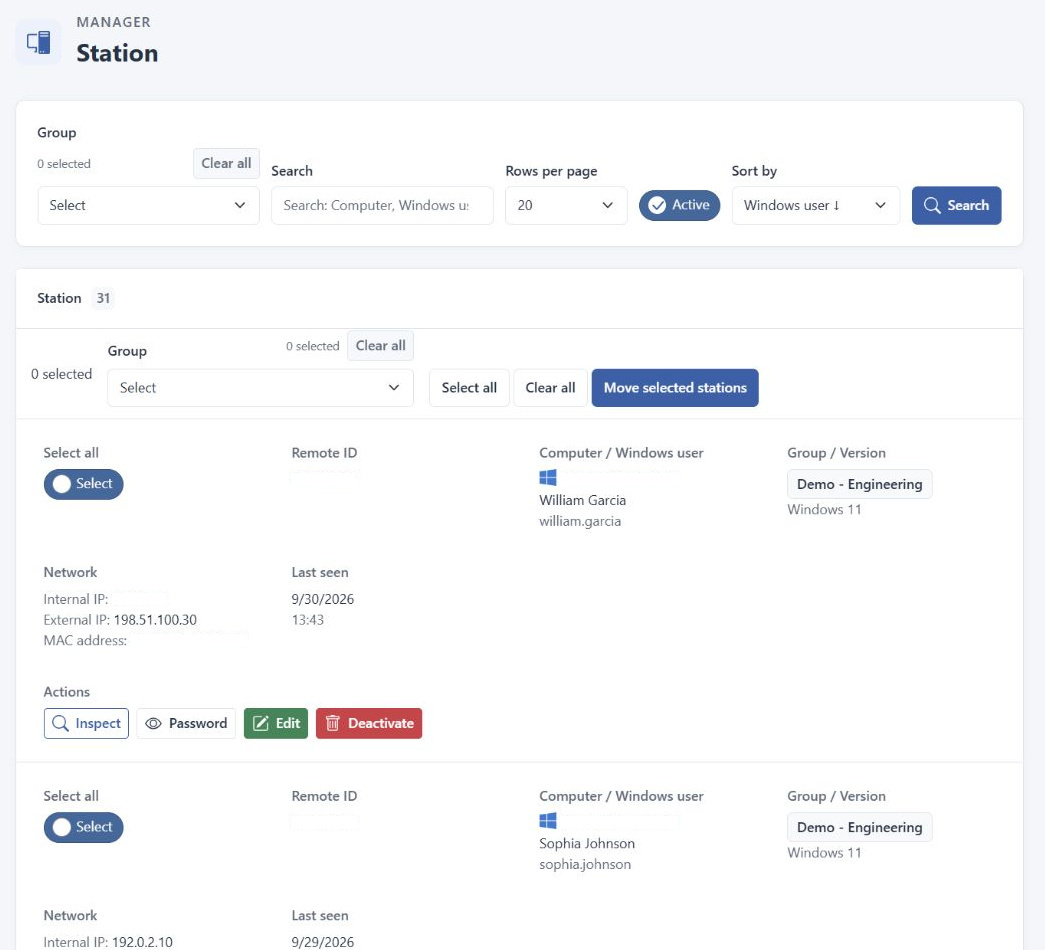
利用者と端末名を正確に対応付ける
在宅端末の名前は、従業員の氏名と一致しているとは限りません。購入時の名称が残っていたり、同じ形式の名前が複数台に付いていたりします。DeskGateのステーション一覧で確認する端末と、実際に本人が使う端末を対応付けておきます。支援の際に別のPCを選ばないよう、利用者、所属グループ、端末名、貸与状況などの情報を照合します。
一人が複数台を利用する場合は、用途の違いも記録します。持ち運び用の端末、特定の業務を実行する端末、予備機では、記録の現れる頻度が違って当然です。常に使わない端末の活動が少ないことを、利用者の仕事量が少ないと解釈してはいけません。レポートを確認する人が、どの端末の記録が含まれているかを理解できる状態にします。
端末名やユーザー情報に不一致が見つかったら、先に管理情報を確認します。表示上の名前だけを急いで変更すると、社内の台帳や支援記録との対応が分からなくなる場合があります。誰が管理情報を更新し、どの記録を基準にするかを決めておくと、問い合わせのたびに違う説明をする必要がなくなります。利用者本人への確認も、必要な範囲でこの対応関係を確かめるために行います。
初回接続は一台ずつ確認する
初日に担当者が立ち会える時間も確保しておきます。自宅へ端末を送った後で設定を始める場合、利用者が準備するものと管理者が行う作業を分けて案内します。利用者に管理上の判断を丸投げすると、接続先や権限の違いが端末ごとに生じることがあります。案内には、作業の開始条件、完了の確認方法、途中で止まったときの連絡先を含めます。作業を終えたという自己申告だけでなく、管理側で対象端末の状態を確認して完了とする流れを決めます。
初回の導入では、配布が完了したという連絡だけで作業を終えないようにします。対象端末が管理画面に表示され、正しいグループに属し、利用予定のレポートで記録を確認できるかを順に調べます。複数台を一度に準備する場合も、少なくとも代表的な端末では一連の流れをたどり、手順が自社の環境に合っていることを確かめます。
接続に必要な設定は、DeskGateの導入手順と実際の構成に沿って確認します。接続先、端末の状態、権限などを記録し、不明な設定を推測して変更しないようにします。接続しないからといって、端末の保護機能をまとめて解除したり、無関係な通信まで許可したりすることは、問題の切り分けになりません。必要な変更を担当者が確認し、影響を限定して行います。
導入直後の画面には、まだ評価に十分な記録がないこともあります。過去の期間まで自動的にデータがそろうと考えず、設定された収集範囲と実際に取得できた期間を確認します。初回接続の確認と、通常業務のレポート検証は別の段階として扱います。最初の接続が成功した後に、普段の利用条件で記録が得られるかを確かめることで、配布だけでは見えなかった課題を発見できます。
自宅の通信状態と記録の空白を切り分ける
利用者への聞き取りでは、調査に関係する範囲の環境を確認します。接続方法を変更したか、同じ時刻に業務アプリケーションでも通信の問題があったか、端末を再起動したかなど、現象を切り分けるための質問を選びます。自宅の私的な端末や家族の利用状況まで無条件に調査対象へ広げる必要はありません。組織が管理する範囲と利用者が確認できる範囲を分け、必要な情報を過不足なく集めることが、在宅環境の支援では特に大切です。
レポートに空白があるときは、その時間に何もしていなかったと直ちに判断しません。自宅の回線が不安定だった、端末を別のネットワークへ接続した、社内側の接続条件が変わったなど、業務行動以外の理由も考えられます。対象端末の接続状況、最終接続の情報、レポートの期間を確認し、どの範囲の記録が取得されているかを把握します。
調査の最初には、問題が起きている範囲を限定します。同じ利用者の別端末でも起きているのか、同じ部署の複数端末で同時に起きているのか、一台だけの現象なのかを確認します。この切り分けによって、端末固有の状態を調べるべきか、共通する接続条件を調べるべきかが変わります。収集の空白を理由に従業員へ説明を求める前に、技術上の条件を確認することが大切です。
通信が回復した後も、過去のすべての記録が必ず表示されると決め付けないようにします。利用している機能と設定に応じて、実際に受信したデータを確認します。欠けている期間がある場合は、その事実をレポートの解釈に含めます。記録が不完全な日を、通常どおり取得できた日と同じ条件で比較しないことが、数字の扱いを安定させます。
出社日と在宅日で同じ前提を置かない
勤務時間帯が異なる場合は、日付の区切りにも気を配ります。ある日付のレポートを見ていても、担当した業務が日付をまたいでいれば、一つの仕事が複数日に分かれて表示される可能性があります。集計上の一日と、業務上の一勤務を同じものとして扱わず、実際に確認したい期間を選びます。時刻の設定や表示の基準が関係する疑問は、利用中の環境で確認します。数字を説明する前に、どの時点からどの時点までを比較しているかを担当者間でそろえます。
出社日は対面の打ち合わせや来客対応が多く、在宅日は資料作成に集中するという働き方があります。その場合、端末の操作時間に差があっても、場所そのものが効率を変えたとはいえません。DeskGateの活動レポートを確認するときは、勤務場所だけでなく、その日に担当した業務の構成を合わせて考えます。比較の前に、同じ種類の仕事を含む期間なのかを確認します。
利用端末が場所によって変わる場合も注意が必要です。出社用のデスクトップPCと在宅用のノートPCが別のグループに属していたら、一方だけを選んだレポートにはもう一方の記録が含まれません。ユーザー名が同じでも、端末の対象範囲が同じとは限りません。業務形態を比較する担当者には、対象端末とグループの選択方法を説明しておきます。
場所ごとの優劣を急いで決めるより、具体的な作業上の違いを探す方が有益です。在宅日にだけ特定のアプリケーションを使う理由、出社時に増える問い合わせ、端末交換の前後で変わった作業などを確認します。数字の差を、原因が確定した説明として扱わず、調べるべき問いとして使います。こうした進め方なら、レポートを人の順位付けではなく作業環境の改善に結び付けられます。
アプリケーション利用を業務の文脈で読む
Work Analysisでは、対象グループやユーザー、期間を選んで、アプリケーションとウェブサイトの利用状況を確認します。在宅勤務の支援では、使う予定の業務ツールが利用されているか、利用するアプリケーションの組み合わせや利用時間が変化したかなど、具体的な疑問を持って読みます。画面を切り替える負担については本人に別途確認し、このレポートだけで操作の順序や切り替え回数を判断しません。記録された時間の長さだけで、作業の難しさや成果を推測しないようにします。
ブラウザーの利用が長い場合でも、顧客対応、社内システム、資料の確認など、さまざまな業務が含まれます。ウェブサイトの記録を確認する必要があるなら、目的に関係する期間と対象者に絞ります。分類が設定されていない活動を、理由なく私的利用とみなすことはできません。業務で利用するアプリケーションの役割と、レポート上の分類を対応付けて説明します。
本人が把握している一つの作業を、レポートの詳細と照合する方法も役立ちます。想定と違う表示があれば、日付、対象端末、対象者、記録範囲を順に確認します。結果が一致しないことを直ちに本人の説明の問題とせず、収集条件を含めて検討します。こうした確認の順序を定めておけば、日常の支援でレポートを使う際にも、調査の範囲が不用意に広がることを防げます。
会議や電話の時間をパッシブ時間と照合する
在宅勤務では、電話での応対や音声会議に集中している間、キーボードやマウスをほとんど操作しないことがあります。Daily Activityに表示されるパッシブ時間を、そのまま作業していなかった時間と読み替えることはできません。業務予定や対応内容を別に確認し、記録された活動と端末の外で行われた仕事を区別します。操作が少ないという情報は、仕事の有無を単独で証明しません。
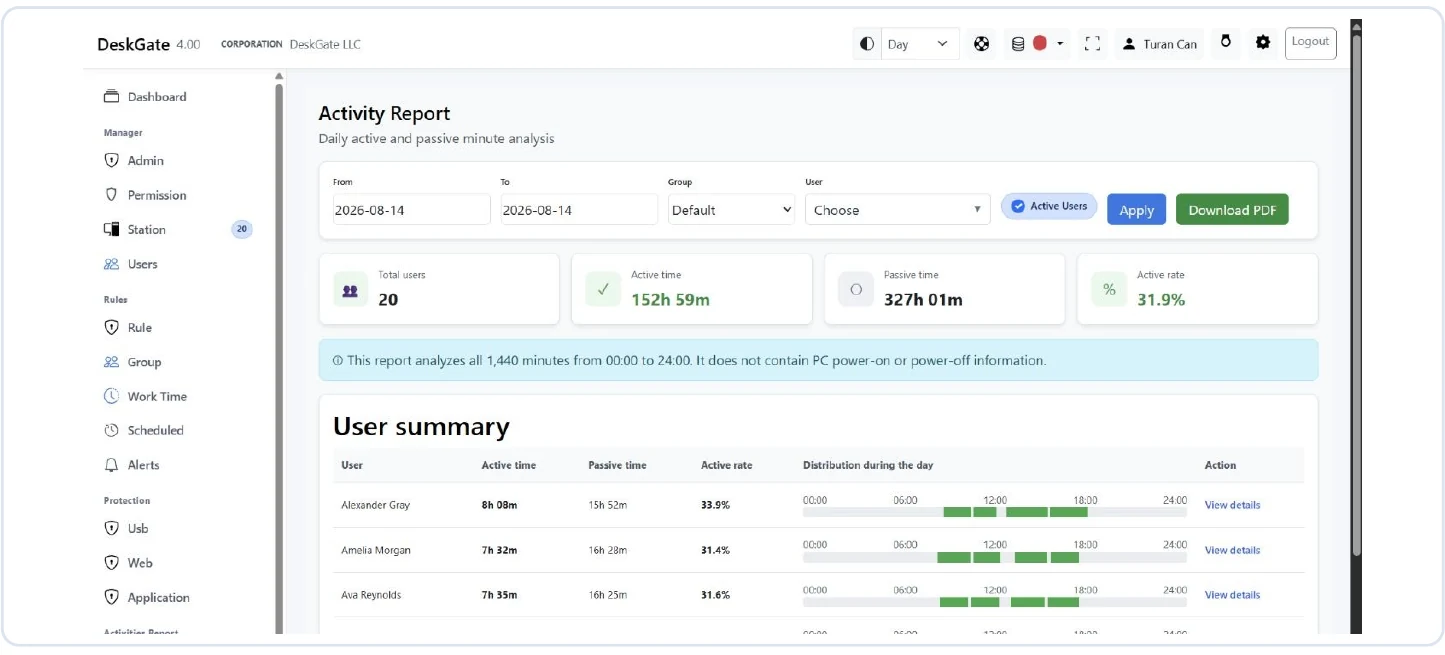
Daily Activityの一日分は、午前零時から二十四時までの千四百四十分を扱います。このレポートはPCの起動時刻や終了時刻を示すものではなく、表示された時間をそのまま勤怠や給与計算に転用できるわけではありません。社内で利用する正式な勤務記録と、端末の活動を示すレポートは役割が異なります。確認担当者には、その違いを最初に説明します。
数字に違和感がある日を調べるときは、対象ユーザー、日付、グループ、表示対象の条件を見直します。全体の割合だけを見るのではなく、該当する利用者の行を確認し、その日の仕事と照合します。レポートを共有する場合も、解釈に必要な説明を添えます。背景を切り離した割合だけが伝わると、受け取った人が実際には記録されていない勤務状態まで推測してしまうおそれがあります。
自宅の複数モニター環境を確かめる
ノートPCに外付けモニターを接続して使う人と、単一画面で作業する人では、画面確認の条件が異なります。DeskGateで画面を扱う場合は、実際のモニター構成で必要な表示を確認します。複数台の端末を並べて見ることと、一台の端末に接続された複数画面を扱うことを区別し、支援担当者が目的の画面へたどり着けるかを試します。
画面を確認する必要が生じたら、どの業務上の問題を調べるのかを明確にします。アプリケーションの表示が崩れる、操作手順を確認したい、発生した問題を共有したいといった目的に応じて、必要な範囲を選びます。普段からすべての画面を継続的に見ることが前提ではありません。支援のための一時的な確認と、記録を残すための収集は別に検討します。
解像度や表示倍率の違いによって、同じ画面でも読みやすさが変わる場合があります。小さい表示のまま内容を誤読しないよう、必要な情報が確認できる状態を確かめます。画面には業務機密や個人的な情報が含まれる可能性があるため、閲覧する人と利用する場面を限定します。画像を切り出して共有する場合も、その資料の目的と共有範囲を確認し、無関係な内容を広めないようにします。
録画を探す前に対象期間と取得条件を確認する
過去の画面を確認したい場合は、まず録画が必要な機能として設定されていたか、対象の端末やグループが含まれていたかを確認します。現在接続できることと、過去の映像が保存されていることは別です。DeskGateの録画確認では、ユーザーや日付などの条件を合わせ、受信済みの記録を探します。取得していない期間まで見つかると期待しないようにします。
日付だけでなく、問題が起きた時刻や利用者の説明も整理しておくと、確認の範囲を絞れます。一日分の映像を広く見返すより、業務上必要な場面を特定して調べる方が、担当者の負担も情報の扱いも限定できます。映像が見つからない場合は、検索条件と設定、接続の状態を順に確認し、記録がないことだけから問題が起きなかったと結論付けないようにします。
録画を利用する目的が終わった後の取り扱いも重要です。保存期間や閲覧権限は、導入時に決めたままにせず、業務上の必要性と照合します。自宅で働く人の情報を扱う以上、便利だからという理由で対象を拡大しないことが大切です。説明した収集範囲と実際の設定が一致しているかを確認し、変更が必要な場合は関係者への説明と設定変更を合わせて行います。
支援を依頼するときに必要な情報をそろえる
支援依頼を記録する際には、確認済みの事実と推測を分けます。「特定の日のレポートに対象ユーザーが表示されない」は確認した事実ですが、「データが消えた」は原因についての推測です。事実を先に伝えることで、担当者は対象条件や権限の確認から調査を始められます。利用者が試した操作も、何を変更したか分かる形で残します。複数の設定を同時に変えると、どの変更が結果に影響したか分からなくなるため、一つの確認結果を次の調査へつなげる進め方が役立ちます。
「レポートが変」「つながらない」という表現だけでは、担当者はどこから調べればよいか分かりません。発生した日時、対象端末、利用者、行った操作、期待した結果、実際の表示を整理して伝えます。再現する条件が分かるなら、毎回起きるのか、特定の回線や時間帯だけなのかも記録します。問題を具体化することで、活動情報を必要以上に共有しなくても調査を進めやすくなります。
画面の画像を添付する場合は、問題を示す部分と、その条件を理解するために必要な範囲を選びます。パスワード、無関係な顧客情報、私的な内容などが写っていないかを確認し、承認された支援経路を利用します。担当者が必要な情報を追加で求める場合も、調査目的との関係を説明します。大量の記録を最初からまとめて送ることが、必ずしも解決を早めるわけではありません。
社内の支援窓口は、端末の所有者、管理グループ、接続条件など、組織内で確認できる事項を先に整理します。製品の動作に関する確認が必要になったら、その情報を添えて相談します。利用者が複数の担当者に同じ説明を繰り返さなくて済むよう、調査した内容と次の担当者を記録します。支援のための記録も、閲覧する人を必要な範囲に限定して管理します。
リモート支援と活動の確認を区別する
活動を確認する権限があることと、端末を操作して支援する権限があることは同じではありません。DeskGateのリモート支援機能を利用する場合は、画面閲覧、制御、ファイル転送、リモートコマンドなど、必要な操作の種類を区別します。今回の問題を解くためにどの範囲が必要かを確認し、業務上の承認と担当者の権限に沿って進めます。
支援を始める前に、対象端末と利用者が合っていることを確かめます。似た名前の端末や、交換前の古い端末を誤って選ばないようにします。利用者が作業中の場合は、操作による影響を理解してもらい、必要な確認を行います。画面を見られるからという理由で、無関係なファイルやアプリケーションまで調べることは、支援の目的から外れます。
支援後には、何を確認し、どの設定を変更し、何が解決したかを記録します。利用者が普段の作業を再開できるかも確かめます。活動レポートが正常に見えるようになった場合でも、その原因が通信、対象条件、端末側の設定のどれだったかを残します。次に同じ症状が起きた際、過去の結果を参考にできますが、原因が必ず同じだとは決め付けず、新しい条件を確認します。
端末交換の日は記録を連続した一日とみなさない
交換に伴う移行作業そのものも、通常業務とは異なる活動を生みます。アプリケーションの導入、資料の移動、接続確認などが増えるため、以前の平常日と同じ意味で比較しないようにします。レポートの違いが業務内容の変化によるものか、環境整備のための一時的な作業によるものかを確認します。交換日と確認した内容を管理記録に残しておけば、後から利用時間の増減を調べる担当者が、その事情を理解する手掛かりになります。
故障や更新で端末を交換すると、同じ人の仕事でも記録の対象が途中で変わります。交換前の端末と交換後の端末について、利用期間、グループ、接続状況を確認します。両方の記録があるからといって、単純に合計すれば業務時間になるとは限りません。並行して使った時間や、移行作業の時間が含まれる可能性もあります。
交換作業では、古い端末の扱いを先に決めておきます。返却するのか、予備機として残すのか、別の利用者へ貸与するのかによって、管理情報を更新する必要があります。過去の記録を確認する人が、現在の利用者と当時の利用者を混同しないよう、変更の経緯を社内の管理記録に残します。名称だけを変えて終えると、後の問い合わせで対応関係が分からなくなる場合があります。
交換後は、初回導入と同じように、接続、グループ、必要なレポートの取得を確認します。古い端末で動いていたことを、新しい端末の動作確認の代わりにしないようにします。業務アプリケーションやモニター構成が変わっている場合は、支援に必要な条件も見直します。交換日を含むレポートには、対象条件が変わったことを踏まえて説明を添えると、後から不自然な増減として誤解されにくくなります。
グループ変更と担当変更を同時に確認する
一時的な兼務や応援勤務にも対応関係の確認が必要です。組織図上の所属と、実際に支援を受ける部署が異なる場合、誰が活動の確認を行うかを先に決めます。利便性のために複数の担当者へ広い権限を与えるのではなく、必要な期間と業務範囲を整理します。期間が終わった後の見直し担当も決めておくと、一時的な設定が恒久的に残ることを防げます。端末のグループ変更がほかのポリシーへ影響する可能性もあるため、関係する設定を合わせて確認します。
従業員が異動したときは、利用者の所属だけでなく、端末の管理グループとレポートを閲覧する担当者の範囲を確認します。新しい部署の責任者に必要な情報が見えず、以前の部署の担当者にだけ見え続ける状態は避けなければなりません。異動の手続きに、対象端末、グループ、権限の確認を含めておくと、変更漏れを減らせます。
過去の期間を調べる場合には、当時の所属と現在の所属が異なることも考慮します。集計の対象がどの条件で決まっているかを確認し、部署の人数が変わった前後を同じ条件として比較しないようにします。担当者が変わる際には、レポートの開き方だけでなく、対象の選び方と解釈上の注意点も引き継ぎます。アクセスできることと、正しく読み取れることは別です。
変更後の確認は、権限を付与した管理者だけでなく、実際に利用する担当者のアカウントで行います。必要なユーザーが見えるか、対象外のグループまで見えていないか、業務上必要な操作ができるかを確認します。問い合わせが来て初めて修正するより、異動や担当変更の際に一連の確認を済ませる方が、日常の支援と情報管理を安定させられます。
個人の生活環境に踏み込み過ぎない確認方法を選ぶ
在宅勤務の記録を扱う際は、仕事に必要な確認と、生活環境への過度な関心を区別します。業務端末のアプリケーション利用を確認する目的があるとしても、自宅での生活全体を推測する必要はありません。端末の記録だけでは分からない事情について、無理に意味を付けないことが重要です。収集した情報の範囲と、そこから説明できることの限界を担当者が理解します。
従業員には、何を取得し、誰が確認し、どのような目的に使うかを説明します。製品に存在する全機能ではなく、自社で実際に利用する機能を示します。設定が変わった場合には、その説明も更新します。説明や同意があることだけを理由に、必要性を検討せず収集範囲を広げることは避けます。具体的な法令や社内制度への適合は、関係する専門担当者と確認する事項です。
確認が必要な場面では、まず概要や対象を絞ったレポートで目的を達成できるかを検討します。より詳細な画面情報が必要なら、その理由と対象期間を明確にします。個人ごとの記録を共有する際も、受信者に必要な部分だけを扱います。見られる情報を最大限集めることではなく、業務上必要なことを適切な範囲で確かめる姿勢が、在宅勤務の運用を支えます。
PDFの持ち出しを日常の共有手順に含める
文書を受け取った人が、さらに別の人へ転送する場面も想定しておきます。部署内での確認用だった資料が、目的を離れて広く共有されると、収集時に決めた範囲と利用範囲がずれます。送付先に対して、確認の目的と取り扱いを明示し、必要な説明を含まないまま数値だけを転記しないようにします。内容に誤りが見つかった場合は、元のレポートの条件を確認して修正し、すでに共有した相手にも訂正を伝える手順が必要です。
DeskGateのレポートをPDFとして共有する場合は、書き出す前に対象ユーザー、期間、グループを確認します。ダウンロードした文書を開き、画面で確認した範囲と一致しているかを見直します。特に、以前の調査で使った条件が残っていると、必要以上の期間や別の利用者の情報を出力することがあります。定型的な作業でも、対象条件を確認する手順を省かないようにします。
共有先には、その文書で何を確認してほしいかを説明します。利用者ごとの詳細が不要な会議なら、必要な範囲の概要で足りる場合があります。資料に含まれる情報の量と、判断に必要な情報の量を合わせます。ファイル名や送付文だけでは対象条件が伝わらないこともあるため、期間や対象グループを受信者が確認できる状態にします。
書き出した文書は、管理画面とは別のコピーとして残ります。保存場所、閲覧できる人、利用後の取り扱いを社内のルールに沿って確認します。個人の端末や共有範囲の広い場所へ無意識に蓄積させないことが重要です。定期的にレポートを配信する運用を検討する場合も、受信者と内容を手動で検証し、その後の変更を誰が管理するかまで決めます。
日常の確認を短い手順として定着させる
確認担当者が不在のときの対応も決めます。代理担当者が必要以上に広い権限を使わずに、優先度の高い問題を確認できるようにします。通常の確認と緊急の支援を分け、判断できない内容を誰へ相談するかを明確にします。担当者が交代するたびに独自の方法で数字を読む状態を避けるため、よくある疑問と確認順序を共有します。ただし、手順に書かれているからという理由で機械的に結論を出さず、その日の端末と仕事の状況に照らして判断します。
日々の確認では、すべての画面を順に眺めるより、目的に沿った短い手順を定める方が継続しやすくなります。対象端末に変化がないか、必要な期間の記録が得られているか、説明が必要な値があるかを確認し、問題がなければ無関係な詳細へ調査を広げません。確認する頻度と担当者は、部署の業務と支援体制に合わせて決めます。
異常に見える値があった場合は、最初に対象条件を見直します。次に端末や接続の状態を確かめ、それでも説明できない場合に業務の背景を確認します。この順序を共有しておくと、数字を見た直後に本人へ疑いを向けることを避けられます。記録の読み方を担当者ごとの経験だけに任せず、基本的な確認の流れをそろえることが重要です。
定着の過程では、確認にかかる時間も振り返ります。毎回同じ疑問が生じるなら、レポートの説明や対象の管理に改善の余地があります。不要な配信や使われない詳細情報があれば、その必要性を見直します。日常の確認を増やし続けるのではなく、仕事を支援するために必要な情報へ絞ることで、担当者と従業員の双方が理解しやすい運用になります。
返却や在宅勤務終了の手続きを忘れない
在宅勤務の終了、退職、貸与端末の返却は、記録の対象範囲を見直すきっかけです。端末が会社へ戻ったことだけで、管理情報や権限が適切に更新されたとは限りません。利用者との対応、所属グループ、現在の用途を確認し、次に使う人へ引き継ぐ前に必要な変更を行います。過去の記録と新しい利用者の活動を混同しないことが重要です。
閲覧担当者の変更も合わせて確認します。業務上の役割がなくなった人が、以前と同じ範囲の活動情報を見られる状態を残さないようにします。一時的な支援のために付与した権限や、試行期間だけ利用した配信も見直します。アカウントを作る手順だけでなく、利用を終える手順を定めておくことで、在宅勤務の開始から終了まで管理の連続性を保てます。
過去の記録を保持するかどうかは、業務上の目的と組織の保存方針に沿って判断します。端末の返却を理由に必要な記録を無計画に消すことも、将来使うかもしれないという理由だけで詳細を残し続けることも避けます。担当者は、保存先と利用目的、閲覧範囲を確認します。記録を扱う責任は、在宅勤務そのものが終わった後にも残る場合があるためです。
在宅勤務の改善へつなげる確認の習慣
運用の振り返りには、従業員が自分の記録について説明を求められる窓口も含めます。数値が実際の業務と合わないと感じたとき、対象条件や端末の対応を確認する機会があれば、管理側だけでは気付かなかった問題を見つけられます。異なる見方をすぐに否定せず、どの情報が不足しているかを調べます。記録を共有する側にも、分かることと分からないことを説明する責任があります。そうした対話を支えられる手順があって初めて、活動の可視化を業務改善へ結び付けやすくなります。
在宅勤務監視ツールの利用を振り返る際は、何件の記録を集めたかより、どの問題を解決できたかを確認します。端末の不具合を早く切り分けられた、業務アプリケーションの利用方法を説明し直せた、担当者の問い合わせ先が明確になったなど、実際の支援につながった変化を捉えます。成果を操作時間の長さだけで測ると、効率化によって操作が短くなった場合を正しく評価できません。
従業員から寄せられる質問も、運用改善の材料になります。取得する情報が分からない、端末交換後の扱いが不明、数字の説明が難しいといった声があれば、設定だけでなく手順や説明文を見直します。DeskGateの画面を見られる担当者と、端末を利用する人が同じ前提を持てるようにすることが大切です。確認の目的が伝わらない状態で、収集の範囲だけを広げないようにします。
端末、接続、業務、記録の四つを対応付けて考えると、在宅勤務の状況を過度に単純化せずに把握できます。必要な範囲でデータを確認し、分からないことは分からないまま切り分け、適切な担当者へ相談するという流れを保ちます。DeskGateは、その確認に使う情報を整理するための手段です。最終的な判断には、仕事の内容と人の説明を含め、記録だけでは捉えられない背景を尊重することが欠かせません。