DeskGate ヘルプセンター
DeskGate リモートワーク監視システム
リモートワーク監視システムを自社環境で運用するための準備。DeskGateの接続、保管、バックアップと担当範囲を確認します。
リモートワーク監視システムを自社で運用する場合、端末から記録を集める仕組みだけでは運用は完結しません。サーバー、データベース、ネットワーク、保存先、閲覧権限、バックアップ、更新作業までを一つの仕組みとして設計する必要があります。レポートが開くことだけを導入の完了条件にすると、端末が増えたときや担当者が交代したときに、管理されていない部分が表面化します。
このガイドは、DeskGateをセルフホスト型で導入する組織に向けて、準備から定常運用までの責任分担と確認方法を整理します。具体的なサーバーの要件や設定値は、利用するリリースと導入構成に合わせて確認する必要があります。ここでは、一律の容量やポート番号を推奨するのではなく、何を決め、どの結果を確かめれば運用可能な構成といえるのかを説明します。
導入方式と対象範囲を最初に確定する
システムの構成を検討する前に、契約と組織に対応する導入方式を確認します。DeskGateには導入方式に応じたセットアップの流れがあり、セルフホスト型では、自社でサーバーとデータベースを準備する責任があります。別の導入方式の手順を混ぜて適用すると、接続先や必要な設定の意味が変わってしまいます。利用するパッケージとリリースを明確にし、その条件に沿って設計を進めます。
対象範囲には、利用者数だけでなく、管理する端末、拠点、在宅接続、必要なレポート、画面記録の利用有無を含めます。同じ人数でも、一人が複数台を使う組織と共用端末が中心の組織では構成が異なります。監視の目的を具体的な業務上の疑問に結び付け、それに必要な機能を選びます。利用できる機能を最初からすべて有効にする前提にはしません。
運用の開始時点で対象外とする項目も記録しておきます。将来の拡張を考えている機能と、今回実際に検証する機能を分けることで、導入後の認識違いを減らせます。製品が提供する範囲と、自社が採用する範囲を同じものとして説明しないことが重要です。関係者が同じ構成図と対象一覧を参照できれば、後の接続調査や容量計画にも使えます。
サービスごとの責任者と連絡先を決める
変更を承認する流れも、日常の問い合わせとは分けて定めます。保存期間を短縮する、対象グループを追加する、管理画面のアクセス範囲を変えるといった操作は、影響する相手と確認すべき事項が異なります。作業担当者が誰に確認すればよいかを明らかにし、承認の理由と変更後の検証を記録します。緊急対応で通常の流れを短縮する場合も、何を行い、誰が判断したかを後から確認できる状態にします。
セルフホスト型のシステムは、複数の担当者が関わって運用されます。Windowsサーバーを管理する人、SQLデータベースを管理する人、ネットワークを変更する人、活動レポートを確認する人は、同じ部署とは限りません。それぞれが何を担当し、どの状態を確認するかを明確にします。問題が起きたときに、最初の連絡先だけでなく、次にどの担当へ引き継ぐかまで決めておきます。
責任分担は、組織名だけでは十分ではありません。バックアップの実行結果を見る担当、復旧の判断を行う担当、閲覧権限の申請を受け付ける担当など、実際の作業に結び付けて整理します。担当者が不在のときの代理も必要です。特定の一人だけが接続情報や手順を知っている状態を避け、必要な情報を権限のある担当者が安全に参照できるようにします。
運用上の判断と業務上の判断も分けます。データベースの容量が足りないという問題を、活動レポートを読む責任者だけで解決することはできません。一方、収集範囲を広げる判断を、サーバー管理者が技術的に可能という理由だけで行うべきでもありません。設定変更には、目的を決める担当と実施する担当の両方が関わる流れを用意します。
端末台帳と組織構造を構成の土台にする
台帳の情報を扱う際は、基準となる管理記録を決めておきます。人事上の所属、機器の貸与情報、システム内のグループがそれぞれ別の場所で更新される場合、変更の順序と確認担当を整理します。どの一覧も最新だと思い込むと、同じ端末について異なる説明が残ります。更新した日付と根拠を確認できるようにし、相違がある場合には担当者が照合して修正します。活動の集計以前に、対象の管理を正確にすることが必要です。
導入対象の端末一覧を用意し、利用者、所属、利用場所、接続方法、管理上の識別情報を整理します。DeskGateのグループ構造を考える際は、組織図の名前をそのまま並べるだけでなく、ポリシーを適用する範囲とレポートを閲覧する責任範囲を検討します。グループの意味が曖昧だと、端末の追加や従業員の異動のたびに設定が複雑になります。
同じ部署でも、業務の内容や端末の用途によって必要な設定が違う場合があります。ただし、例外ごとに細かいグループを増やし続けると、担当者が全体を把握しにくくなります。共通する条件と、本当に必要な例外を分けます。例外を設ける場合は理由と見直し時期を記録し、一時的な対応が恒久的に残らないようにします。
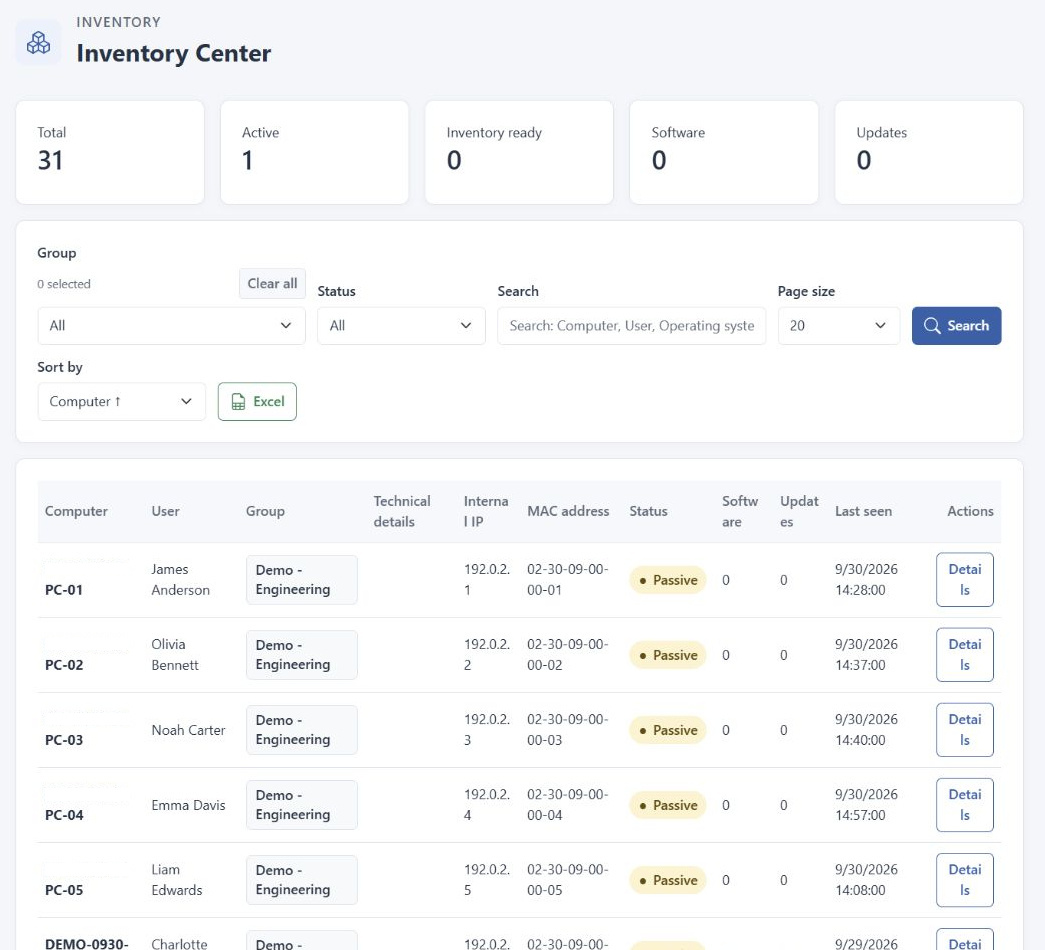
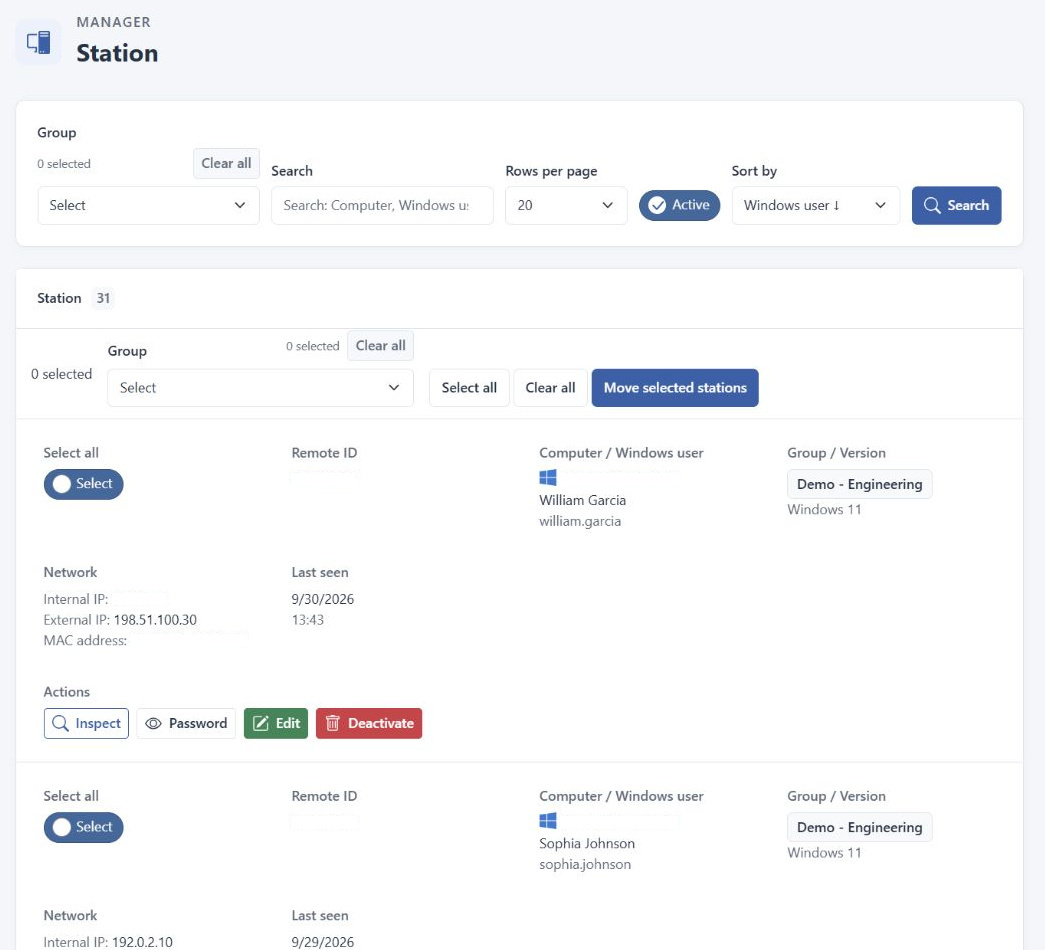
台帳と実際のステーション一覧は、導入時だけでなく継続して照合します。接続がなくなった端末、交換された端末、別の利用者へ再貸与された端末を確認します。表示上の名前が残っていることだけで、現在も同じ利用状況だと判断してはいけません。記録を正しく解釈するためには、システム上の識別情報と業務上の利用者が対応している必要があります。
WindowsとSQLの準備を端末展開より先に行う
セルフホスト型では、端末へ配布する前にサーバー側の準備を行います。導入対象のWindows環境、管理権限、SQLデータベース、利用するリリースの要件を確認します。既存のシステムと同じホストを使う場合は、役割の重複や資源の競合がないかを担当者と検討します。端末側で接続を何度も試す前に、サーバー側が想定した構成で動作することを確かめます。
SQLの接続情報や管理用の認証情報は、機密情報として扱います。作業メモや画面共有、支援資料にそのまま載せないようにします。接続テストが失敗した場合は、エラー内容、対象インスタンス、接続先、サービスの状態などを確認し、原因を特定せずに認証設定を大きく変更しないことが重要です。既存のデータベース管理方針との整合も確認します。
初期構成の記録には、実際に使うサーバー、データベース、インストール場所、アクセス方法、ポートなどを含めます。一般的な手順に書かれた既定値と、自社で保存した値は区別します。後の更新や復旧では、この実際の構成が基準になります。導入担当者の記憶だけに頼らず、権限のある運用担当者が必要な情報を確認できる場所へ保管します。
ネットワーク経路を利用場所ごとに検証する
接続試験の結果は、試した場所と条件を含めて残します。社内の特定のネットワークで成功したという結果と、在宅勤務で利用する経路でも成功したという結果は、同じ証拠ではありません。利用者が出張や拠点移動を行う場合は、承認された接続方法を案内し、想定していない経路で問題が起きたときの相談先を明確にします。技術的に接続できることだけで利用範囲を広げず、組織として認めるアクセス条件と合わせて運用します。
社内で一台の端末が接続できても、自宅や拠点から同じように接続できるとは限りません。利用予定のネットワーク経路ごとに、サーバーへ到達できるかを確認します。VPNを使う構成なら、その条件を含めて試行します。どの端末がどの経路で接続するかを整理すると、障害時に共通する条件を見つけやすくなります。
アクセスの確認では、実際に設定した接続先とポートを用います。管理画面に使う経路と端末の接続に使う経路を混同せず、必要な通信だけを許可する構成を検討します。つながらないという理由だけで、ファイアウォールを無効にしたり、広範な通信を開放したりすることは適切ではありません。変更するルールと対象を明確にし、ネットワークの担当者が影響を確認します。
通信の安全性については、製品が提供する仕組みと、自社で選択した設定を区別します。利用できる機能があっても、実際の導入でどう設定されているかを確認しなければ、運用上の説明にはなりません。公開する管理画面、アクセスを許可する端末、認証の方法を整理し、必要な範囲で接続できることと、対象外から利用できないことの両面を確認します。
容量は収集内容と保存期間から考える
将来の容量を考える際は、通常の記録だけでなく、一時的に必要となる領域も検討します。バックアップの作成、更新の準備、復旧の検証、書き出し資料の生成などが同じ保存先へ重なると、平常時の空き容量だけでは余裕を判断できません。実施する作業と保存先を担当者間で共有し、重なる時間帯を把握します。空き容量の数字を単独で見るのではなく、近く予定されている作業と合わせて対応の必要性を判断します。
必要な容量は、端末数だけで決まりません。アプリケーションの活動、ウェブサイトの記録、画面や動画の設定など、取得する情報の種類によって増え方が違います。さらに、保存期間、同時に行うレポートの処理、バックアップや更新時の作業領域も関係します。単一の容量目安をすべての構成に当てはめるのではなく、自社の条件を整理して見積もります。
試行では、代表的な業務日に保存領域の増加を測定します。端末数と有効にした機能、設定の変更、特別な業務があった日を合わせて記録します。観測した値を将来へ延ばす場合も、利用状況が変わる可能性と余裕を考慮します。短期間の静かな日に得た数値だけを根拠に、本格運用の容量が十分だと断定しないようにします。
容量の計画は、導入時に一度作れば終わりではありません。端末を追加したり録画の設定を変えたりした後は、実際の増加を再確認します。誰が空き容量を確認し、どの状態で対応を始めるかを決めます。この監視作業は、組織で承認された基盤管理の仕組みと役割に組み込みます。DeskGateに存在を確認していない自動通知機能があると仮定して、担当者の確認を省略してはいけません。
データベースと録画と書き出しを分けて管理する
活動情報を扱うシステムでは、保存対象が一つの場所に集約されているとは限りません。SQLデータベース、画面や動画の記録、バックアップ、書き出したPDFなどを区別し、実際の保存先と管理担当者を確認します。一つの設定を変更したからといって、すべての情報に同じ扱いが適用されると考えないことが重要です。
DeskGateのオンプレミス運用で記録の保存先を確認する場合は、実際のホストとボリュームを特定します。管理画面を開いているPCに記録が保存されているとは限りません。保存先を変更する計画があるなら、今後の記録先と既存の記録の移行を分けて考えます。設定値を変えただけで過去のファイルまで移動したと判断せず、移行手順とアクセス権を確認します。
書き出した文書は、元のデータとは別のコピーです。元の録画やデータを削除しても、共有先にある文書やバックアップまで消えるわけではありません。どのコピーを誰が管理するかを整理し、保管場所と利用目的を合わせて確認します。保存領域を種類ごとに把握しておけば、容量が増えたときも、何が原因かを調べやすくなります。
保持期間をデータの種類ごとに設定する
設定を変更した後の確認では、保存した値と実際の結果を分けて記録します。画面で期間を変更できたことは、対象の古い記録が処理されたことや、空き容量が増えたことの証明にはなりません。対象データ、実行条件、サービスの状態などを確認し、想定した動作が見られるかを担当者が確かめます。結果が違う場合は、対象を広げて削除を繰り返すのではなく、条件とエラーを整理して原因を調べます。必要な業務記録を検証用に不用意に失わないようにします。
保存期間は、業務上の必要性と対象情報の性質に合わせて検討します。すべての記録を同じ期間残すことが適切とは限りません。画面記録、活動レポート、管理上の記録、バックアップ、配布済みの文書では目的が異なります。設定画面で選べる期間がある場合も、その数値を組織にとって適切な方針としてそのまま採用するのではなく、必要性を確認します。
DeskGateの保持設定を扱う際は、対象となるデータの種類と有効化の条件を確認します。画面録画に関する期間の設定が、すべてのSQLデータや監査記録に共通して適用されるとは限りません。期間の値だけでなく、機能を有効にする項目が必要かも確認します。設定を保存した後は画面を開き直し、意図した値が保持されていることと、実際の動作を確かめます。
保持期間を短くする変更は、既存の記録へ影響する可能性があります。対象となる情報と業務上必要な記録を確認し、承認された変更として進めます。空き容量を増やすためだけに、データベースファイルや記録フォルダーを手作業で削除しないようにします。保存方針と容量対策を関連付けながらも、復旧に必要な情報を失わない手順を担当者が確認します。
バックアップの目的を復旧から逆算する
バックアップの保存期間と、通常の活動記録の保存期間は別に管理します。元のデータが削除された後も復旧用のコピーに残る場合があるため、情報の取り扱いを説明する際にはその点を含めます。バックアップへアクセスできる人、復元を承認する人、保存先の点検をする人を明確にします。復旧のために必要なコピーを保護しながら、用途を離れた閲覧や持ち出しを防ぐことが、基盤の信頼性と情報管理の両方に関わります。
バックアップは、ファイルをどこかへコピーすること自体が目的ではありません。どのような障害から、どの時点の状態へ、どの程度の停止時間で戻す必要があるかを先に決めます。その条件に合わせて、データベース、アプリケーション、設定、必要な記録ファイルを含む復旧の構成を考えます。担当者は、実際の導入環境と利用するリリースに沿って対象を確認します。
SQLデータベースのバックアップは、対応する管理方法を用いて行います。稼働中のデータベースファイルを単純にコピーしたものを、検証済みの復旧用バックアップとみなしてはいけません。既存のバックアップ計画がある場合は、追加の作業がその計画へ影響しないかをデータベース担当者と確認します。アプリケーションの設定や記録ファイルとの整合も考慮し、一貫した復旧の単位を決めます。
バックアップには機密情報が含まれる場合があります。接続情報や設定ファイルの取り扱いを確認し、インストール場所とは別の管理された保存先へ保護します。元のホストが使えなくなったときにも必要な情報を取り出せるかを検討します。保存したコピーの所在が担当者の個人端末にしか分からない状態では、組織としての復旧手段が確立しているとはいえません。
復元試験で実際に使えることを確かめる
バックアップの実行結果が成功でも、復元後にアプリケーションが使えるとは限りません。隔離された検証環境など、既存の業務へ影響しない方法で復元を試し、必要な構成がそろっているかを確認します。アプリケーションが起動すること、認証と権限が意図した状態であること、代表的な過去の記録を確認できることを、それぞれ別の確認項目として扱います。
復元試験では、手順を作った担当者以外も内容を理解できるかを確かめます。必要なリリース、データベース、設定、ライセンスに関する情報、保護に必要な鍵などが不足していないかを確認します。実際の障害時に初めて必要な情報が見つからないと分かるのでは遅いため、試験の段階で取得方法と保管場所を整理します。機密情報は手順書へ直接書き込まず、安全な参照方法を用意します。
試験結果には、開始した状態、使用した復旧セット、確認できた内容、かかった時間、残った課題を記録します。復元できた一つの構成を、すべての将来の更新に対して保証される手順と考えないようにします。構成が変わった後は、復旧の対象や方法にも変更がないかを確認します。定期的な試験と重要な変更後の確認を組み合わせることが、実際に使える復旧手段を維持するために役立ちます。
閲覧者と基盤管理者の権限を整理する
サーバーを保守する担当者と、従業員の活動を確認する担当者では、業務上必要な権限が異なります。技術的な管理権限を持つことだけを理由に、活動情報を日常的に閲覧する役割まで与える必要はありません。DeskGateの管理者権限やグループの範囲を、実際の責任に合わせて設計します。役割ごとに何を操作でき、どの対象を確認できるかを明確にします。
設定後は、各役割のアカウントで表示結果を確認します。対象外のグループが見えていないか、必要なレポートへアクセスできるか、支援の操作範囲が適切かを検証します。最上位の管理者で確認した結果だけでは、通常利用者の状態は分かりません。異動や担当者変更の際にも同じ確認を行い、古い権限が残らないようにします。
例外的な支援のために権限を広げる場合は、目的と期間を決めます。作業が終わった後に見直す担当者を決めておけば、一時的な権限がそのまま通常運用へ残ることを防ぎやすくなります。共有アカウントの利便性だけで運用を設計せず、組織の認証とアクセス管理の方針に合わせます。管理操作を確認する必要がある場合は、利用できる監査の範囲を実際の環境で確認します。
代表的な端末で受け入れ条件を確認する
受け入れ確認の記録には、成功した項目だけでなく、確認を行っていない条件も残します。特定の端末種別や接続方法を試していない場合、その範囲まで動作が保証されたように説明しないことが重要です。未確認の条件を本格展開へ持ち越すなら、いつ、誰が、どの方法で確認するかを決めます。担当者の印象で完了とするのではなく、合意した項目を一つずつ確認して導入範囲を決定します。
端末を広く展開する前に、代表的な一台または小規模なグループで受け入れ確認を行います。端末が正しい組織とグループに表示されること、設定した収集範囲の新しい記録を確認できること、権限のある担当者が必要なレポートを読めることを確かめます。管理画面へログインできたという一点だけを、導入の成功条件にしないようにします。
Work Analysisでは、対象ユーザーと期間をそろえ、既知のアプリケーションやウェブサイトの利用を確認します。Daily Activityでは、アクティブ時間とパッシブ時間を解釈する前提を確認します。このレポートの一日は千四百四十分で、PCの起動や終了の時刻を示すものではありません。技術的に値が表示されることと、担当者がその意味を正しく説明できることの両方を確認します。
画面確認や録画を利用するなら、その機能についても別の受け入れ条件を設けます。ライブ表示と取得済みの録画を区別し、対象グループ、利用者、期間、閲覧範囲を確かめます。複数モニターや在宅接続など、実際に使う条件を試行へ含めます。未確認の端末構成や機能は、確認済みの範囲と分けて記録し、期待だけで本格展開の条件を満たしたと扱わないようにします。
更新作業は変更前の状態を残してから始める
更新の前には、現在のリリース、構成、サービスの状態、データベース、接続方法を記録します。更新先のリリースとの互換性と、対応する更新手順を確認し、承認されたパッケージを用意します。既存のデータを保持する仕組みがあっても、それを復旧計画の代わりにしてはいけません。更新に失敗した場合に戻す方法を、作業前に確認します。
メンテナンスの時間帯は、レポートを確認する担当者と端末の利用者への影響を考えて決めます。実行予定の配信や収集にどのような影響があるかを整理し、必要な連絡を行います。更新前の代表的なレポートを確認しておくと、更新後に過去の記録を比較できます。新しい記録が届くことの検証は、過去の記録が開けることとは別に行う必要があります。
作業でエラーが発生した場合は、同じ操作を繰り返す前に内容と時刻を記録します。原因を把握せずサービスを削除したり、異なるリリースのファイルを混ぜたりしないようにします。古い実行ファイルへ戻しただけでは、データベースや設定を含む復旧ができたとはいえません。準備した復旧手順と対象の組み合わせに従い、必要に応じてサポートへ状況を伝えます。
更新後は過去の表示と新しい収集を別々に検証する
更新後に管理画面が開いても、すべての機能が正常とは限りません。サービスの状態、設定したアクセス経路、代表的な端末の接続を順に確認します。その後、更新前に把握していた過去のレポートを開き、対象期間と記録が確認できるかを照合します。表示の違いがあれば、対象条件や権限が変わっていないかを先に確認します。
次に、新しい活動が取得されるかを検証します。代表的な端末で合意した確認作業を行い、設定された収集条件に応じて新しい記録を調べます。過去のデータが見えることは、新規収集の成功を証明しません。逆に、新しい記録がない場合も、直ちにデータが失われたと考えず、日付、グループ、接続、収集設定を確認します。
定期レポートなどの配信を利用している場合は、受信者と対象範囲、配信設定を確認してから再開します。テスト送信は実際に通知を送る操作であるため、承認された送信先を用います。手動の接続テストと予定された配信の結果は分けて確認します。失敗した項目が残っている間は、展開をさらに広げるより、原因の切り分けと影響範囲の確認を優先します。
障害の症状から調査範囲を限定する
復旧後の説明では、確認した原因と、まだ確定していない点を区別します。一時的に接続が戻っただけなら、恒久的に解決したとは限りません。どの条件で再確認し、どの記録が正常に取得できたかを残します。再発の可能性がある場合は、次に同じ症状が出た際に記録する情報と連絡先を共有します。利用者やレポートの担当者にも、影響した期間と解釈上の注意を必要な範囲で伝え、記録の空白が業務上の誤った評価へつながらないようにします。
障害対応では、最初に観測した事実を整理します。管理画面が開かない、特定の端末だけ表示されない、レポートは開くが対象者がいない、予定した配信が届かないといった症状は、それぞれ確認すべき条件が違います。すべてを同じ接続問題として扱わず、いつ、どこで、どの操作が失敗したかを記録します。
一台だけの問題か、同じ拠点の複数台か、全体の問題かを切り分けると、調査を始める場所が変わります。レポートの対象条件や権限の違いが原因で空に見える場合もあります。管理画面へアクセスできない場合は、実際の設定とアクセス経路を確認します。症状を見てすぐに収集対象を広げたり、保護設定を解除したりすることは、原因を確かめる手順にはなりません。
サポートへ相談する際は、リリース、発生時刻、対象端末、操作、エラー、確認済みの内容を整理します。必要な画面やログを共有する場合も、認証情報や無関係な個人情報が含まれていないかを確認します。広い範囲の活動データを最初から送るのではなく、再現条件を伝えることで調査を進めやすくします。解決後には原因と対処、再確認した内容を運用記録へ残します。
定期確認に容量と権限と利用目的を含める
定期確認で見つかった課題には、担当者と対応期限を割り当てます。容量の増加に気付いても、誰が対応するか決まっていなければ状況は改善しません。すぐに作業が必要な問題、次のメンテナンスで対応する問題、経過を確認する問題を分けます。対応を完了した後には、関連する確認項目を再度実施し、変更による別の影響がないかも確かめます。点検の記録を残すだけでなく、その結果を具体的な行動へつなげることが必要です。
定常運用では、システムが起動していることだけでなく、容量、バックアップ、接続、権限の状態を確認します。確認頻度は、対象端末数や変更の多さ、業務上の重要度に合わせて決めます。問題が起きてから担当者を探すのではなく、どの値や状態を誰が見るかを決めておくことが重要です。異常に見える状態を見つけた場合の連絡先と判断の手順も整えます。
活動情報の利用目的も、技術的な点検と合わせて見直します。取得しているが誰も使っていない情報、不要になった配信、役割を終えた閲覧権限がないかを確認します。記録を残し続けること自体を運用の成功と考えず、目的に対して必要な範囲であるかを検討します。機能を追加するときだけでなく、使わなくなった設定を整理することも管理作業です。
確認結果は、前回と比べられる形で残します。端末の追加、収集設定の変更、保存期間の変更などがあれば、その日付と理由を記録します。容量やレポートの値が変化したとき、構成の変化によるものかを説明しやすくなります。異常のない日も、確認した範囲と担当者を記録しておけば、問題の発生時期を調べる手掛かりになります。
拡張は現在の運用を測定してから進める
対象端末や部署を増やす前に、現在の構成でどの程度の負荷と運用作業が発生しているかを確認します。保存領域の増加、レポートを開くときの状態、問い合わせの件数、権限管理の負担などを把握します。最初の小規模な試行で動作したことを、あらゆる規模への保証として扱わないようにします。追加する端末の利用形態が既存の端末と同じかも確認します。
拡張は、確認可能な単位に分けて進めると問題の切り分けがしやすくなります。新しいグループを追加したら、対象端末の表示、必要なレポート、権限、保存の増え方を確認します。同時に多くの条件を変えると、問題が起きた際に原因を特定しにくくなります。変更前と変更後の状態を比較し、確認した結果を次の展開判断へつなげます。
新しい部署の担当者には、既存部署と同じ説明をそのまま渡すだけでなく、その業務に合う読み方を確認します。電話中心の部署とPC操作中心の部署では、活動の現れ方が異なります。アクティブ時間は成果や勤務の質を直接示すものではありません。技術的な拡張と、レポートを解釈する運用の拡張を一緒に進めることで、システム全体の説明可能性を保てます。
運用を引き継げる文書と確認記録を整える
文書の更新を、変更作業の完了条件に含めます。実際の保存先や担当者が変わっていても文書が古いままだと、平常時には気付きにくい不一致が障害対応を遅らせます。変更した設定と、参照する手順、連絡先、構成図のどこに影響があるかを確認します。更新した日付と担当者を残し、次に読む人がどの構成を説明した文書なのかを判断できるようにします。古い情報を残す必要がある場合は、現在の運用手順と混同しない形で管理します。
運用文書には、構成図、対象一覧、責任分担、変更手順、確認項目、復旧の流れを含めます。製品の一般的な手順と、自社の実際の設定を分けて管理します。接続情報などの秘密は文書へ直接書き込まず、安全な保管先を参照する方法を用います。担当者が交代しても、必要な権限を持つ人が作業を再現できることが目標です。
引き継ぎでは、文書を渡すだけでなく、代表的な確認作業を新しい担当者が行います。対象端末を見つける、既知のレポートを開く、バックアップの結果を確認する、障害時の連絡先をたどるといった作業を通じて、不足している前提を探します。担当者の記憶にしかない手順が見つかったら、運用文書へ反映します。実際に使って確かめることで、文書の存在と運用可能性を区別できます。
DeskGateを使ったリモートワーク監視システムは、情報を集める技術と、その情報を適切に扱う運用の両方で成り立ちます。目的に合う収集、必要な範囲の閲覧、説明できるレポート、復旧できる基盤を一体として維持します。端末や担当者が変わっても、その考え方が継続される状態を整えることが、セルフホスト型の導入を長く役立つ仕組みにするための条件です。