DeskGate ヘルプセンター
DeskGate PC操作ログ
DeskGateのPC操作ログを業務の確認に活用する方法。アプリとWebの利用記録、期間の選び方、記録の限界を整理します。
PC操作ログを調べる場面では、最初に「何が起きたか」と「なぜ起きたか」を分ける必要があります。画面に残ったアプリケーション名やウェブサイトの利用記録は、作業の一部を確かめる手掛かりです。しかし、その情報だけで仕事の目的、成果物の品質、本人の判断まで説明できるわけではありません。記録の範囲を理解し、対象者と期間を絞り、実際の業務と照らし合わせることで、ログは現場で使える資料になります。
DeskGateのWork Analysisは、記録されたアプリケーションとウェブサイトの利用状況を確認するためのレポートです。Daily Activityは、日ごとのアクティブ時間とパッシブ時間を見直すときに使います。この二つを区別して読むと、利用状況の変化と、調査しなければ分からない部分を整理できます。本記事では、Windowsのイベントログなどとの違いを踏まえながら、担当者が説明できる形でPC操作ログを確認する手順を扱います。
調査の問いを一文にする
「誰が何をしていたかを全部知りたい」という問いでは、対象が際限なく広がります。まず、確認したいことを業務に結び付いた一文にします。たとえば、特定のアプリケーションを導入した後に利用が定着しているか、ある期間にウェブ業務が増えた理由は何か、といった問いです。調査の目的が具体的であれば、必要なユーザー、日付、レポートを決めやすくなります。目的に関係しない記録を集める必要も減ります。
問いには、観測した事実と予想を混ぜないようにします。「利用時間が増えた」は確認可能な変化ですが、「操作が遅くなった」は原因についての仮説です。まず利用時間の変化を確認し、その後で案件数や担当業務、アプリケーションの変更などを調べます。仮説を先に決めてから都合のよい記録だけを探すと、同じログを見ても説明が偏ります。調査開始時に、まだ分からないことを明記しておくと有効です。
依頼を受ける担当者は、結論を誰が使うかも確認します。情報システム部門の障害調査と、現場責任者の業務改善では、必要な粒度が異なります。前者では端末と接続状況の確認が重要になり、後者では仕事の種類や比較期間をそろえることが重要になります。全員に同じ詳細資料を配るのではなく、目的に必要な範囲を選びます。資料の受け手が増えるほど有用になる、というものではありません。
調査を終える条件も先に置きます。一つの既知の利用記録を確かめれば足りるのか、一週間の傾向を説明する必要があるのかを決めておきます。明確な終了条件があると、追加調査の理由を説明しやすくなります。新しい疑問が出た場合は、その疑問を別の調査として扱います。最初の目的を少しずつ広げながら、関係の薄い記録まで調べ続ける運用は避けます。
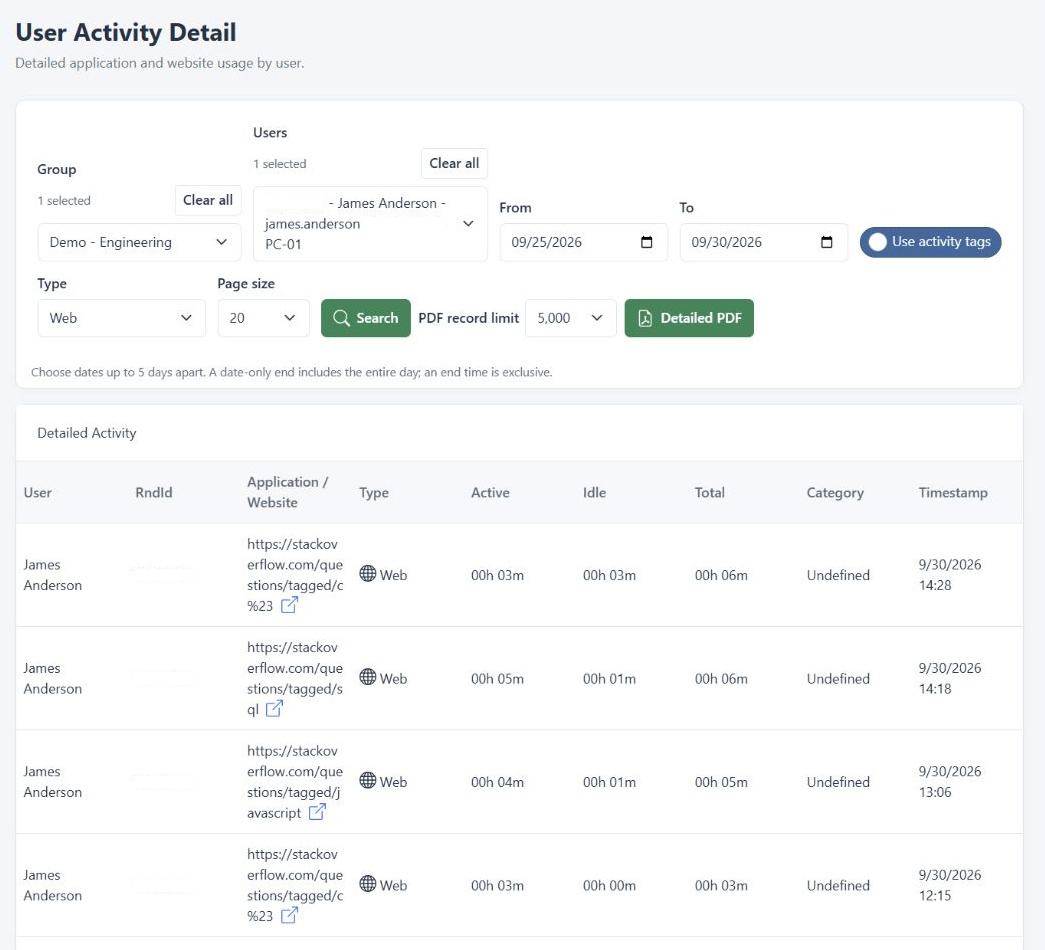
PC操作ログという言葉の範囲をそろえる
PC操作ログは、製品や担当部門によって指すものが異なります。アプリケーションの利用状況、ウェブアクセス、OSのイベント、認証、ファイル操作などが、同じ言葉でまとめられることがあります。したがって、製品を選ぶときもレポートを読むときも、「操作ログがある」という説明だけでは不十分です。今回参照する記録が何を表し、どの出来事を含んでいないかを、実際の画面とヘルプで確認する必要があります。
DeskGateのWork Analysisで確認するアプリケーションやウェブサイトの利用情報を、そのままWindows全体のイベント履歴と呼ぶことはできません。特定のアプリケーションが表示されていても、その中で実行したすべての命令や、編集したすべての内容が記録されていると推定しないようにします。記録されている項目と、別の仕組みで調べる項目を区別すれば、調査結果を過大に説明せずに済みます。
担当者同士で用語が食い違う場合は、抽象的な名前よりも実際に確認したい項目を挙げます。「PC操作ログが欲しい」ではなく、「このユーザーの対象期間におけるアプリケーション利用を確認したい」と伝えます。必要なのがOSの障害情報や認証記録であれば、その要件を別に示します。依頼内容を具体化するだけで、適していない資料を何度も出し直す手間を減らせます。
ログの仕様に関する確認は、一度で終わるとは限りません。運用する版、設定、対象端末、権限によって、担当者が見られる範囲は変わり得ます。社内手順書には、実際に検証した条件を残します。機能の説明を製品全体の一般論として覚えるだけでなく、その環境でどの画面を開き、どの記録まで確認できたかを記載すると、担当交代後も調査の再現性を保ちやすくなります。
アプリケーション利用と業務成果を区別する
アプリケーションの利用が長いことは、その仕事に時間を使った可能性を示しますが、成果が大きいことを直接示すわけではありません。資料作成、内容の確認、入力のやり直し、操作方法の調査など、同じアプリケーションの中でも作業は異なります。記録の時間を評価点に置き換える前に、その期間にどのような依頼があり、何を完成させる予定だったかを確認します。仕事の内容を補うことで数字の読み方が変わります。
逆に、利用時間が短いからといって、仕事への貢献が小さいとも言えません。打ち合わせで意思決定を進めた、紙の資料を確認した、現場で対応したなど、PCの外で行う業務があります。記録の少ない時間帯を一律に問題として扱うと、職種によって不公平な見方になります。PC操作ログが捉える範囲と、組織が把握したい仕事全体の範囲は、常に同じではないと理解しておくことが大切です。
業務改善のために利用状況を読む場合は、個人の順位を付けるよりも、レポートに記録されたアプリケーションの構成や利用時間の変化に着目すると問いを立てやすくなります。これらの情報から、作業を切り替えた回数や順序まで分かると推定してはいけません。複数の画面を使う工程や情報を探す往復があるかは、利用レポートとは別に現場の担当者へ確認します。ログは対話を始める材料として使い、対話の代わりにはしません。
報告文でも、観測と解釈を分けて書きます。「対象期間にこのアプリケーションの記録が増えていた」と記載した後で、「新しい案件への対応が影響した可能性がある」と補足します。説明の根拠がまだ確認できていない場合は、その状態を明示します。確定していない原因を断定形で書かないことは、慎重すぎる対応ではなく、調査を次につなげるための基本的な情報整理です。
端末とユーザーの対応から確認する
ログを見る前に、対象のPCとユーザーの対応が想定どおりかを確認します。端末を交換した、貸し出した、担当部署が変わったなどの事情があると、以前の名前だけで絞り込んだ結果は不完全になる場合があります。調査依頼に記載された人名と、レポート上で選択するユーザーを照らし合わせます。端末名を確認するときも、名前が似ていることだけで同じ端末と判断しないようにします。
共有端末を使う業務では、PC一台を一人の活動と結び付けることに注意が必要です。運用上どのユーザーが使い、どの条件で記録が対応付けられているかを確かめます。共有端末の利用状況を示す資料なのか、特定ユーザーを対象とした資料なのかを、報告時にも明記します。この区別が曖昧なまま個人について説明すると、技術的には正しい記録でも、結論は誤ったものになり得ます。
対象者が見つからない場合は、すぐにデータ消失と決めつけません。選択しているグループ、ユーザー、期間、閲覧権限、収集条件を順番に確かめます。現在の端末接続状況も確認材料になりますが、現在接続していることだけで過去の収集が完全だったとは証明できません。現在の状態と調査対象期間の状態は別の情報です。問い合わせるときは、どちらを確認したか分けて伝えます。
担当者が端末の異動や交換を把握していないと、レポートの解釈に時間がかかります。資産の管理担当と業務側の担当の間で、変更の連絡先を決めておくとよいでしょう。これは新しい監視項目を増やす話ではありません。すでに得られた記録を、正しい対象に結び付けるための運用です。端末の履歴を必要な範囲で参照できるようにすると、同じ確認を何度も繰り返さずに済みます。
対象期間を業務の区切りに合わせる
日付は、単に直近一週間を選べばよいとは限りません。業務が月末に集中する部署と、毎日一定の処理を行う部署では、適切な観測期間が異なります。アプリケーションを導入した直後なら、学習や設定のための時間も含まれます。確認したい変化が、通常運用の中で起きたものなのか、移行期間の特徴なのかを分けるため、仕事の区切りに沿って日付を設定します。
比較する期間の長さが違う場合、合計値をそのまま並べると誤解を生みます。営業日数、休日、対象者の勤務予定、長期休暇などを確認してから、比較条件を整えます。レポートに表示される合計が正しくても、選び方によって意味は変わります。グラフや表を作り直す前に、期間の設定が問いに合っているかを確認するほうが、解釈の誤りを早く見つけられることがあります。
日付の境界付近にある仕事にも注意します。日をまたいだ対応を行う部署や、異なる地域と連携するチームでは、一日という単位の扱いを共有する必要があります。運用環境で使用している日時の表示を確認し、依頼書の日時とレポートの日時が同じ基準かを確かめます。時間帯に関する未確認の推測を挟まず、まず実際に表示された条件を記録することが基本です。
調査を途中で延長した場合は、最初の結果と延長後の結果を混同しないようにします。期間を変更した理由と、追加した日付を残します。追加された期間に別の仕事や端末変更が含まれるなら、その事情も併記します。長い期間ほど正確になるとは限りません。変化が生じた境界を含むときには、全体を一つの数字にまとめるより、区切って確認するほうが現場の説明に合う場合があります。
Work Analysisで使用状況を絞り込む
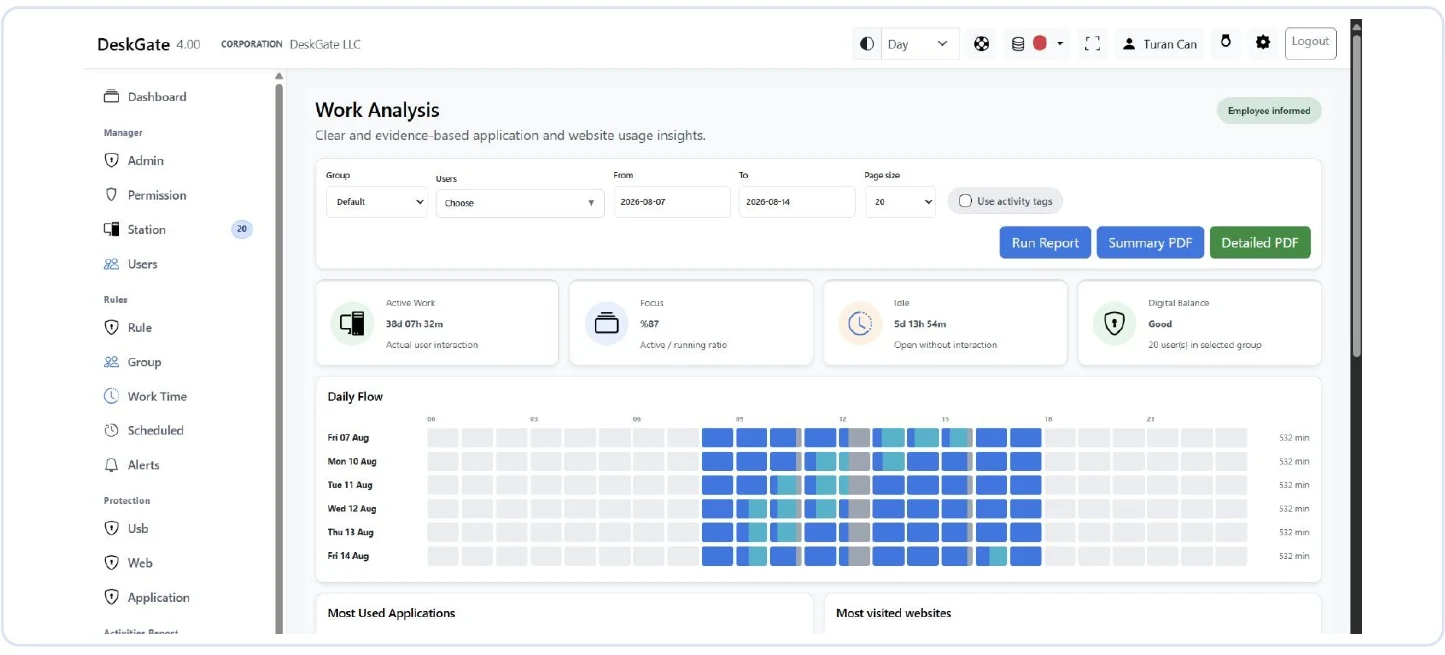
DeskGateのWork Analysisを開いたら、最初にグループ、ユーザー、開始日、終了日を確認します。画面に前回の条件が残っていることを想定し、表示されている値を読み直してからレポートを実行します。必要に応じてページサイズも確認します。数字を見るより先に対象範囲を確かめるという順番を守るだけで、別の部署や別の期間の結果を誤って説明する失敗を防ぎやすくなります。
概要を確認した後、アプリケーションとウェブサイトの利用をそれぞれ読みます。これらは記録された利用状況の異なる部分を示します。同じ利用を別の観点から示す指標がある場合もあるため、画面の項目名や説明を確かめずに単純加算しないようにします。合計値の意味が分からないときは、先に小さな範囲へ絞り、一人のユーザーと一つの期間で内容を確かめます。
ユーザー比較や詳細なアクティビティは、概要で見つけた疑問を説明するために使います。最初からすべての詳細を読むより、どの変化を説明したいかを決めてから掘り下げると、確認する項目が明確になります。詳細を見ても原因が確定しない場合は、そのまま未確定として扱います。記録の細かさが増えたことと、仕事の背景が理解できたことは同じではありません。
運用手順では、担当者が同じ条件で結果を再現できることを重視します。グループ名、選択したユーザー、日付、適用した条件を記録し、口頭の説明だけにしないようにします。画面の表示値に疑問があれば、実際の利用環境の凡例や説明に戻ります。独自の解釈で項目の意味を変更せず、確認できた仕様に沿って読むことが、継続的に使えるログ分析の土台になります。
ウェブ利用の記録を文脈と一緒に読む
ウェブサイトの名前だけでは、利用の目的が判断できない場合があります。業務連絡、資料確認、調達、調査など、同じサービスが複数の仕事で使われるためです。ドメインや分類が表示されていても、それだけで業務利用か私的利用かを断定しません。関連する仕事や社内の利用方針を確認し、分からない部分を明確にします。分類の設定と実際の業務の関係を整理する作業が必要です。
未分類の記録を、自動的に問題のある利用として扱わないことも大切です。新しい業務サービスが加わった、部署独自のサイトを使っている、設定の見直しが追いついていないなどの可能性があります。分類が付いていないことは、目的が確認できていないことを意味する場合があります。判断を急ぐ前に、サービスの役割と業務側の利用理由を確認し、運用ルールに従って整理します。
URLなどの詳細を扱うときは、共有先に必要な情報の粒度を考えます。会議ではサービス単位の傾向だけで足りる場合でも、詳細な資料には業務上慎重に扱うべき情報が含まれる可能性があります。画面の詳細をそのまま全員へ送るのではなく、目的に必要な部分を選びます。調査担当者が参照できることと、別の人へ再配布してよいことは、同じ条件ではありません。
ウェブの利用が増えていても、原因がサイトそのものにあるとは限りません。紙の手続きからオンラインへ移った、問い合わせ数が増えた、社内の業務フローが変わったなどの事情も考えられます。利用記録を新しい運用の定着確認に使うなら、変更前後の仕事の流れを一緒に確認します。PC操作ログは変化を見つける入口であり、変化の評価には業務の前提が欠かせません。
Daily Activityの時間を正しく扱う
Daily Activityは、日ごとのアクティブ時間とパッシブ時間を確認するレポートです。DeskGateのヘルプでは、一日の対象を午前零時から二十四時までの千四百四十分とし、PCの電源オンとオフの情報は含まれないと説明されています。そのため、ここで見える時間から始業時刻や終業時刻を直接求めることはできません。時間の数字があることと、勤怠の事実を記録していることを分けて考えます。
パッシブ時間は、欠勤や怠慢を意味する評価項目ではありません。会議、電話、相談、紙の資料を使う仕事、端末の外での対応など、業務が進んでいてもPC操作に表れにくい時間があります。また、収集範囲や接続に関する事情を確認する必要がある場合もあります。時間の長さだけで本人の状態を決めず、まずどの条件で表示された数字かを確認します。
Daily Activityのユーザー選択では、対象者を含めるための条件にも注意します。「アクティブユーザー」の選択は、どのユーザーを一覧に含めるかに関係する条件であり、アクティブ時間そのものと混同してはいけません。対象者が表示されない場合は、期間やグループだけでなく、この条件も確認します。条件の違いによって一覧の対象が変わることを理解してから、集計結果を比較します。
アプリケーションやウェブサイトの内訳を知りたい場合は、Daily Activityだけから推定せず、Work Analysisへ戻ります。二つのレポートを併用するときも、ユーザーと期間をそろえます。どちらの画面で確認した情報かを報告文に明記しておくと、読み手は数字の役割を理解できます。一枚の表へまとめる場合でも、異なる定義の時間を同じ項目として扱わないようにします。
記録の空白を原因別に調べる
記録がない時間を見つけたときは、「操作していなかった」と結論を出す前に、観測条件を確認します。対象ユーザーを間違えていないか、調査期間が収集済みの範囲に含まれるか、必要な権限で見ているかを調べます。その後に端末の接続状態や収集設定などを確認します。簡単に確かめられる条件から順に切り分けると、いきなり大規模な調査を始めずに済みます。
現在の接続状態が良好でも、過去の空白の理由が分かったことにはなりません。逆に、現在端末が接続していないからといって、過去の期間にも記録がなかったとは限りません。時点の異なる情報を一つの説明へまとめないようにします。確認した時刻、対象の日付、利用した画面を分けて記録すると、後から別の担当者が調べる際にも判断の根拠が明確になります。
空白が特定の端末だけに現れるのか、複数のユーザーに共通して現れるのかも重要です。対象を広げるときは、最初の調査目的に必要な比較にとどめます。複数の端末で同じ傾向が見える場合には、共通の運用変更や接続条件を確認する手掛かりになります。ただし、同時期に見えたというだけで同じ原因だとは決めつけません。共通点を見つける段階と原因を確定する段階を分けます。
問い合わせには、確認した条件と具体的な一例を添えます。大量の詳細データを無条件で送るより、対象の日時、グループ、ユーザー、期待した結果、実際の結果を簡潔に整理したほうが確認が進みやすくなります。共有する資料は受信者に必要な範囲へ絞ります。調査のためだから何でも共有してよい、という運用にはせず、社内の取り扱いルールに沿って相談します。
OSのイベントログと混同しない
Windowsの障害や認証に関する調査では、OSや該当するサービスが持つ記録を確認する必要があります。DeskGateの利用レポートにアプリケーション名が載っていたとしても、それだけで障害コード、認証の成否、権限変更などの事実が分かるとは限りません。調査したい出来事に対し、どの記録が直接の根拠になるかを確認します。異なる種類の記録を比較するときも、それぞれの収集範囲を説明できる状態にします。
たとえば、あるアプリケーションを使う時間が増えたという事実から、システム障害が発生していたと断定することはできません。処理件数が増えた可能性もあり、作業手順が変わった可能性もあります。障害を疑う場合は、該当システムの担当者に具体的な日時と症状を伝え、適切な記録で確認してもらいます。利用レポートは調査対象を絞る助けになりますが、別の証拠の代わりにはなりません。
複数の情報源を突き合わせる際には、ユーザーや端末の表記、対象期間、時刻の基準をそろえます。名称が一致しない場合は、対応関係を確認してから比較します。記録の細かさが異なるなら、同じ瞬間を示していると無理に解釈しないようにします。資料を横に並べるだけで整合性が保証されるわけではありません。比較に使った条件を残すことで、判断の過程を他の担当者にも伝えられます。
利用レポートを完全な監査証跡や、あらゆる出来事を復元できる記録として紹介することも避けます。必要な監査要件がある場合は、収集項目、保存条件、閲覧や出力の扱いなどを個別に確認します。製品の名称や一般的な分類から要件適合を推定しないことが大切です。どの要件を満たし、どの要件には別の仕組みが必要かを、導入前の確認事項として整理します。
比較条件をそろえて変化を読む
別の週やチームと比較するときは、同じ長さの期間を選ぶだけでは不十分です。担当業務、対象人数、使っている端末、収集条件、分類の設定なども確認します。仕事の種類が違う部署を、アクティブ時間の一つの値だけで順位付けしても、改善につながる説明にはなりません。比較対象を選んだ理由を明らかにし、異なる条件が残る場合は、その違いを報告に含めます。
導入前後の変化を見るなら、その間に起きた他の変更を確認します。案件数、人員構成、休暇、業務システムの更新などが変わっていると、利用時間の増減を一つの施策に帰属させることはできません。観測された変化を示したうえで、考えられる要因を整理します。ログがあるから因果関係まで証明できる、という扱いをしないことが、施策の評価を現実的にします。
変化の大きさを説明する際には、割合だけでなく元の値も確認します。小さな値から少し増えただけでも、割合では大きく見える場合があります。また、対象者が減ったため合計値が下がったのに、作業が効率化したと誤解することもあります。数値を一つ選んで強調する前に、対象人数や期間を一緒に示します。読み手が比較の前提を確認できる表現にすることが重要です。
比較の目的は、いつも差を見つけることとは限りません。運用を変更しても問題なく継続できていることや、特定のアプリケーション利用が想定した範囲に収まっていることを確認する場面もあります。差が小さいことを失敗扱いせず、最初に立てた問いへ戻ります。ログ分析の価値は目立つ数字を見せることではなく、業務上の判断に必要な不確実性を減らすことにあります。
既知の記録で読み方を確かめる
レポートの解釈に慣れるには、業務内容が分かっている小さな範囲を使うと効果的です。対象のユーザーと期間を絞り、実際に利用したアプリケーションやウェブサイトがどのように表示されるかを確認します。この確認は、本人の仕事を細かく評価するためではなく、表示項目と実際の利用の関係を理解するために行います。運用方針に沿って対象を選び、必要以上の記録を持ち出さないようにします。
期待した結果と異なる場合は、画面の設定へ戻ります。選択したユーザーや期間が正しいか、フィルターを変更した後にレポートを実行したかを確認します。別の画面と比較している場合には、その画面が同じ種類の情報を示しているかも調べます。確認のたびに複数の条件を一度に変えると、どの条件が結果へ影響したか分からなくなるため、変更点を少なくして切り分けます。
既知の記録で説明できた内容を、そのまま全端末へ一般化しないことも必要です。対象端末の構成や運用条件が異なれば、確認すべき点も変わります。初期の確認で得られた理解を基本手順にしつつ、違う条件を持つ部署では改めて確かめます。無制限に検証を増やすのではなく、実際の運用で重要な違いに絞って確認することで、導入と維持の負担を調整できます。
確認結果は、画面のどこを見て何を確かめたかが分かる形で残します。「正常だった」という一言だけでは、次の担当者が同じ確認を行えません。対象範囲、確認した項目、説明できた点、保留した点を分けておきます。こうした小さな確認の積み重ねが、数字に疑問が出たときの共通の参照点になり、担当者ごとの独自解釈を減らします。
PDFは出力後にもう一度確認する
出力を依頼されたときは、「最新の資料」という言葉にも注意します。作成日が新しい資料と、最も最近の期間を対象にした資料は同じではありません。依頼者がどちらを求めているかを確認し、文書の作成日と対象期間を区別して扱います。以前の調査の説明資料を作り直す場合には、対象期間を変えずに再出力する必要があるかもしれません。日時の意味をそろえることで、同じ題名の資料が複数あっても内容を判別しやすくなります。
複数人で確認する場合は、集計した担当者と、業務の内容を説明できる担当者の役割を分けると有効です。前者はフィルターや出力範囲の正しさを確かめ、後者は数字に影響する仕事の事情を補います。どちらか一方だけで完結させるより、技術的な誤りと業務上の読み違いを別々に点検できます。ただし、確認者を増やすこと自体が目的ではありません。扱う情報の性質と調査の重要性に応じて、必要な人に限って確認を依頼します。
Work Analysisでは、目的に応じて概要や詳細のPDFを選び、出力した資料を確認します。画面上で正しい条件を選んだつもりでも、文書の対象ユーザーや期間が意図したものと一致するかを見直します。詳細な出力には件数の制限が関係する場合があるため、出力結果を無条件に完全な履歴として扱わないようにします。必要な範囲が含まれていることを確かめてから共有します。
PDFの確認では、少なくとも一つの既知の記録を画面と照合します。対象者、日付、利用情報など、今回の説明に必要な項目が一致するかを確かめます。ファイルが開けたことだけで検証を終えず、内容が依頼に合っているかを確認します。見やすい概要資料と、調査に必要な詳細資料は用途が異なります。受信者に応じた出力を選ぶことが、読み違いや過剰共有を減らします。
出力した文書には、調査の前提を添えると理解しやすくなります。対象期間、対象者の選び方、利用したレポート、解釈上の制限などを簡潔に記載します。PDFの見た目が整っていると、読み手は内容も完全だと思いがちです。含まれていない情報や確認が必要な点を説明しておくことで、文書が一人歩きして別の判断に使われるリスクを減らせます。
共有後の取り扱いも運用の一部です。必要な担当者だけが参照できる場所を使い、不要になった資料は組織の方針に従って整理します。元の画面の閲覧範囲を制限していても、出力したPDFを広く配布すれば同じ管理は保てません。画面上のアクセスと、持ち出した文書の取り扱いを一続きの手順として考えることが、ログを長く活用するために重要になります。
記録の利用目的を関係者へ説明する
PC操作ログを使う運用では、技術的な設定だけでなく、何のために確認するかを関係者へ説明することが必要です。調査の目的、対象となる情報、閲覧する担当者、資料の扱いなどを、実際の運用と一致する言葉で整理します。説明した内容と現場で行うことが違えば、レポート自体が正確でも運用への理解は得られません。制度や方針に関する判断は、組織の適切な担当者と確認します。
説明の際は、機能を過大にも過小にも伝えないようにします。「すべて分かる」といった表現は避け、どの画面で何を確認するかを具体的に示します。同時に、記録だけでは判断できない業務があることも伝えます。アクティブ時間と仕事の質を同一視しない方針を共有すると、数字の目的を理解しやすくなります。単に測定の仕組みを説明するより、どのような判断に使うかを明らかにすることが大切です。
担当者が問い合わせを受けた場合は、説明を一度して終わりにせず、疑問が生じた理由を確認します。端末交換や仕事の変更など、運用側が把握していなかった事情が見つかることもあります。記録の読み方を現場の事情に照らして見直せる窓口を用意します。ただし、本人の説明を受けたという理由だけで自動的に正しい結論になるわけではなく、記録と業務の双方を確認して整理します。
利用目的を変更するときは、それまでの説明や閲覧範囲をそのまま流用しないようにします。業務改善のために集めた資料を別の目的で使う場合には、新たな確認が必要になることがあります。個別の適法性を製品機能だけで判断せず、組織の方針と適用される要件に沿って検討します。機能を利用できることと、あらゆる用途に利用してよいことは別の話です。
調査を継続できる運用へまとめる
一度だけ詳しく調べるよりも、同じ問いに安定して答えられる手順を整えることが重要です。依頼の受け方、対象者と期間の確認、レポートの選択、結果の検証、共有の順序を決めます。手順を必要以上に複雑にせず、担当者が迷いやすい点に説明を集中させます。対象を取り違えたときに気付ける確認が含まれていれば、画面操作の細部をすべて記述しなくても運用は進めやすくなります。
定期的に同じ分析を行う場合でも、過去の条件が現在の組織に合っているかを見直します。部署の異動、アプリケーションの変更、端末の追加などによって、以前の絞り込みでは必要な記録を含められないことがあります。定例資料であることを理由に確認を省かず、少なくとも対象範囲と目的は点検します。継続的な資料ほど、条件の変化を見落とさない仕組みが役立ちます。
分析の頻度は、判断の頻度に合わせます。毎日結論を変える必要のない業務なら、細かな日次変動を追い続けるより、一定期間の傾向を確認したほうが適している場合があります。一方、特定の変更直後は、限定した範囲で短い周期の確認が必要かもしれません。レポートが作れるから作るのではなく、どの判断を支えるために確認するのかを基準に、負担と必要性を調整します。
DeskGateのPC操作ログを読む際の中心は、記録を増やすことではなく、見ている情報を正しく説明できることです。アプリケーションとウェブサイトの利用、日ごとのアクティブ・パッシブ時間、端末やユーザーの対応を必要な範囲で確かめます。そのうえで、分かった事実と残った疑問を分け、業務の判断につなげます。この順序を保つことで、ログを数字だけの評価表ではなく、状況を理解するための資料として活用できます。