DeskGate ヘルプセンター
DeskGate テレワーク監視ツール
テレワーク監視ツールの評価で確認したい目的、対象範囲、試行運用とレポート。DeskGateの機能を実務に照らして検討します。
テレワーク監視ツールを選ぶとき、最初に確かめたいのは画面をどこまで見られるかではありません。離れた場所で働くチームについて、何が分からず、そのためにどの判断が止まっているのかを整理することです。問い合わせの処理が遅れる理由を知りたいのか、新しい業務アプリケーションが定着しているか確かめたいのか、端末の問題と業務上の待ち時間を区別したいのかで、必要な記録は変わります。目的が違えば、適切な確認頻度や閲覧者も同じにはなりません。
DeskGateでは、アプリケーションとウェブサイトの利用状況、日々のアクティブ時間とパッシブ時間、必要に応じた画面の確認などを、対象となるユーザーや期間に絞って検討できます。ただし、記録された操作量は成果の価値を直接表すものではありません。このガイドでは、製品の画面を見比べる前の要件整理から、小規模な試行、レポートの読み方、導入判断までを一つの評価手順として説明します。
導入の理由を具体的な業務上の疑問に変える
「在宅勤務の様子が見えない」という理由だけでは、評価の合否を決められません。状況が見えないために困っている業務を、もう一段具体的にします。例えば、担当者によって同じ処理に必要なアプリケーションが異なる、問い合わせが増える時間帯にサポートが追いつかない、システム変更後に特定の作業が進みにくくなった、といった疑問です。こうした疑問なら、対象チーム、調べる期間、確認する記録を限定できます。
評価開始時には、知りたい事実と、その事実を確認した後の行動を組にして記録します。利用状況に偏りがあれば研修内容を見直す、作業環境の不具合が疑われれば端末の構成を調べる、業務の引き継ぎに問題があれば担当範囲を調整する、というように考えます。行動につながらない項目は、導入時に必ず収集すべき情報とは限りません。集計値を増やすことと、判断を改善することは分けて扱います。
この段階で、ツールに任せない判断も決めておくと評価が安定します。成果物の品質、顧客への説明の丁寧さ、複雑な問題を考える時間などは、端末の操作記録だけで説明できません。既存の業務管理や本人への確認と組み合わせる領域を明示しておけば、データが出た後に都合よく意味を変えることを防げます。DeskGateの導入目的も、誰かを常に監視するという抽象的な表現より、確認する業務上の疑問で説明する方が伝わりやすくなります。
比較する機能を必須条件と確認事項に分ける
機能一覧には、レポート、画面表示、録画、端末管理など多くの項目が並びます。すべてを同じ重要度で比較すると、日常的には使わない機能に評価が引っ張られます。必須条件には、現在の疑問を解くために欠かせない操作だけを置きます。対象ユーザーを選べること、必要な日付範囲を指定できること、担当者が結果を説明できることなどは、実際の運用に直結する条件です。
一方、将来利用する可能性がある機能は、提供状況や条件を確認する項目として残します。録画が必要な場合も、映像を取得できるという一点だけで評価を終えず、対象グループ、利用者への説明、閲覧する役割、保存の考え方を合わせて検討します。すべての機能を最初から有効にして、後で利用目的を探す進め方は避けます。必要な情報に絞った試行の方が、設定の意味も結果の違いも確認しやすくなります。
評価表には、機能の有無だけでなく、実際に操作した結果と残った疑問を記入します。「ユーザーで絞り込める」という説明を読んだだけの項目と、自社の対象グループで確認できた項目は同じ状態ではありません。DeskGateのデモや試行では、導入予定の端末構成と業務場面を用意し、必要な操作を担当者自身がたどれるかを確かめます。導入後の担当者に説明できる証拠が残れば、選定理由が個人の印象だけになりません。
評価対象の端末と従業員を対応付ける
同じ人が自宅用と出社用の端末を使う場合、人数と端末数は一致しません。逆に、交代制の部署では一台の端末を複数の人が利用することもあります。評価前に、どの端末が誰の業務に使われ、どのグループで管理されるのかを整理します。この対応が曖昧なままレポートを見ると、データの欠落に見えたものが別の端末の記録だったり、集計の増加が利用人数の変更だったりします。
DeskGateのステーション一覧や端末情報は、こうした対応関係を確かめる出発点になります。表示される端末、ユーザー、グループ、最終接続の情報を、社内の貸与台帳や実際の利用状況と照合します。名称が似ている端末や退役予定の端末は、試行の対象と区別できるようにしておきます。画面上に一つの行があることだけでは、その端末が現在も同じ用途で使われているとは判断できません。
個人所有端末を含めるかどうかは、別途慎重に決める必要があります。業務用の環境と私的な利用が混在すると、収集範囲の説明や支援時の確認が難しくなります。最初の試行では、管理責任と利用目的が明確な端末から始めると、製品の動作確認と組織上の課題を切り分けやすくなります。端末の所有形態を曖昧にしたまま、社員全員に同じ手順を適用しないことが重要です。
代表的な業務を含む小規模な試行を設計する
試行対象は、人数の少なさだけで選ばないようにします。常にアプリケーションを操作する業務、電話や会議の多い業務、資料を読んで考える時間が長い業務では、記録の現れ方が異なります。実際に導入する部署を代表する作業を含めれば、どの指標が役立ち、どの場面に補足が必要かを確認できます。都合よくデータがそろう一種類の業務だけで成功を判断しないようにします。
期間も、導入直後の一日だけに限定しない方がよいでしょう。初回接続、通常業務、更新や再起動を挟む日、担当者がレポートを確認する日など、運用の流れを一通り経験できるようにします。ただし、具体的な期間は業務周期と評価目的に合わせて決めるものであり、特定の日数で十分だと一律に断定することはできません。試行終了の条件を先に定め、その条件を満たしたかで評価します。
参加者には、試行の目的、対象となる機能、問い合わせ先、確認の進め方を説明します。画面の確認や録画を含める場合は、活動レポートの検証とは分けて扱い、必要性と対象範囲を確かめます。参加者からの質問は、製品の不具合だけでなく、説明不足や社内ルールの曖昧さを見つける手掛かりになります。技術的に接続できたことと、現場が理解して運用できることの両方を試行で確かめます。
Work Analysisで確認する問いを限定する
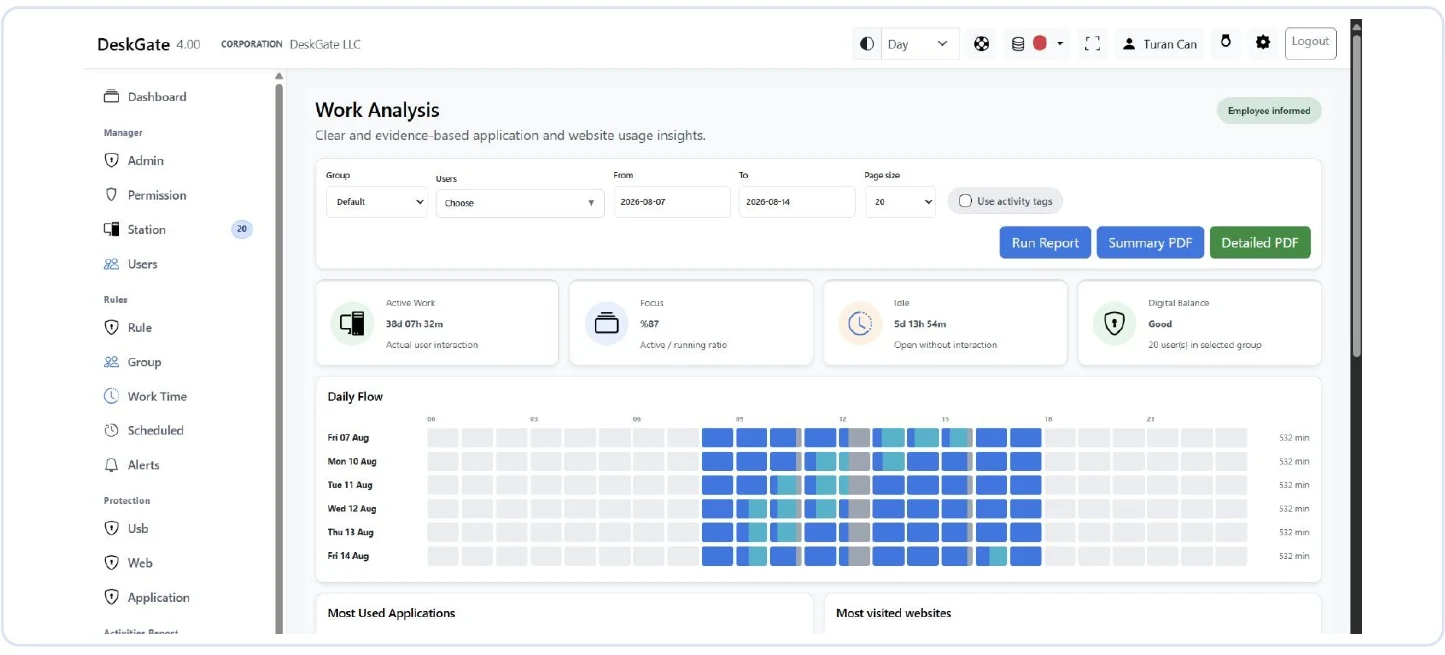
DeskGateのWork Analysisは、記録されたアプリケーションやウェブサイトの利用状況を確認するためのレポートです。評価では、最初にグループ、ユーザー、開始日、終了日を合わせます。条件を変えた後にレポートを実行し、表示対象が意図した範囲になっていることを確認してから数値を読みます。過去に使った条件がそのまま残っていないかを確かめるだけでも、誤った比較を減らせます。
利用時間の上位にあるアプリケーションを見つけても、そこで直ちに良し悪しを決めません。顧客対応のためにブラウザーを長く使う職種もあれば、専用ソフトウェアの外で資料を確認する職種もあります。アプリケーション名やウェブサイトの行を、その業務でどう使うかと結び付けて説明します。分類が未定義の活動についても、未定義であることを記録し、私的利用や有益な利用へ勝手に振り分けないようにします。
試行では、関係者が事情を把握している一つの業務場面を選び、集計と詳細を照合すると読み方を確認できます。想定と違う値があれば、利用者の行動だけでなく、対象端末、日付、接続、収集範囲を調べます。レポートが答えられるのは、設定された範囲でどのような記録が得られたかです。その記録だけで作業の目的や成果まで自動的に判定できると考えないことが、評価の前提になります。
Daily Activityの一日を勤務時間と混同しない
Daily Activityでは、日ごとのアクティブ時間とパッシブ時間を確認できます。このレポートの一日は、午前零時から二十四時までの千四百四十分を対象としており、PCの電源を入れた時刻や切った時刻を示すものではありません。そのため、表示された全体を勤務時間とみなしたり、パッシブ時間をそのまま欠勤時間と読み替えたりすると、誤った結論につながります。
テレワークでは、電話での相談、紙の資料の確認、会議への参加など、端末への入力が少ない業務もあります。操作が少ない時間帯を見つけたら、業務予定や本人の説明と照らし合わせ、どのような仕事が行われていたかを確認します。端末が通信できなかった可能性や、収集対象外だった可能性も切り分けます。数値が小さいことだけを理由に、勤務していないという判定をしてはいけません。
評価の場では、一日の合計とユーザーごとの行を両方確認します。選択したグループや期間に加え、アクティブなユーザーに関する条件も見直します。ここでの対象者の選択と、活動時間そのものは別の項目です。二つのチームを比較する場合は、職務、勤務形態、対象日数、収集条件をそろえる必要があります。同じ画面に並んでいるというだけでは、数値を直接比較できる条件が整っているとはいえません。
画面の確認と録画は別の評価項目にする
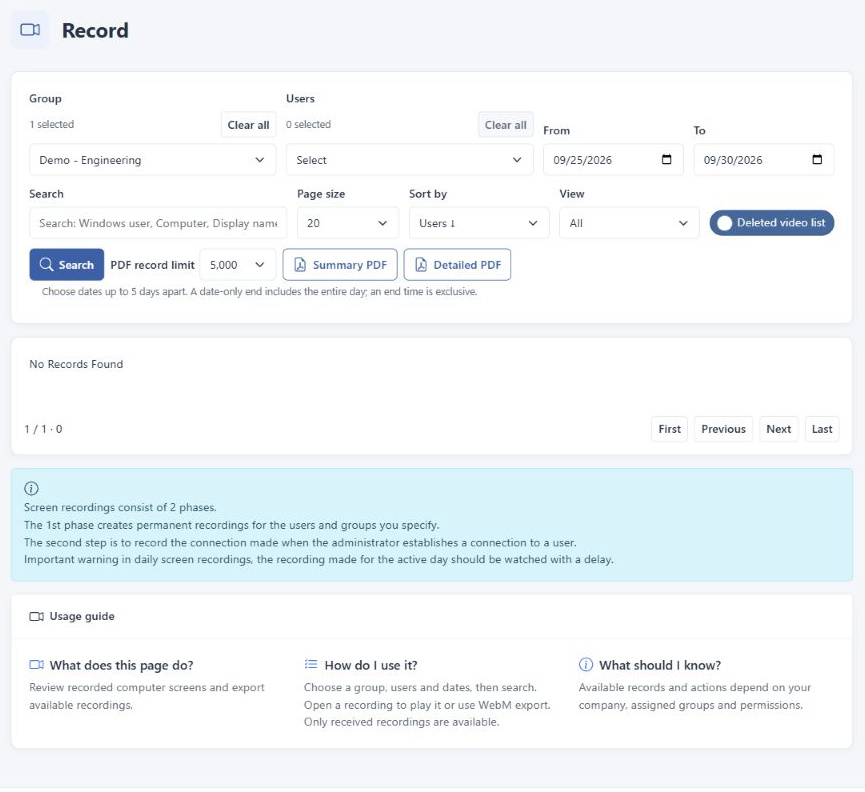
現在の画面を確認することと、過去の画面記録を見直すことは、同じ目的ではありません。ライブ画面は現在の状況を共有するための機能であり、録画は取得済みの期間を後から確認するためのものです。どちらが必要なのかを、支援や業務確認の具体的な場面から決めます。過去の問題を調べたいのに現在の表示だけを評価したり、現在の支援だけで足りるのに長期間の録画を前提にしたりしないようにします。
DeskGateでは、画面の確認や録画の扱いについて、対象グループやユーザー、日時、閲覧者の範囲を確認することが重要です。録画を利用するなら、対象の設定を行った上で、受信済みの記録を探せるかを試します。録画が見つからないときは、まだ取得していない期間を検索していないか、対象者や日付を間違えていないかを確認します。機能があることと、すべての時間帯の映像が存在することは同義ではありません。
複数モニターの環境も、導入前に実際の構成で確認します。複数台のPCを一覧する操作と、一台のPCに接続された複数の画面を扱う操作は区別します。画面の細かい表示が読み取れるか、必要な場面を見つけられるか、支援担当者が誤って別の端末を選ばないかなど、業務に即した観点で評価します。記録に映り込む情報についても、収集の必要性と閲覧範囲を合わせて見直します。
閲覧権限を実際の担当者で確かめる
管理者としてすべての画面を開けたことは、日常の運用が成立する証拠にはなりません。部署の責任者、端末を支援する担当者、システムを保守する担当者では、必要なアクセス範囲が違います。評価では、それぞれが担当するユーザーや機能を整理し、その役割に対応したアカウントで必要な操作ができるかを確認します。権限の説明書だけでなく、実際の表示結果を確かめることが大切です。
閲覧可能な範囲が広すぎる場合も、狭すぎる場合も運用上の問題になります。対象外の部署まで見えるなら権限を見直し、必要なユーザーが表示されないならグループの所属や権限設定を確認します。担当者が異動したときに、誰が変更を受け付け、どの条件で権限を更新するかも決めます。アカウントを作成した時点だけではなく、利用期間を通じた管理を評価項目に含めます。
データを外部へ出す操作は、画面を閲覧する操作とは別に考えます。PDFを共有する場合、受信者はその時点の情報をコピーとして保持できます。必要な範囲に絞ってから書き出し、共有先と保管場所を確認します。部署内の要約だけで足りる場面に、個人ごとの詳細を全件配る必要はありません。誰が何を見るべきかという判断を、ツールの初期設定に任せず組織として決めます。
レポートを共有する前に書き出し結果を検証する
画面で見ている結果と、書き出した文書の対象範囲が一致しているかを確認します。DeskGateのレポートにはPDFを利用するワークフローがあり、概要と詳細では伝えられる内容が異なります。試行では、実際に生成した文書を開き、対象ユーザー、期間、集計値、必要な記録が合っているかを照合します。ダウンロードが完了したという通知だけで検証を終えないようにします。
詳細な書き出しには、扱える記録数などの条件が関係する場合があります。表示や出力に上限があるなら、その文書を全イベントの完全な履歴として説明しないことが必要です。対象範囲を小さく分けるべきか、概要で足りるのかを、確認したい問いに合わせて判断します。評価担当者が文書の制約を説明できることも、運用可能性の一部として確認します。
共有資料には、数字だけでなく対象条件を残します。何月何日から何月何日まで、どのグループを対象とし、どの端末や業務が含まれるかを明確にすると、後から別の期間と比較しやすくなります。条件を省いたグラフだけが社内で流通すると、意味の違う数字が比較される原因になります。定期的な配信を検討する場合も、最初に手動で内容を確認し、受信者と範囲が妥当であることを確かめてから進めます。
通信や端末の問題を業務評価から切り離す
テレワーク環境では、自宅の回線、端末の状態、社内側の接続条件など、複数の要素が記録に影響します。レポートに空白が見つかったとき、最初から作業をしていなかったと考えるのではなく、対象端末が正しく登録され、必要な接続が成立していたかを確認します。端末一覧での表示と、レポートの対象条件を行き来して調べる手順を試行で経験しておくと、導入後の誤解を減らせます。
接続の問題を調査するために、保護機能を一律に解除したり、ネットワークを広く開放したりすることは適切な検証方法ではありません。必要な接続先や通信条件を導入手順に沿って確認し、変更の担当者と影響範囲を限定します。問題が一台だけで起こるのか、同じ拠点やグループで起こるのかを切り分けると、端末側と共通基盤側のどちらを調べるべきか判断しやすくなります。
支援依頼には、発生した時刻、対象端末、画面の状態、実施した操作、期待した結果を含めます。広い期間の記録を無差別に送るより、再現できる条件を整理した方が調査に役立ちます。個人の活動内容を含む資料は、必要な担当者に限定して共有します。こうした支援手順まで実行できれば、単に動作したという評価よりも、実運用に近い確かめ方になります。
自社運用に必要な作業を費用に含める
DeskGateのセルフホスト型導入では、組織がサーバーやデータベースを運用します。そのため、ライセンスの比較だけでは導入後の負担を判断できません。Windowsサーバー、SQLデータベース、ネットワーク、保存領域、バックアップと復旧について、誰が準備し、誰が継続管理するかを確認します。既存の担当部署がある場合も、その担当範囲に今回の運用が含まれるかを明確にします。
端末数だけで必要な容量が決まるわけではありません。取得する情報、画面や動画の設定、保存期間、レポートを利用する頻度などを合わせて検討します。試行での実測値を使い、業務日にどの程度のデータが増えるか、複数の担当者が確認するときにどのような負荷があるかを見ます。根拠のない固定値で将来の容量を断定せず、想定と実測を区別して計画に残します。
人の作業時間も費用の一部です。初期設定、対象者への説明、権限の申請、レポートの読み方の研修、問い合わせへの対応には時間がかかります。評価の段階で、どの作業が毎日必要で、どの作業が変更時だけ必要なのかを整理します。機能が豊富でも、それを担当できる体制がなければ運用は続きません。購入後の責任分担を具体化してから、導入範囲を広げる判断をします。
収集範囲を説明できる状態にしておく
テレワークの監視に対する懸念は、何が取得されるか分からないときに大きくなります。組織は、目的、対象端末、取得する情報、利用する機能、閲覧者、保存の考え方、問い合わせ先を分かりやすく説明する必要があります。説明文は機能名を並べるだけでなく、業務上のどの疑問に使うのかまで伝えると理解しやすくなります。実際の設定と説明が一致しているかを試行で確認します。
説明したことだけで、どのような収集でも妥当になるわけではありません。目的に対して情報の範囲が広すぎないか、より限定した記録で足りないかを継続して検討します。特に画面記録は、業務上の機密や個人的な情報が含まれる可能性があります。利用する場合は、必要な場面と閲覧範囲を明確にし、関係する社内の担当者と運用方法を確認します。製品の導入そのものが法的な適合性を保証するわけではありません。
従業員から質問があったとき、営業資料をそのまま渡すのではなく、自社で実際に使っている設定に沿って回答します。機能として可能なことと、自社で有効にしていることを区別することが重要です。試行から本格導入へ移る際に設定を変更するなら、説明も更新します。文書と設定を別々に管理し続けないことが、継続運用での信頼と確認のしやすさにつながります。
成果の測り方を操作時間だけに依存させない
導入の効果は、操作時間が長くなったかどうかだけでは測れません。むしろ、必要な情報を探す時間が減った、支援依頼の切り分けがしやすくなった、研修の対象業務を具体化できた、といった変化を確認します。こうした指標は、最初に設定した業務上の疑問に対応している必要があります。導入後に都合のよい数字を探すのではなく、事前に決めた評価方法で振り返ります。
作業が効率化されれば、同じ成果をより短い操作時間で達成できる場合もあります。その変化を一律に低評価すると、改善の目的と評価基準が矛盾します。端末の記録は、成果物、対応状況、業務上の役割などと合わせて読む材料です。個人の価値や意欲を自動的に点数化する根拠として扱わず、どこに支援や業務設計の見直しが必要かを探るために使います。
試行の振り返りでは、数値が改善した事例だけでなく、説明できなかった場面も残します。会議の多い日に活動が少なく見えた、端末交換で期間の比較が難しくなった、グループ変更で対象者が変わった、といった発見は重要です。これらを除外して見栄えのよい結果だけをまとめると、本格導入後に同じ問題が再発します。判断の限界が分かったことも、評価の成果として扱います。
試行の記録から導入条件を決める
試行の終わりには、各必須条件について、確認できたこと、条件付きで確認できたこと、まだ確認できていないことを整理します。未確認の項目を、期待だけで満たしていると扱わないようにします。例えば、特定の端末構成でしか試していない場合は、ほかの構成への適用を別の確認事項として残します。製品の説明と自社環境での実測は、判断材料として区別します。
本格導入に進む条件には、技術的な接続だけでなく、責任者、権限、保管場所、支援窓口、従業員への説明の準備も含めます。問題が残っている場合は、導入を一度に広げず、確認済みの範囲から段階的に進める方法を検討します。評価を担当した人だけが設定を理解している状態では、引き継ぎや障害対応が不安定になります。運用担当者が手順を再現できることを確かめます。
導入しない、または一部機能だけを利用するという結論も、評価の正当な結果です。目的に対して必要な情報が得られない場合や、運用体制を確保できない場合は、その理由を記録します。DeskGateを利用する場合も、使える機能をすべて有効にすることが目標ではありません。自社の業務上の疑問に答えられ、担当者が継続して説明できる範囲を選ぶことが、選定の質を高めます。
試行中の問い合わせを分類して評価に使う
試行中に寄せられる問い合わせは、件数だけでなく内容を分けて整理します。接続できないという技術上の問題、レポートの意味が分からないという理解の問題、誰が閲覧するか分からないという運用の問題は、必要な対応が異なります。同じ「使いにくい」という感想でも、画面の操作手順が原因なのか、評価目的が曖昧なのかを確かめなければ改善策は決まりません。担当者は質問の背景を確認して、製品の動作と社内の決め事を混同しないようにします。
質問への回答を一度だけ口頭で伝えるのではなく、再利用できる説明として残すことも大切です。例えば、パッシブ時間の意味を複数の参加者が質問するなら、レポートを配布する際の説明が不足している可能性があります。対象ユーザーが見つからないという問い合わせが続くなら、グループの管理や権限の割り当てを見直します。質問の多さを参加者の理解不足と決め付けず、導入手順を改善するための具体的な情報として扱います。
機能の追加を求める意見については、それが当初の目的に必要かを確認します。試行の途中で要望をすべて取り込むと、比較条件が変わり、最初に検証したかったことが分からなくなります。すぐに対応する障害、導入前に決める運用、将来検討する要望を分けると、試行を予定した範囲で終えられます。要望を保留する場合も、理由と再検討する条件を残し、参加者が無視されたと感じないように説明します。
社内の窓口と製品サポートへの連絡先も整理します。従業員からの問い合わせをすべて外部へ送るのではなく、端末名や対象期間の確認など社内で判断できる項目を先に確認します。そのうえで製品の動作に関する問題を、必要な情報だけに絞って相談します。評価の終了時に問い合わせの一覧を見直せば、本格導入に必要な研修と手順書の不足を具体的に把握できます。
複数の業務形態を比較するときの条件をそろえる
集計の単位についても、事前の合意が必要です。一人単位の確認と、部署全体の確認では、同じ利用時間でも意味が違います。部署の合計が増えた場合は、人数の増加、新しい端末の追加、対象期間の延長が理由かもしれません。対象者一人あたりに換算する場合も、休暇や短時間勤務などの条件を無視してよいわけではありません。分母に何を置いたかを明らかにし、集計の方法そのものが結論を変えていないかを確認します。担当者が数値を手作業で加工するなら、元のレポートの対象条件も残しておくと、後から検算できます。
在宅勤務と出社勤務の数値を比べる場合、場所の違いだけが結果に影響しているとは限りません。在宅日に集中作業をまとめ、出社日に会議や来客対応を行う働き方もあります。担当業務、使う端末、会議の割合、対象日数が異なれば、アクティブ時間やアプリケーション利用時間に差が生じても不自然ではありません。場所による優劣を判断する前に、比較した期間の仕事の構成を確認します。
同じ職種の中でも、研修中の担当者と経験者ではツールの使い方が異なります。研修資料を長く開いていることが非効率とは限らず、経験者が短時間で処理を終えたことが作業不足を意味するわけでもありません。DeskGateのレポートを比較に使う際には、集計値の背景となる役割と経験を合わせて確認します。数値に差があったという事実と、その差の理由についての仮説を分けて説明します。
比較条件を完全にそろえられない場合は、その制約を明記したうえで参考情報として扱います。無理に順位を付けるより、特定の業務アプリケーションの利用が広がったか、変更後に問い合わせが集中していないかなど、条件に合った小さな問いを選ぶ方が有益です。評価で扱う問いを小さくすれば、必要な補足情報も集めやすくなり、記録から飛躍した結論を出す可能性を減らせます。
担当者が交代しても再現できる評価記録を残す
評価記録を残すことと、取得した詳細情報を長期間保管することは別の判断です。設定や判断理由の記録には、個人ごとの活動をすべて添付する必要はありません。必要な情報を要約し、閲覧範囲の異なる資料を分けて管理することで、引き継ぎのために過剰な情報共有が起きることを避けられます。具体的な記録を添付する場合は、その必要性、保管場所、閲覧者を確認します。試行のために一時的に作成した文書や権限も、評価が終わった後にそのまま残すかどうかを見直します。
選定の過程で得た知識が一人の担当者に集まると、異動や休暇の際に判断が止まります。試行に使った対象グループ、端末の構成、レポートの条件、確認した日付、残っている課題を、別の担当者が読み取れる形で整理します。画面の画像だけでは操作の目的が伝わりにくいため、何を確かめるためにその画面を開いたのかを併記します。実際に使った手順と、製品の一般的な説明は分けて記録します。
引き継ぎの確認では、説明を受けた担当者が同じ条件でレポートを開き、既知の一件を見つけられるかを試します。結果が一致しない場合は、対象者、日付、権限、表示の条件を順に確認します。この短い再現作業によって、説明文だけでは気付きにくい前提が明らかになります。検証を行った人がそばにいなければ操作できない状態は、運用手順が完成しているとはいえません。
契約や導入の判断に使う資料には、確かめた範囲と未確認の範囲を残します。端末数を増やしたときの負荷、利用予定のすべての機能、業務時間帯の接続など、実測していない項目を確定事項として書かないことが重要です。将来の担当者は、その資料を基に構成変更や拡張を判断します。過去の検証を必要以上に一般化しない記録が、後の安全な変更にも役立ちます。
導入後の変更を評価手順へ戻す
運用を見直す時期は、カレンダー上の日付だけで決める必要はありません。問い合わせの増加、担当者の変更、保存容量の増え方の変化、業務アプリケーションの刷新など、状況の変化を見直しのきっかけとして定義できます。誰がその変化を把握し、どこへ連絡するかを決めておけば、問題が大きくなってから初めて設定を調べる事態を減らせます。定期確認と変更時の確認を組み合わせ、何も変わっていないことを確かめる作業と、変わった点を再評価する作業を分けます。
最後に、導入判断には現場と運用担当の両方の意見を含めます。現場がレポートの意味を説明できても、保存や復旧を担当する人が不明なら準備は十分ではありません。逆に、システムが安定して動作していても、確認する人が結果を誤解するなら業務上の効果は期待しにくくなります。機能、技術基盤、説明、判断の四つがつながっているかを確認してから、次の部署や端末への展開を決めます。それぞれの担当が自分の役割を理解していることが、継続利用のための具体的な条件です。
導入時に適切だった設定が、そのまま長期間適切であるとは限りません。部署の再編、業務アプリケーションの変更、在宅勤務の割合の変化、端末の更新などによって、必要な情報と収集範囲は変わります。新しい条件が生じたときは、初回と同じように目的、対象、閲覧者、保存方法を確認します。設定を増やすことだけで対応せず、不要になった収集や権限を見直す機会にもします。
レポートの比較では、条件の変更日を把握しておく必要があります。新しい部署を追加した後の合計値と、それ以前の小さな対象範囲の合計値を直接比べると、業務の変化とは異なる増減が見えます。評価担当者は、何が変わったために数値が変わった可能性があるかを説明します。期間ごとの対象範囲を残しておけば、後から誤った傾向を読み込むことを防ぎやすくなります。
定期的な振り返りでは、どのレポートが実際に意思決定に使われたかを確認します。長く見られていない詳細情報や、目的の曖昧な配信があれば、必要性を再検討します。運用の質は、収集した量ではなく、必要な場面で適切な情報を確認し、過不足のない行動につなげられるかで評価します。その姿勢を維持することが、テレワーク監視ツールを継続して活用するための基盤になります。