Επιλέξτε το σωστό πακέτο
Χρησιμοποιήστε την σελίδα εγκατάστασης DeskGate με έλεγχο ταυτότητας για τον οργανισμό σας. Επιλέξτε Cloud ή On-Premise ανάλογα με την άδεια χρήσης και, στη συνέχεια, επιλέξτε το προφίλ που θέλετε. Ο Agent εγκαθιστά την υπηρεσία τελικού σημείου. Ο Admin παρέχει την εφαρμογή διαχειριστή. Το Portable είναι ένα ξεχωριστό πακέτο και δεν υποκαθιστά την εγκατάσταση ενός διαχειριζόμενου Agent.
Τα τρέχοντα προγράμματα εγκατάστασης του παράγοντα επιλέγουν το ωφέλιμο φορτίο που ταιριάζει με την αρχιτεκτονική Windows . Επιβεβαιώστε την υποστήριξη του λειτουργικού συστήματος για την έκδοσή σας πριν από την ανάπτυξη.
Αναγνώριση του εγκατεστημένου παράγοντα
| Ανάπτυξη | Όνομα υπηρεσίας αντιπροσώπου | Φάκελος εγγενών αρχείων προγράμματος | Εκτελέσιμο πρόγραμμα-πρακτορέα |
|---|
| Σύννεφο | GoMyid | GoMyid | gomyid.exe |
| Επί τόπου | GoMyit | GoMyit | gomyit.exe |
Το On-Premise GoMyit Η ορθογραφία είναι σκόπιμη. Ο όρος «Εγγενή Αρχεία Προγράμματος» αναφέρεται στον εγγενή κατάλογο Αρχείων Προγράμματος συστήματος και όχι σε έναν υποτιθέμενο φάκελο 32-bit. Αυτές είναι διαδρομές παράγοντα και όχι διαδρομές εγκατάστασης διακομιστή.
1. Ορίστε τη διεύθυνση εσωτερικής εγκατάστασης
Το πακέτο On-Premise απαιτεί διεύθυνση IP διακομιστή ή όνομα κεντρικού υπολογιστή DNS. Εισαγάγετε μόνο τον κεντρικό υπολογιστή, χωρίς https://, μια διαδρομή URL ή μια προσαρτημένη θύρα. Η σελίδα εγκατάστασης δέχεται ένα τελικό σημείο ή δύο διαφορετικά τελικά σημεία που χωρίζονται με ερωτηματικό όταν η ανάπτυξή σας χρησιμοποιεί αυτήν τη διάταξη.
Για παράδειγμα, desk-server.example.com απεικονίζει μια μορφή ονόματος κεντρικού υπολογιστή. Δεν είναι μια λειτουργική διεύθυνση διακομιστή. Χρησιμοποιήστε μόνο τα τελικά σημεία που έχουν εκχωρηθεί από τον διαχειριστή σας. Ρυθμίστε τις πραγματικές θύρες του διακομιστή μέσω της υποστηριζόμενης διαμόρφωσης ανάπτυξης και όχι προσθέτοντάς τες σε αυτό το πεδίο.
2. Λήψη και εγκατάσταση σε μια πιλοτική συσκευή
- Επιβεβαιώστε τον οργανισμό, την άδεια χρήσης και την ανάπτυξη που εμφανίζονται στη σελίδα εγκατάστασης.
- Δημιουργήστε το Agent EXE ή το Agent MSI που είναι κατάλληλο για τη μέθοδο κυκλοφορίας σας.
- Επαληθεύστε την πηγή και τον εκδότη του ληφθέντος αρχείου πριν από την εκτέλεση.
- Εκτελέστε το εγκεκριμένο πρόγραμμα εγκατάστασης με εξουσιοδοτημένη αναβάθμιση διαχειριστή.
- Αφήστε την ολοκλήρωση της ρύθμισης και καταγράψτε τυχόν μηνύματα σφάλματος πριν προσπαθήσετε ξανά.
- Ελέγξτε την αντίστοιχη υπηρεσία Agent και επαληθεύστε τα αναμενόμενα αρχεία.
Η εγκατάσταση διαχειριστή χρησιμοποιεί ξεχωριστό προφίλ και δεν δημιουργεί την υπηρεσία Agent. Εάν εγκαταστήσατε την υπηρεσία Admin κατά λάθος, αποκτήστε το πακέτο Agent για την εγγραφή τελικού σημείου.
3. Επαληθεύστε τη σύνδεση και την αναφορά
Ελέγξτε την αντίστοιχη υπηρεσία στις Υπηρεσίες Windows . Επιβεβαιώστε ότι το τελικό σημείο μπορεί να φτάσει στον διαμορφωμένο διακομιστή του και, στη συνέχεια, εντοπίστε τη συσκευή στον αναμενόμενο οργανισμό στη διεπαφή διαχείρισης. Ελέγξτε μια πρόσφατη εγγραφή μετά το διαμορφωμένο διάστημα συλλογής και επιβεβαιώστε τις σχετικές ρυθμίσεις συλλογής.
Με τα τρέχοντα πακέτα Agent MSI, μια καταχώρηση Εγκατεστημένες εφαρμογές δεν αποτελεί από μόνη της αξιόπιστο έλεγχο εγκατάστασης. Επαληθεύστε την υπηρεσία, τα εγκατεστημένα αρχεία και τη σύνδεση της κονσόλας μαζί. Χρησιμοποιήστε την υποστηριζόμενη διαδικασία απεγκατάστασης του πακέτου όταν απαιτείται κατάργηση.
Επαληθεύστε τη συσκευή στη διεπαφή διαχείρισης
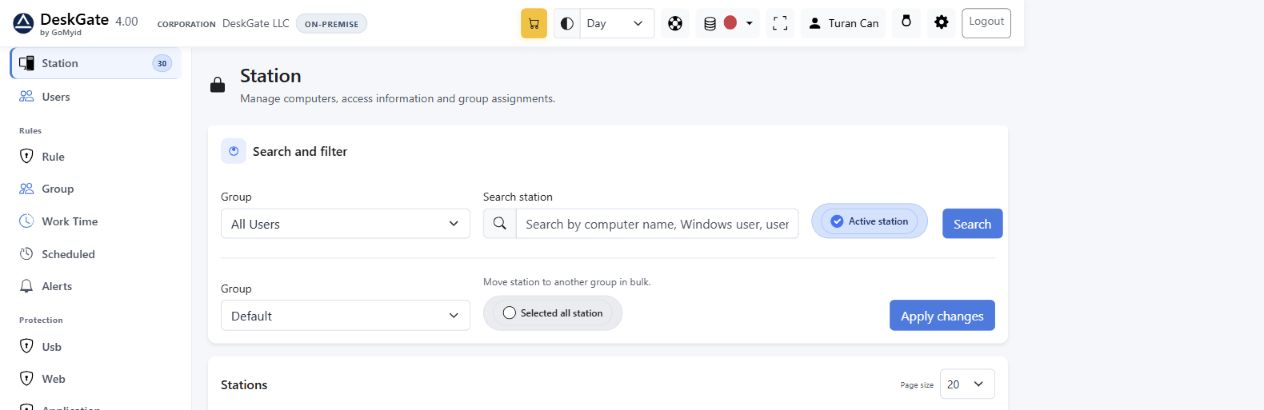 Τα φίλτρα πραγματικού σταθμού που χρησιμοποιούνται για την εύρεση του εγκατεστημένου τελικού σημείου. Ανοίξτε για το αρχικό μέγεθος. Τα παραδείγματα εγγραφών είναι δεδομένα επίδειξης.
Αφού εγκαταστήσετε τον Agent, ανοίξτε το Station και αναζητήστε τον αναμενόμενο υπολογιστή ή χρήστη Windows . Επιβεβαιώστε την οργάνωση και την ομάδα του. Αυτή είναι μια οθόνη επαλήθευσης μετά την εγκατάσταση, όχι ένας οδηγός εγκατάστασης Agent. Συνεχίστε με Από την πρώτη σας συσκευή στην πρώτη σας αναφορά.