Vérification informatique urgente
Examinez l'état d'un point de terminaison ou effectuez une action autorisée rapide en dehors de votre poste de travail.
DeskGate Remote Desktop prend en charge les flux de travail mobile-ordinateur de bureau, permettant ainsi aux utilisateurs autorisés et aux techniciens d'accéder à un ordinateur Windows depuis Android lorsqu'un accès sécurisé est requis.
Android to Windows Remote Desktop envoie l'écran Windows à un téléphone ou une tablette Android et renvoie les entrées tactiles, clavier et de contrôle autorisées à l'ordinateur distant.
Le poste de travail Windows exécute le client DeskGate et affiche les informations d'identification et d'autorisation de connexion. L'application Android permet de saisir les identifiants distants, de sélectionner un mode d'affichage ou de qualité approprié et de démarrer la session autorisée. L'établissement de la connexion dépend des conditions réseau, de la disponibilité du poste de travail, des autorisations d'accès et de la politique de sécurité.
Ce flux de travail est utile pour l'administration urgente, l'assistance technique mobile, les déplacements, les opérations en agence et l'accès contrôlé à un ordinateur de bureau. L'écran d'un téléphone n'est pas idéal pour toutes les tâches prolongées, mais il peut s'avérer précieux lorsqu'un ordinateur portable n'est pas disponible. Les tablettes offrent un espace de travail plus important et peuvent améliorer l'interaction avec le clavier.
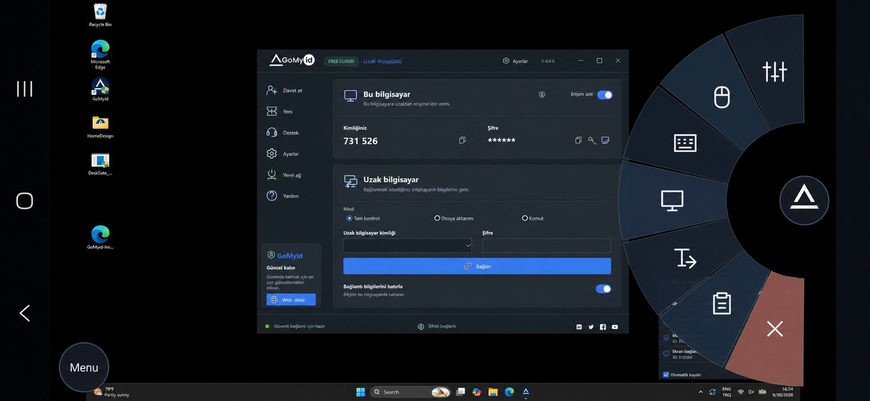
Les applications de bureau nécessitent une souris, un clavier physique et un grand écran. L'accès mobile à distance doit traduire ces exigences en gestes tactiles, clavier virtuel, mise à l'échelle et modes de performance. DeskGate offre des options d'affichage et de qualité permettant à l'utilisateur d'optimiser le niveau de détail, l'adaptation à l'écran et la réactivité en fonction du réseau et de la tâche en cours.
Utilisez le zoom et la mise à l'échelle pour accéder aux commandes détaillées sans rendre l'ensemble du bureau illisible. Choisissez un mode équilibré pour les tâches courantes et ajustez la qualité en cas de connexion lente. Un clavier externe peut faciliter la saisie de longs textes sur une tablette. Avant d'utiliser l'accès mobile pour une tâche critique, testez précisément l'application et les interactions requises.
Examinez l'état d'un point de terminaison ou effectuez une action autorisée rapide en dehors de votre poste de travail.
Aidez un utilisateur situé à distance sans attendre une intervention sur site ou l'ordinateur portable d'un technicien.
Accéder à un ordinateur Windows de bureau pour obtenir un fichier ou une application spécifique qui n'est pas disponible sur mobile.
Utilisez un écran tactile plus grand et un clavier optionnel pour une session d'assistance mobile plus pratique.
Protégez les deux appareils. Utilisez une version Android compatible, le verrouillage de l'écran, le chiffrement de l'appareil, une source d'applications fiable et une procédure pour les téléphones perdus ou remplacés. Ne stockez pas les identifiants de connexion sur un appareil mobile partagé ou non géré. Si le stockage des identifiants est autorisé, ils doivent être chiffrés et conformes à la politique de l'organisation.
Sous Windows , contrôlez les personnes autorisées à se connecter, les conditions d'accès sans surveillance, les appareils concernés et l'approbation de l'utilisateur pour chaque session. Utilisez des comptes nommés lorsque possible, vérifiez les connexions, supprimez les accès obsolètes et assurez la mise à jour des terminaux. Évitez les sessions sensibles sur des réseaux inconnus, sauf si l'architecture de sécurité approuvée protège la connexion.
Les performances du Bureau à distance dépendent de la latence, de la bande passante, de la résolution d'écran, des modifications du contenu affiché, du matériel Android , de la charge de travail Windows et de la stabilité du réseau. Si la réponse est lente, sélectionnez un mode de qualité inférieure ou équilibré, limitez les changements visuels inutiles, vérifiez que le serveur Windows n'est pas surchargé et testez un autre réseau de confiance.
En cas d'échec de connexion, vérifiez l'identifiant et le mot de passe distants, les autorisations d'accès Windows , l'état en ligne du terminal, le service DeskGate , les règles du pare-feu, la date et l'heure, la version de l'application Android et la disponibilité du réseau. Ne réessayez pas avec des identifiants incorrects. Signalez les échecs non expliqués via la procédure d'assistance approuvée.
L'accès aux Android doit être intégré à la même politique de Bureau à distance que celle utilisée pour les techniciens de bureau. Définissez les personnes autorisées, les appareils gérés, les finalités approuvées, les modes de connexion, les notifications utilisateur, l'accès sans surveillance, le stockage des identifiants, le signalement des sessions, la gestion des incidents et la révocation des autorisations. Un appareil personnel peut nécessiter des restrictions différentes de celles d'une tablette gérée par l'entreprise.
Pour les fournisseurs de services gérés (MSP), confirmez l'identité du client et le terminal avant toute connexion. L'utilisation mobile ne doit pas compromettre la séparation des activités du client ni son approbation. Examinez régulièrement l'activité d'assistance et supprimez l'accès client en cas de modification des contrats ou des affectations des techniciens.
DeskGate peut également prendre en charge les scénarios d'utilisation entre Windows et Android lorsque l'environnement déployé et les autorisations le permettent. Le sens de communication approprié dépend de l'appareil nécessitant une assistance, des fonctionnalités de l'application, du consentement de l'utilisateur et de la procédure d'assistance. Il est recommandé de tester les deux sens de communication dans un projet pilote contrôlé avant de les déployer en tant que service standard.
Demandez une démonstration ciblée utilisant vos exigences en matière de support mobile, d'accès aux déplacements, d'autorisation des points de terminaison et d'administration auto-hébergée.
Inscrivez l'ordinateur Windows et vérifiez son identité en étant physiquement ou administrativement à proximité. Assurez-vous que le service de point de terminaison démarre correctement après un redémarrage, que les autorisations de connexion sont conformes à la stratégie et qu'une personne responsable sait comment désactiver l'accès. Testez la connexion Android sur les réseaux de l'entreprise et sur les réseaux mobiles autorisés.
Mettez en place une procédure de récupération rapide pour les téléphones perdus, les identifiants modifiés, un terminal indisponible ou une session qui ne se ferme pas correctement. Les administrateurs mobiles doivent savoir qui contacter et ne doivent pas improviser en partageant des mots de passe ou en assouplissant la politique du pare-feu.
Pour un accès régulier, documentez les applications compatibles avec le tactile et celles qui nécessitent un clavier, un pointeur précis, un grand écran ou l'intervention d'un technicien. Cela évite qu'une tâche urgente ne dépende d'une interface inadaptée. Un test pilote contrôlé permet également d'identifier les besoins réalistes en matière de bande passante, de batterie, d'affichage et d'ergonomie avant que l'accès Android ne devienne une option officielle.
Assurez-vous que l'application Android et le composant terminal Windows sont à jour et effectuez des tests de connexion répétés après toute modification importante du système d'exploitation, du réseau, des certificats ou des politiques de sécurité. Les utilisateurs doivent également savoir comment mettre fin à une session, signaler un comportement anormal et révoquer une connexion enregistrée. Ces simples vérifications préalables permettent de réduire les délais d'accès mobile lors d'une intervention d'assistance.