Separa lo spazio di archiviazione che gestisci
Questa guida descrive le impostazioni disponibili nell'applicazione DeskGate on-premise esaminata. Le impostazioni degli eventi sono specifiche per tale modalità di implementazione. I clienti cloud devono verificare le disposizioni relative alla conservazione e alla capacità del servizio anziché applicare le procedure del file system del server.
Database e report
Individuate i volumi effettivi del database e dei log con l'amministratore del database. La conservazione dei file di registrazione non è una politica applicata a tutte le tabelle del database.
Registrazione dei file
Rivedi il percorso di registrazione e i controlli separati per la registrazione dello schermo e la connessione remota nelle impostazioni degli eventi self-hosted.
Backup ed esportazioni
Gestisci separatamente le copie di ripristino e i report scaricati. L'eliminazione di una registrazione sorgente non rimuove tutte le copie esportate o di backup.
Rivedi le impostazioni generali
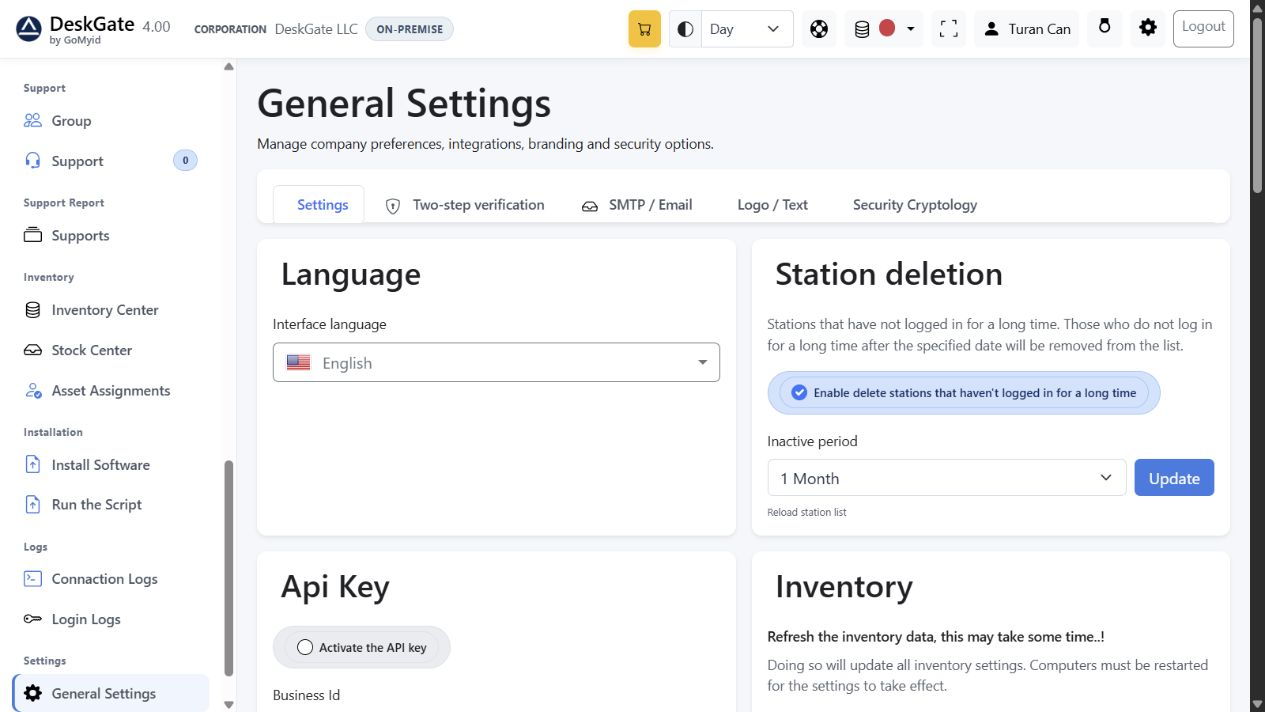 Interfaccia reale con impostazioni dimostrative. Questa schermata mostra l'eliminazione di una stazione, non i controlli di conservazione delle registrazioni descritti di seguito. Il mese selezionato è un esempio, non una politica consigliata.
L'eliminazione delle stazioni rimuove dall'elenco le stazioni inattive da tempo, in base alle impostazioni predefinite. Tale operazione non deve essere considerata una prova dell'avvenuta cancellazione di tutti i report, le registrazioni, i backup o le esportazioni associati.
Posizione di registrazione e impostazioni di acquisizione
Nella pagina Impostazioni generali locale, esaminare le Impostazioni evento. Il percorso di registrazione identifica la posizione di registrazione configurata. Verificare l'host e il volume effettivi prima di pianificare la capacità; non dare per scontato che il computer del browser memorizzi tali file. La destinazione eventi remota opzionale richiede un server GoMyid con licenza sul computer di destinazione.
- Qualità della registrazione: Una qualità superiore migliora la chiarezza e aumenta lo spazio di archiviazione disponibile.
- Intervallo di salto record: Un intervallo inferiore cattura più fotogrammi e aumenta le dimensioni del file.
- Percorso del record: La modifica delle impostazioni non è prova che i file storici siano stati spostati. Pianifica qualsiasi migrazione con l'amministratore e verifica l'accesso prima di riprendere la raccolta.
Scegli le impostazioni di acquisizione in base alla qualità delle prove richiesta e all'ambito approvato. Misura un progetto pilota rappresentativo anziché presumere un numero fisso di gigabyte per dispositivo.
Due gruppi di controllo separati in base all'età
Elimina le registrazioni dello schermo più vecchie di
Seleziona un periodo disponibile da 1 a 12 mesi e rivedi la casella di controllo "Abilita questa funzione" corrispondente.
Elimina le connessioni remote più vecchie di
Esamina questo periodo e abilita la casella di controllo separatamente. Non dedurre una politica corrispondente solo perché l'eliminazione delle registrazioni dello schermo è abilitata.
Il valore non selezionato non abilita la cancellazione in base all'età al momento del salvataggio. Questi controlli non rappresentano un'impostazione di conservazione universale per tutti i report di attività, gli eventi di audit, l'inventario o i log SQL. Verificare i criteri e il comportamento supportato per ciascuna categoria di dati separatamente.
Prima di abilitare o ridurre un periodo, identifica quali registrazioni esistenti rientrerebbero al di fuori di esso e conserva tutte le prove approvate che devono rimanere disponibili. La cancellazione automatica è irreversibile. Salva solo le modifiche approvate, riapri la pagina per verificare i valori memorizzati e conferma il comportamento risultante con l'amministratore. Il solo salvataggio di un'impostazione non garantisce che lo spazio su disco sia stato recuperato.
Verificare la capacità prima che il disco sia pieno
- Identificare il volume di registrazione, i volumi del database e del registro delle transazioni, la destinazione del backup e le posizioni di esportazione dei report.
- Registra lo spazio utilizzato e quello libero a intervalli regolari durante attività rappresentative. Annota il numero di dispositivi, le impostazioni di acquisizione e i picchi anomali.
- Stimate il margine di sicurezza rimanente in base alla crescita osservata e tenete conto dei backup, della manutenzione e dei picchi di attività. Definite la vostra soglia di allerta e il responsabile della risposta.
- Se la capacità è insufficiente, identificare innanzitutto la categoria di dati in crescita. Esaminare con l'amministratore responsabile le operazioni di manutenzione non riuscite, le impostazioni di registrazione e l'accumulo dei backup.
- Utilizzare un piano di capacità o di conservazione approvato. Non eliminare manualmente i file del database, i log delle transazioni o le directory di registrazione per liberare spazio. Non dare per scontato che la riduzione di un database sia una manutenzione ordinaria.
Questa checklist non implica che DeskGate fornisca un avviso di capacità del disco. Utilizzare gli strumenti di monitoraggio già approvati per il server. Se la pulizia non si comporta come previsto, registrare il periodo configurato, lo stato del servizio, il volume di destinazione e l'errore pertinente per diagnosi di supporto.
La conservazione e il backup servono a scopi diversi
La conservazione determina per quanto tempo una categoria di dati deve rimanere disponibile. Il backup fornisce una copia di ripristino. Definisci separatamente l'accesso, la posizione di archiviazione e la scadenza per i backup e PDF esportati; una policy sui dati di origine non si applica automaticamente a tali copie.
Prima di una modifica relativa alla conservazione o allo stoccaggio dei materiali, seguire le istruzioni Guida al backup DeskGate e confermare il procedura di ripristino. Per il contesto più ampio del prodotto, leggere il Guida alla sicurezza e alla protezione dei dati DeskGate.