DeskGate ヘルプセンター
DeskGate PC監視ソフト
PC監視ソフトの選定から端末の識別、権限、画面記録の確認まで。DeskGateを企業の運用に組み込むための実践ガイドです。
PC監視ソフトを選ぶとき、画面を見られるか、使用時間を集計できるかといった機能から検討を始めることがあります。しかし、企業の運用で最初に必要になるのは、どの端末の、誰の、いつの記録を、どの担当者が確認するのかという整理です。この対応関係が曖昧なまま収集量を増やすと、情報は増えても問い合わせの解決が難しくなります。DeskGateを検討する際には、端末一覧、インベントリ、管理者の権限、活動レポート、受信済みの画面記録を、一つの確認手順としてつなげて考えることが大切です。
このガイドでは、情報システム担当者が日々の確認で迷わないように、対象端末の特定から記録の読み取り、担当者への引き継ぎまでを整理します。監視という言葉だけで利用範囲を広げるのではなく、問い合わせに答えるために必要な情報を選びます。従業員の仕事はコンピューター上の操作だけで完結するものではありません。記録から分かることと、本人や業務担当者に確認すべきことを区別しながら、端末管理に役立つ仕組みを作ります。
導入目的を端末単位の問いに変える
「社内のPCを把握したい」という要望は、そのままでは広すぎます。貸与端末の接続状況を確認したいのか、特定の業務アプリケーションが利用されている期間を調べたいのか、問い合わせのあった画面の状態を確認したいのかで、必要な画面と権限が変わります。導入前に、担当者が実際に受ける質問を短い文章にしておくと、設定や評価の軸が明確になります。例えば、対象端末を見つけられることと、その端末に関係する記録を正しい期間で取り出せることは、別々に確認する項目です。
目的の文章には、確認のきっかけ、対象範囲、利用する記録、確認後に行う作業を含めます。端末を探すだけで解決する問い合わせに、詳細な画面記録まで常に必要とは限りません。反対に、活動の合計だけでは説明できない問題については、条件を絞った詳細の確認が必要になる場合があります。DeskGateの機能を一覧から選ぶ前に、業務の問いと確認方法を対応させれば、導入後に「データはあるが、何を見ればよいか分からない」という状態を減らせます。
導入の成功条件も同じ粒度で決めておきます。「すべてを可視化する」ではなく、「承認された担当者が、対象の端末とユーザーを取り違えず、指定日のレポートを確認できる」といった条件です。確認に必要な時間、担当者間の連絡回数、原因を説明できなかった理由などを振り返れば、単なる収集量とは異なる観点で運用の改善を評価できます。評価条件は製品の自動採点機能を意味するものではなく、組織側で決める運用上の基準です。
端末一覧を確認の入口にする
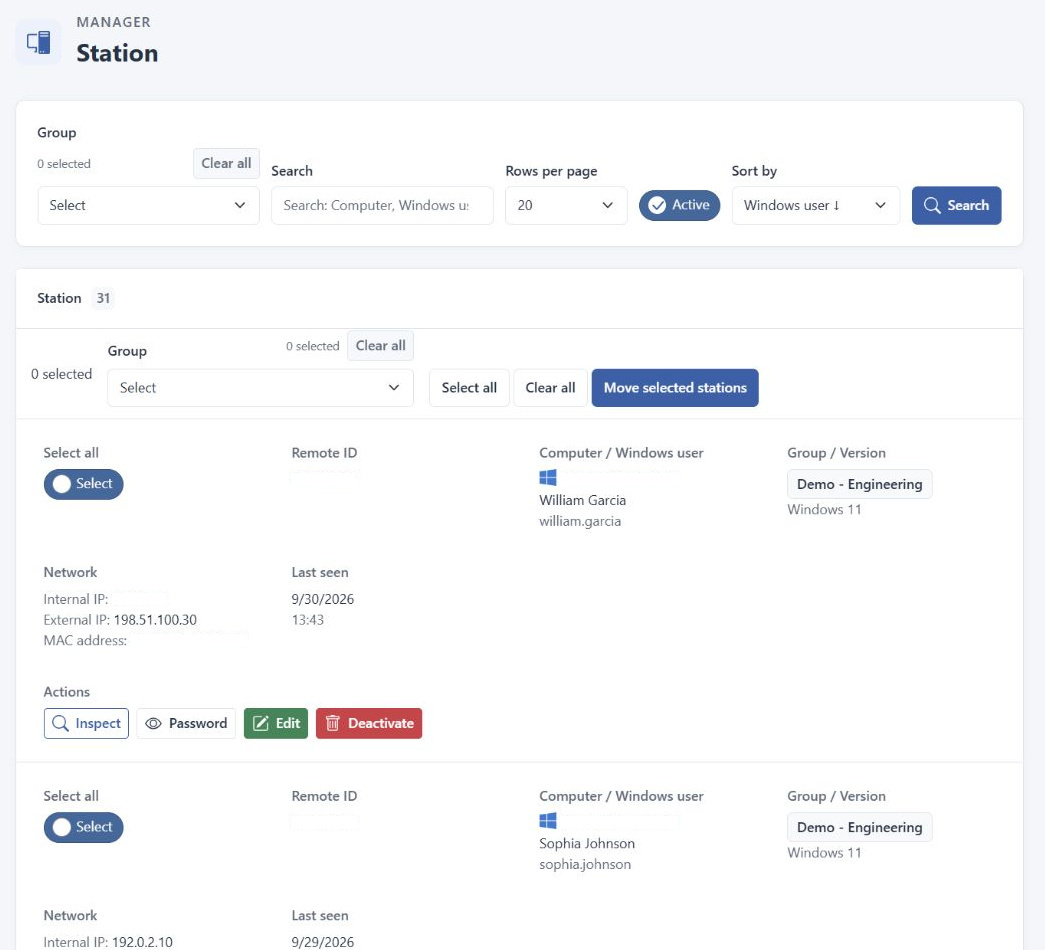
問い合わせを受けたら、まずStationの端末一覧で対象を絞ります。端末名だけを頼りに検索すると、似た名称の機器や、入れ替え後に残った記録と混同することがあります。所属グループ、表示されているユーザー、最終接続に関する情報など、画面にある複数の手掛かりを照合します。問い合わせの受付時にも、利用者から聞いた端末名をそのまま確定情報として扱うのではなく、管理側で識別できる情報と結び付けることが重要です。
一覧で見つからない場合には、収集機能が動作していないとすぐに決め付けないでください。別のグループを選択している、担当者の表示範囲に含まれていない、クライアントの接続が確認できていないなど、入口の条件を順番に調べます。端末が一覧に存在することと、必要な活動データが収集されていることも同じではありません。一覧での識別が完了してから、対象期間のレポートや受信済み記録へ進むようにすると、調査の途中で端末が入れ替わることを防ぎやすくなります。
一覧を確認する担当者には、名称の変更や担当部署の異動があったときの連絡経路も必要です。技術的に表示された名前が、組織内で日常的に呼ばれている名称と一致するとは限りません。管理台帳や引き継ぎ情報との対応を残し、同じ機器を別の呼び名で扱っている場合は、問い合わせの記録にもその関係を明記します。名前の統一だけでなく、何をもって同一端末と判断したかを説明できることが、再調査の手間を減らします。
インベントリと貸与記録を混同しない
インベントリに表示される技術情報は、対象機器を識別し、問い合わせの背景を確認するために役立ちます。ただし、技術情報やログインしているユーザーの表示だけで、正式な貸与先が確定するわけではありません。共用端末、代替機、修理中の一時貸与機などでは、実際の利用者と台帳上の受領者が異なる期間もあります。DeskGateのインベントリを見るときは、現在確認できる機器情報と、組織が管理する貸与・返却の記録を分けて読み取ります。
資産の受け渡しを確認する作業では、Stock Centerや資産割り当てのワークフローが扱う情報と、インベントリが扱う情報の違いを理解しておく必要があります。機器の在庫、数量、受領者、返却履歴の確認と、稼働しているコンピューターの技術的な状態の確認は、同じ画面の数値としてまとめて考えるべきではありません。画面に表示された利用者が正しそうに見えても、現物の受け渡しが完了したことや、機器の状態に問題がないことを証明するものではありません。
確認結果をまとめる際には、「インベントリで確認した事項」と「引き渡し担当者に確認した事項」を分けると、情報の出どころが明確になります。部署異動の際も、利用者の変更、端末の所属グループの変更、正式な貸与先の更新が同時に完了するとは限りません。どれか一つが更新されたことを理由に残りも更新済みと判断せず、必要な手続きをそれぞれ確認します。この区別は、後日過去の記録を調べる際にも重要になります。
ユーザーと端末の対応を時間とともに確認する
同じPCでも、午前と午後で別の人が使うことがあります。逆に、一人の従業員がデスクトップとノートPCを使い分けることもあります。そのため、ユーザー単位のレポートと端末単位の確認を行き来するときには、どの期間の対応関係を見ているのかを意識します。現在の利用者が分かったからといって、過去のすべての記録もその人の業務として扱えるわけではありません。端末の入れ替えや共用の期間を問い合わせ情報と照合することが必要です。
利用者の名前が似ている場合や、異動前後で所属が変わった場合も注意が必要です。グループを絞った結果が少ないときは、活動がなかったと判断する前に、対象ユーザーがその条件に含まれているかを確認します。管理者が把握している部署構成と、システム上のグループ構成が完全に一致しているとは限りません。現在のグループ名を過去の組織構成の証拠として使うのではなく、調査したい期間の背景を補って読み取ります。
端末とユーザーの対応を確認した内容は、社内の問い合わせ記録に残しておきます。製品の表示内容を無条件に書き写すよりも、「この期間の対象端末を、この情報で照合した」と記す方が、後から確認する人にとって有用です。画面を保存する場合も、必要な範囲に絞り、別の利用者の情報が含まれていないか確認します。対応関係を整理することが目的であり、関連しない人の記録までまとめて配布する必要はありません。
管理者権限とグループルールを別々に設計する
DeskGateでは、管理者がアクセスできるページや範囲、ユーザーと端末のグループ構成、グループに適用するルールを分けて考えます。担当者がレポートを開けることは、そのグループで必要な収集が有効になっていることを意味しません。また、グループに端末を所属させただけで、閲覧担当者の権限まで意図どおりになるわけでもありません。設定を確認するときは、誰が見るのか、何を対象にするのか、何が収集されるのかという三つの問いを順番に確認します。
ページが表示されない場合に、すべての権限を一括で付与する運用は避けます。必要なページと対象グループを特定し、役割に合う範囲を設定したうえで、実際にその管理者アカウントで動作を確認します。設定を行った上位の管理者から見えることと、日常業務を担当するアカウントから見えることは異なります。テストでは、必要な情報を開けることだけでなく、担当外のページやグループにアクセスできないことも確かめます。
共通のグループルールを複数の部署が使っている場合、変更の影響は目の前の一台だけにとどまらない可能性があります。調査中に設定を修正する必要が生じたら、適用先、変更理由、承認者、確認方法を整理します。問い合わせを早く解決するために範囲を広げた結果、関係のない端末の収集まで変わってしまうことを防ぐためです。権限とルールの設計は、一度設定して終わりではなく、担当者の異動や業務範囲の変更に合わせて見直します。
収集する情報を目的に合わせて絞る
PC監視ソフトの運用では、詳細な記録を多く集めれば必ず確認が容易になるわけではありません。確認したい業務上の問いが曖昧だと、記録を閲覧する時間だけが増えることもあります。まず、端末の所在や接続状況を確認する作業、アプリケーションやウェブサイトの利用状況を読む作業、受信済みの画面記録を確認する作業を分けます。そのうえで、対象となる人や機器、期間、閲覧する担当者を具体的に決めます。
収集設定は、組織内で定めた利用目的や案内内容と一致している必要があります。説明した範囲よりも広い情報を、便利だからという理由だけで使う運用は避けます。業務に必要な情報の範囲、保存期間、閲覧できる役割について、管理部門と現場の担当者が同じ理解を持てるようにします。ここで重要なのは、製品を導入した事実によって個々の利用方法が自動的に適切になるわけではないということです。実際の設定と利用方法を確認する必要があります。
運用開始後も、閲覧されていない情報がないか、逆に必要な確認をするたびに別の部署へ問い合わせていないかを振り返ります。収集範囲を増やす前に、対象の指定、担当者の手順、レポートの選択が適切かを見直すことが有効です。情報の量だけを増やすと、保存や共有の負担も増えます。必要な問いに答えられる状態を保ちながら、不要な閲覧や重複した確認を減らすことが、継続しやすい管理につながります。
受信済みの画面記録を探す手順をそろえる
閲覧が必要な記録を特定するときには、問い合わせに書かれた時刻の意味も確認します。利用者が問題に気付いた時刻と、操作を行った時刻が同じとは限りません。午前中に行った作業の結果を午後に確認して連絡する場合もあります。広い期間を無差別に調べる前に、利用者が何を見て問題だと判断したのかを聞き、確認すべき時間帯を整理します。問い合わせの内容が更新されたら、記録の検索条件もその内容に合わせて見直します。時刻を正確に思い出せない場合は、不確かな情報であることを残し、記録で確認できた範囲と区別します。こうした受付段階の整理は、機能の設定を増やすことなく、調査を進めやすくする方法です。
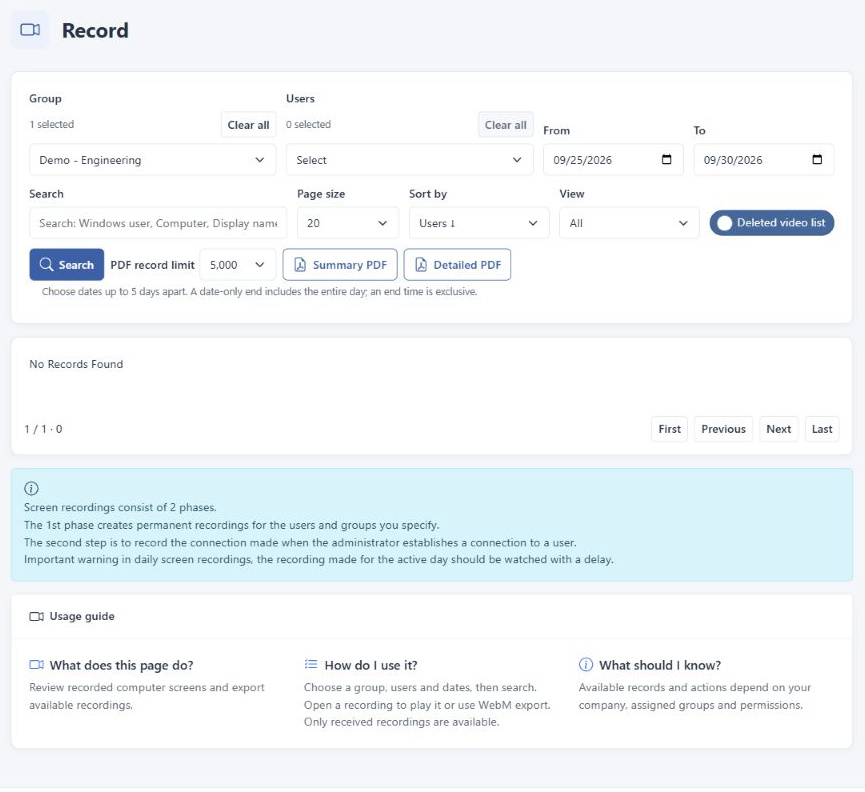
画面記録を確認する必要がある場合は、最初に対象グループ、ユーザー、日付をそろえます。記録の一覧に何かが表示されたというだけでは、問い合わせに関係する時間帯や人物の記録だとは限りません。ユーザー名を確認し、問い合わせの起きた日と、画面上で指定した日を照合してから内容を開きます。記録を探す担当者が毎回同じ順序で確認するようにすると、別の日付や別の端末の画面を誤って説明に使うことを防ぎやすくなります。
受信済みの画面記録を確認することと、現在の画面を操作することは分けて考えてください。過去の記録を見つけたからといって、その時点の操作状態を再現できるわけではありません。また、目的の記録が見つからない場合も、直ちに「その操作はなかった」と結論付けるべきではありません。対象範囲、設定、接続状況、保存期間などを順番に確認し、どこまでの情報が利用可能なのかを明らかにします。存在しない記録を、他の集計値から補って作成することはできません。
記録を確認した後は、確認の目的に関係する事実だけをまとめます。画面に映った情報をすべて問い合わせの回答に転記する必要はありません。関係する時刻、対象、確認できた状態、確認できなかった点を整理します。画像そのものを他の担当者に渡す必要がある場合は、受信者と共有範囲を確かめます。画面の中には問い合わせとは別の情報が含まれる可能性があるため、閲覧する権限と共有する必要性は、それぞれ検討する項目です。
Work Analysisで利用状況の背景を読む
アプリケーションやウェブサイトの利用状況を調べる場合は、Work Analysisの対象グループ、ユーザー、開始日と終了日を設定します。表示された合計を読む前に、選択した対象が問い合わせの範囲と一致しているかを確認します。複数の利用者が含まれている結果を、一人の端末の状態として説明してしまうと、集計自体が正しくても解釈は誤ります。調査対象を狭める作業は、結果を見て都合のよい数字を選ぶためではなく、問いと記録の範囲を一致させるために行います。
集計値が予想と異なるときは、詳細なアクティビティやユーザーごとの比較を使い、どの記録が合計に関係しているかを確認します。分類されていないアクティビティがある場合、それを自動的に私的利用や無駄な時間と見なしてはいけません。現場で使用している業務用のウェブサービスやアプリケーションが、管理側の分類と一致していないこともあります。分類の意味と対象業務を確認してから、記録の説明を行います。
活動の多さは、仕事の成果や品質をそのまま表すものではありません。画面上の操作が多い業務もあれば、資料を読み込む時間や会議、電話、現場対応が多い業務もあります。端末の利用状況を確認する担当者は、記録に含まれる範囲を説明し、業務上の評価に必要な背景を別途確認します。PC監視ソフトで得られた情報を、その目的と限界を示さずに人の評価へ直結させると、適切な端末管理から離れた運用になってしまいます。
Daily Activityの時間を電源記録として読まない
Daily Activityは、選択した期間やユーザーについて、アクティブ時間とパッシブ時間を確認するためのレポートです。一日の表示は零時から二十四時までの千四百四十分を対象とし、PCの電源を入れた時刻や切った時刻を示すものではありません。この違いを把握せず、パッシブ時間をすべて勤務中の離席時間として扱うと、実際の業務とは異なる説明になります。電源の起動・停止記録が必要な問いに、別の種類の時間集計で答えようとしないことが重要です。
レポートを開いたら、期間、グループ、ユーザーを選び、ユーザーの絞り込み条件も確認します。画面に見えている行が対象全員を表しているとは限らないため、ページ数やページサイズも意識します。条件を変えたときは、適用後の画面で対象を再確認してください。前に表示していた人や期間を記憶したまま、新しい数値を読み始めることが、日々の運用では意外に多い取り違えの原因になります。
予想外のパッシブ時間があった場合には、会議、端末以外での作業、接続や収集の状況などの背景を調べます。Daily Activityの値だけでは、欠勤、勤務時間、業務への貢献を確定できません。アプリケーションやウェブサイトの内訳が必要なら、Work Analysisで関連する範囲を確認します。役割の異なるレポートを使い分けることで、一つの画面から分からないことまで推測してしまう状況を減らせます。
記録が見つからないときの確認順序
必要な記録が見つからない場合、最初からデータ消失を疑うのではなく、対象の条件を確認します。グループ、ユーザー、期間、表示の絞り込み、担当者の権限を順に確かめます。その後で、対象端末の接続状況や適用されている収集設定、保存期間を確認します。順序を決めずに複数の設定を同時に変更すると、どの変更によって結果が変わったか分からなくなります。確認の途中で条件を変えた場合は、変更前後の違いを記録しておきます。
一覧に端末があることは、調査したい期間のデータがすべてそろっている証拠にはなりません。逆に、あるレポートで行が見つからないことも、端末そのものが未登録である証拠にはなりません。端末の識別、接続、収集、表示という別々の段階を分けて調べる必要があります。各段階で何を確認したかを残せば、担当者を交代しても同じ作業を繰り返す必要が少なくなり、追加で調べるべき範囲が明確になります。
サポートに問い合わせる際には、対象端末を識別できる情報、確認した期間、操作した画面、使用したフィルター、期待した結果、実際の結果を整理します。関係のない利用者の詳細記録や、広い期間のエクスポートを最初から送る必要はありません。まず問題を再現できる最小限の条件を示し、追加情報が必要なときに承認された範囲で提供します。情報の不足と、過剰な共有の両方を避けることが、調査を進めやすくします。
PDFと画面上の結果を照合する
資料を受け取る側が、同じ管理画面を使っているとは限りません。アクティブ時間、パッシブ時間、分類、対象グループなどの語を説明せずに送ると、文書を見る人が独自の意味で理解してしまうことがあります。共有時には、何を調べるために作成した資料か、何が含まれ、何が含まれていないかを短く添えます。画面の数値そのものを書き換えるのではなく、解釈に必要な条件を説明することが大切です。また、複数のPDFを一緒に扱う場合は、各文書の期間や対象が同じかを確かめます。異なる条件の資料を並べてしまうと、製品の集計の違いだと誤解されることがあります。送付前の照合を、担当者個人の注意力だけに頼らない確認手順にしておきます。
レポートをPDFとして共有する場合は、生成されたファイルを必ず開いて確認します。画面の条件を正しく設定したつもりでも、想定した人や期間、詳細の範囲が文書に含まれているかは、出力結果で確かめる必要があります。要約用の資料なのか、限られた担当者が調査する詳細資料なのかによって、適切な出力内容は異なります。受信者が判断に使う項目を先に整理し、必要以上に細かな情報を付けないようにします。
Work Analysisでは、概要と詳細の出力、対象となる期間やユーザー、詳細レコードの制限を確認します。レコード数に上限がある出力を、全期間の完全な操作履歴として説明しないでください。Daily Activityでも、ユーザーの範囲、日付、合計値を画面と照合します。一つの既知の記録を使って、画面と出力の対応を確認する手順を決めておくと、共有前の確認が形式的な作業になることを防げます。
出力した資料は、作成時点の条件を持つ記録です。後で対象グループや設定が変わったとしても、過去のPDFが自動的に新しい条件へ置き換わるわけではありません。資料を再利用するときは、元の期間と対象を確かめ、別の調査にそのまま流用できるか判断します。古い資料が残っているからという理由だけで、新しい問い合わせの確認を省略しないようにします。
端末の交換と部署異動を運用に組み込む
PCの交換、故障時の代替、利用者の異動は、端末と記録の対応を見失いやすい場面です。交換前の端末と交換後の端末を別々に識別し、どの期間を確認しているかを明確にします。新しい機器が一覧に現れたことだけで、旧機器に関する確認や返却が終わったと判断しないでください。情報システム担当者の確認、資産担当者の引き渡し、業務担当者への案内は、それぞれ必要な作業です。
異動があった場合は、所属グループ、閲覧できる担当者、適用されるルール、利用目的との一致を確認します。部署名だけを変更しても、管理者の範囲や収集設定が適切になるとは限りません。特に、一時的な支援や兼務で複数の担当者が関わる場合は、誰がいつまで確認を担当するのかを明記します。期間を設けずに例外の閲覧権限を残し続けると、実際の役割とのずれが大きくなります。
変更後は、代表的な端末と担当者を使って確認します。対象の端末が正しい範囲に表示され、必要なレポートを開けることを確かめます。同時に、以前の担当者から不要な範囲が見え続けていないかも確認します。変更を行った日時と検証した内容を記録しておけば、後日の問い合わせで、設定変更と記録の見え方の変化を切り分けやすくなります。
保存期間と保管先を業務手順に含める
収集した情報をいつまで使うのかは、運用開始前に整理しておくべき事項です。過去の問い合わせを確認できる期間が必要な一方で、目的のなくなった情報を無期限に持ち続けることが、管理上の利点になるとは限りません。対象となる記録の種類、問い合わせが発生するまでの時間、組織の保存方針、利用できる容量を合わせて考えます。具体的な設定や削除の方法は、導入環境の管理手順と製品の該当する案内を確認して決めます。
画面記録やPDFを別の保管場所にコピーすると、元のシステムだけを管理していても、情報の所在を把握できなくなります。問い合わせの添付、共有フォルダー、担当者の端末などに複製が残る可能性があります。どこに保存してよいか、誰がアクセスできるか、用が済んだ後にどう扱うかを定めます。製品内の保存設定と、出力した文書の保管ルールは別々に確認する必要があります。
保存期間が過ぎた記録について問い合わせを受けた場合は、利用可能な範囲を説明します。残っていない記録を、別の期間の傾向から再現したかのように扱ってはいけません。過去の情報を必要とする業務が増えたときは、その都度設定を延ばすのではなく、目的と負担を含めて方針を見直します。保存と閲覧の運用を一緒に考えることで、必要な確認を行いながら管理の複雑化を抑えられます。
小規模な検証で担当者の手順を固める
試行中に見つかった課題は、設定の誤り、説明の不足、組織内の情報の不一致に分けて整理します。どれも同じ「使いにくい」という言葉にまとめると、対策が曖昧になります。例えば、対象端末を見つけられなかった原因が命名の違いなら、収集機能を変更しても解決しません。必要なレポートを開けない原因が閲覧範囲なら、端末を再設定する前に権限を確かめる必要があります。各課題について、確認した条件、担当する部門、次に行う作業を決めておけば、試行を終えた後も未解決の事項を追いやすくなります。導入判断では、問題が一件もなかったかだけでなく、問題を正しく切り分け、適切な担当へつなげられたかも確認します。
全社展開の前に、代表的な端末と担当者を使って一連の流れを確認します。対象端末を一覧で見つけ、ユーザーとの対応を確かめ、必要な期間を指定し、レポートを読み、必要であれば出力を検証するところまで進めます。各画面が開けるかだけでなく、問い合わせに対する説明を別の担当者が理解できるかも確かめます。運用の検証では、操作の成功だけでなく、取り違えが起きにくい手順になっているかが重要です。
試行の対象は、構成の分かっている業務用端末を選びます。説明できない状態が多い機器から始めると、製品の設定の問題なのか、端末の背景情報が不足しているのかを切り分けにくくなります。代表的な確認ができた後で、共用端末、異動、機器交換、接続が不安定な場面など、組織で実際に生じる条件を追加します。段階ごとの確認結果を残せば、対象を広げたときに変わった条件を把握できます。
試行の振り返りでは、担当者がどこで迷ったか、どの情報を別途問い合わせたか、共有資料に不要な内容が入らなかったかを確認します。最初の手順をそのまま固定する必要はありません。説明が長くなりすぎた部分は確認項目を整理し、間違いやすい部分は対象の照合を明確にします。目的に沿った情報へ安定してたどり着ける状態になってから、利用範囲を広げることが大切です。
担当者が交代しても再現できる確認記録を残す
調査の途中で別の担当者へ引き継ぐ場合には、実施済みの確認と、まだ試していない確認を分けます。前任者が検討しただけの操作を、完了した設定変更として伝えないようにしてください。特に、ルールや権限を変更する予定があった場合は、実際に保存したか、対象端末やアカウントで検証したかを明確にします。引き継ぎを受けた担当者は、残された条件を確認したうえで必要な画面を開きます。途中まで調べた担当者の判断をそのまま最終結論として扱うのではなく、確かめられた事実を基点に次の確認へ進みます。これにより、異なる担当者が同じ端末に対して相反する変更を行うことや、不要な範囲拡大を繰り返すことを防ぎやすくなります。
日々の管理では、確認した人だけが分かる記録を残さないことが重要です。「問題なし」「確認済み」といった短い結果だけでは、何を見てそう判断したのかが分かりません。対象端末、対象ユーザー、期間、画面、フィルター、確認した事実、残った疑問を整理します。記録の全量を保存するのではなく、判断の根拠をたどれるようにすることで、後から別の担当者が確認するときの負担を減らせます。
引き継ぎでは、製品上で分かったことと、人への確認で分かったことを区別します。端末の一覧で確認した接続情報と、現場担当者から聞いた機器交換の事情は、どちらも役立ちますが、性質が異なります。両者を一つの断定にまとめてしまうと、後で条件が変わったときに修正しにくくなります。情報の出どころと確認した時点が分かれば、追加の問い合わせが来た際に、どこから再確認すべきか判断できます。
権限を持つ担当者が増える場合も、同じ読み方を共有します。アクティブ時間を勤務時間と同一視しない、インベントリを貸与の証明として扱わない、受信済みの画面記録を現在の操作状態と混同しないといった基本を、日常の手順に含めます。これらは長い説明資料として配るだけでなく、実際の問い合わせを確認する際の順序に組み込むと定着しやすくなります。
PC監視ソフトを継続して役立つ管理にする
見直しの場では、利用者からの問い合わせや担当者の負担も確認します。記録の説明に毎回長い時間がかかるなら、収集量の不足ではなく、用語や手順が共有されていない可能性があります。逆に、対象を絞るための情報が毎回不足するなら、問い合わせを受け付ける項目を改善する余地があります。端末一覧やレポートで確認できることを把握したうえで、受付、確認、説明、保管という一連の流れを見直します。利用頻度の高い確認については、担当者が迷った点を記録し、次の説明や教育に反映します。日常の小さな修正を重ねることが、特定の担当者にしか使えない仕組みを避けるために役立ちます。
運用が落ち着いた後も、対象端末、担当者、業務の目的は少しずつ変わります。定期的に、グループの構成、管理者の担当範囲、収集の設定、記録の保管と共有の方法を見直します。変更がないことを確認する作業にも意味があります。以前の設定が現在の業務に合っているかを確かめることで、担当者の記憶だけに依存した運用を減らせます。見直しは、特定の問題が発生したときだけに限る必要はありません。
DeskGateを使った端末管理では、一覧やインベントリで対象を確定し、必要な権限とグループを確認し、問いに合うレポートや受信済み記録を選ぶ流れが基本になります。どの機能も、それだけで業務上のすべての判断を行うものではありません。記録の対象と限界を理解し、必要な背景を補いながら使うことで、担当者は説明可能な確認を積み重ねられます。機能の多さだけでなく、日々の問いに正確に答えられる運用を整えることが、PC監視ソフトを選び、使い続けるうえでの重要な基準です。