DeskGate praktisk guide
Sådan læser du medarbejderaktivitetsrapporter
Læs DeskGate arbejdsanalysefiltre, aktivitetsmål og tidslinjer med den kontekst, der er nødvendig for en nyttig gennemgang.
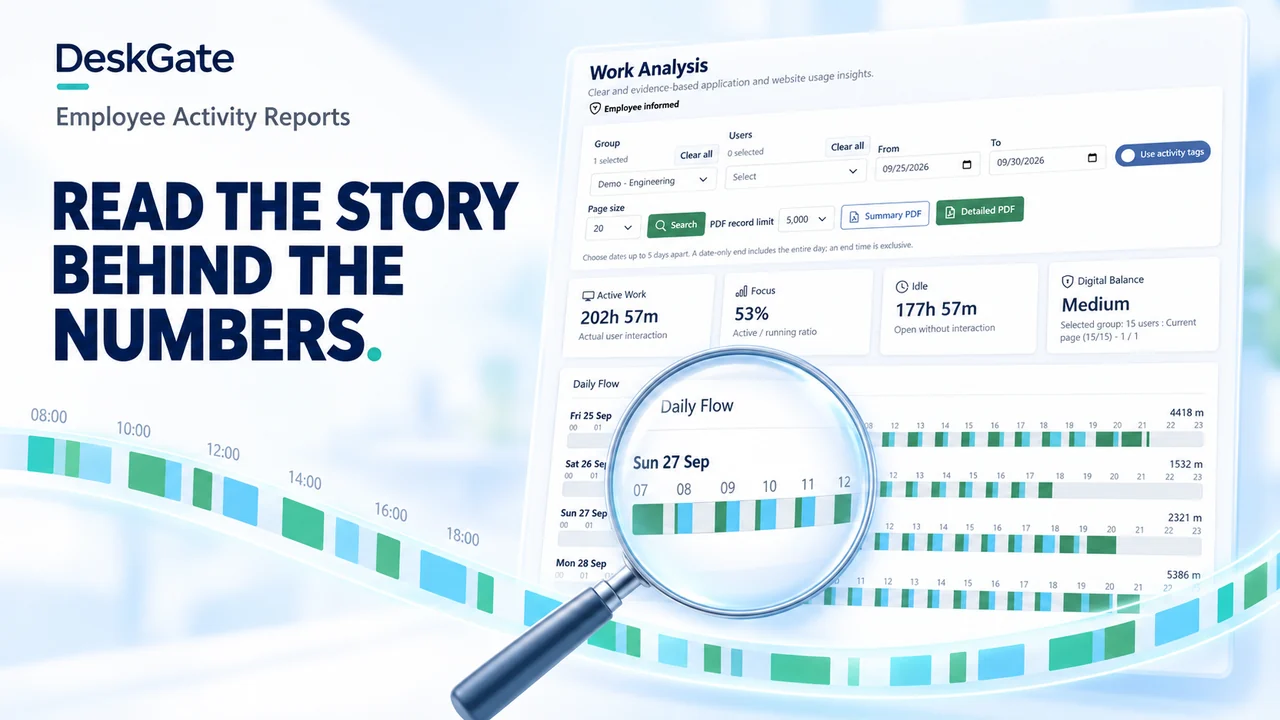 Konceptillustration. Originale produkteksempler er identificeret nedenfor.
Start med spørgsmålet og det valgte omfang
Medarbejderaktivitetsrapporter beskriver registreret computeraktivitet inden for et udvalgt område. For at læse dem med fordel skal du først stille spørgsmålet: Gennemgår du programbrug, undersøger en rapporteret afbrydelse eller sammenligner du et teams registrerede aktivitet på tværs af perioder? Vælg en rapport, der besvarer dette spørgsmål, før du fortolker dens totaler.
Denne gennemgang bruger den originale DeskGate Work Analysis-skærm. Dens datoer og tal er eksempelgrænsefladedata. Kontrolelementer og etiketter kan variere afhængigt af produktversionen, så bekræft den installerede builds funktionalitet. For at se det fulde rapportkatalog, brug Vejledning til rapporter om medarbejderovervågning.
1. Tjek gruppe, brugere og datoer
Læs filtrene Gruppe og Brugere før oversigtskortene. En gruppetotal og en individuel total repræsenterer forskellige populationer. Bekræft, hvilke enheder der har bidraget med poster, og om den valgte periode dækker de tilsigtede arbejdsdage.
Den viste skærm indeholder Fra- og Til-kontroller, en sidestørrelsesvælger og en grænse PDF poster. Vejledningen angiver, at en slutdato kun inkluderer hele dagen, mens et sluttidspunkt er eksklusivt. Kontroller disse grænser og rapporteringens tidszone, før du sammenligner en rapport med en kalender eller supportbegivenhed.
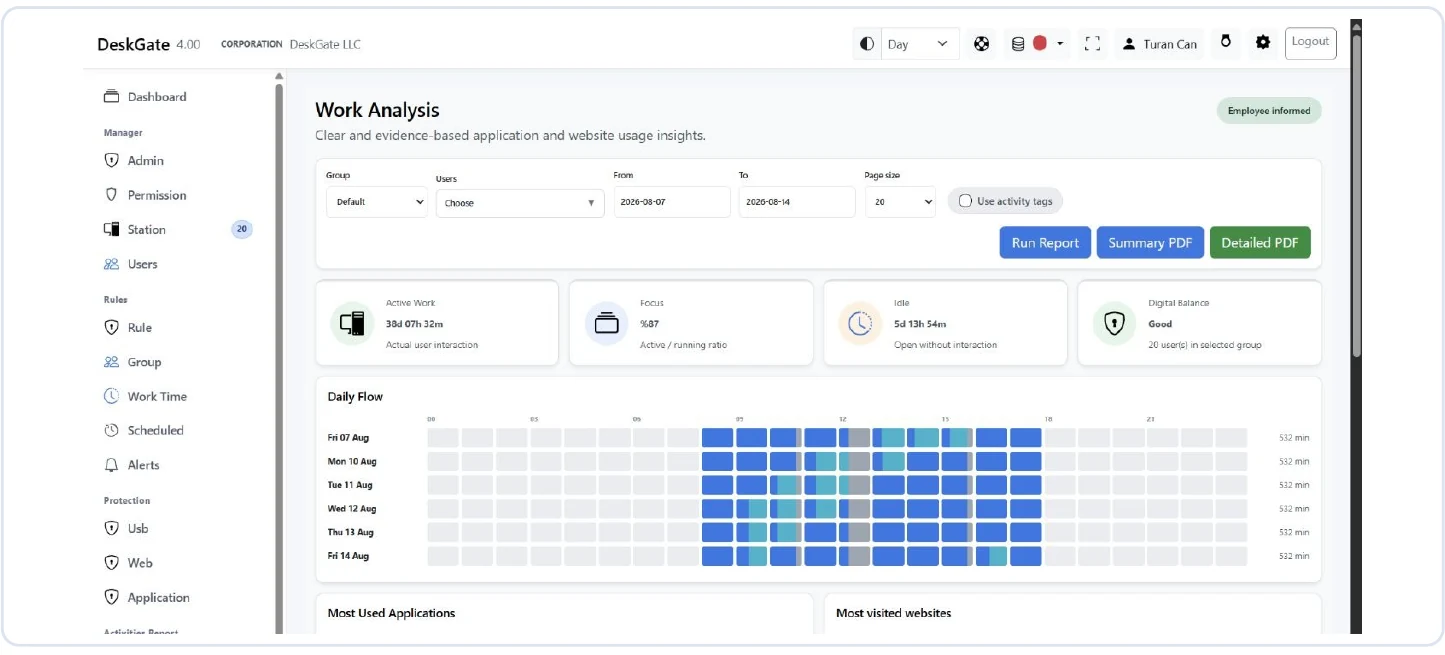 Original DeskGate arbejdsanalyseskærm med filtre, opsummeringskort og dagligt flow. Åbn billedet for den originale visning.
2. Læs kortene som registrerede mål
Fortolkningstjek af de afbildede arbejdsanalysekort.| Synlig måling | Hvad skal man fastslå, før man drager en konklusion |
|---|
| Aktivt arbejde | Den viste skærm markerer dette som faktisk brugerinteraktion. Etabler indsamlingsreglerne og den valgte population. |
|---|
| Fokus | Eksemplet betegner dette som et aktivt/løbende forhold. Det er ikke en uafhængig vurdering af arbejdskvaliteten. |
|---|
| Ledig | Eksemplet markerer dette som åbent uden interaktion. Overvej møder, opkald, læsning, pauser og uovervågede enheder. |
|---|
| Digital balance | Behandl etiketten som et produktdefineret resumé. Spørg, hvordan den installerede version beregner det, før du bruger det i en sammenligning. |
|---|
Totaler, der dækker flere brugere eller enheder, kan overstige antallet af forløbne timer på et enkelt ur. Bekræft aggregeringsreglerne i stedet for at antage, at en stor total er en datafejl. Ligeledes er fravær af aktivitetsregistreringer ikke ensbetydende med, at der ikke har fundet noget arbejde sted.
3. Brug Daily Flow til at finde et spørgsmål
Rækkerne i det daglige flow placerer registreret aktivitet langs en daglig tidslinje. Brug en synlig ændring eller et mellemrum til at vælge en smallere periode til gennemgang. Bekræft betydningen af farver i den installerede applikation; kampagneillustrationen ovenfor erstatter ikke rapportforklaringen.
For eksempel kan et hul i en rapporteret applikationsfejl berettige til at tjekke en supporthistorik og spørge brugeren, hvad der skete. Et møde på samme tid kan forklare en stille enhed uden tekniske fejl. Disse er illustrative gennemgangstrin, ikke kunderesultater.
4. Sammenlign sammenlignelige priser og verificer eksport
Hold gruppen, brugeromfanget, datolængden og samlingskonfigurationen konsistente mellem sammenligninger. Tag højde for nye enheder, feriedage, delvise data og ændrede ansvarsområder. Undersøg detaljerede optegnelser, før en tilsyneladende tendens opsummeres.
Brug en oversigts PDF eller en detaljeret PDF afhængigt af formålet med gennemgangen, hvor det er muligt. Kontroller den valgte PDF grænse og det eksporterede omfang; en synlig side eller eksportgrænse kan afvige fra hele datasættet. Begræns distributionen til de personer, der er autoriseret til at gennemgå det.
5. Optag kontekst og den næste handling
En nyttig gennemgangsnote indeholder spørgsmål, filtre, observation, kontekst og opfølgningsejer. Hold observation adskilt fra fortolkning: "ingen interaktion registreret i dette interval" er mere snævert end "personen arbejdede ikke". Undgå at forvandle en enkelt metrik til en præstationskonklusion.
Betyder ledig tid uproduktiv tid?
Nej. Det beskriver en enhedsinteraktionstilstand under produktets regler. Arbejde kan foregå uden for tastaturet.
Hvad hvis en rapport ser ufuldstændig ud?
Kontrollér omfang, tidsgrænser, slutpunktsforbindelse og samlingskonfiguration før eskalering. Brug evalueringstjekliste at dokumentere et reproducerbart eksempel.
Fortsæt din DeskGate evaluering
Anmod om en guidet demo