DeskGate løsningsguide
Vejledning til rapporter om medarbejderovervågning
Læs DeskGate aktivitets-, administrations-, support- og sikkerhedsrapporter med rigtige skærmbilleder, praktiske filtre og en evidensbaseret gennemgangsworkflow.
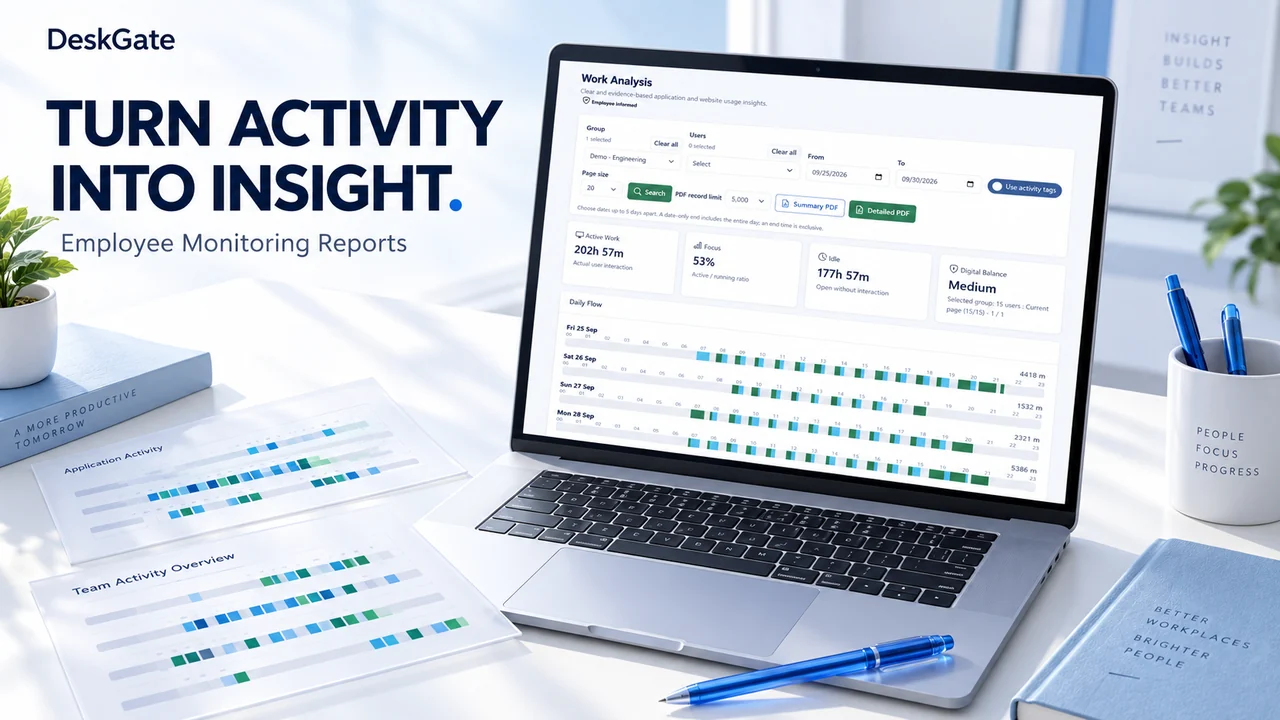 Produktillustration. Originale eksempler og forklaringer på brugerfladen vises nedenfor.
Vælg den rapport, der besvarer dit spørgsmål
En nyttig medarbejderovervågningsrapport starter med et klart spørgsmål: hvilke applikationer blev brugt, hvad ændrede sig mellem perioder, hvilke enheder kræver opmærksomhed, eller hvad skete der under en supportsession? DeskGate grupperer disse spørgsmål i aktivitet, administration, support, lager og sikkerhedsworkflows. Funktionstilgængeligheden afhænger af implementering, licens og brugertilladelser.
Rapportér familier og deres gennemgangsformål| Rapportér familie | Hvad skal gennemgås |
|---|
| Dashboard og ledelsesoversigt | Start med det centrale overblik, og brug derefter ledelsesresuméer til at undersøge de udvalgte personer og rapporteringsperioder. Sammenlign sammenlignelige omfang, før du fortolker en ændring. |
|---|
| Aktivitets- og arbejdsanalyse | Gennemgå brugen af applikationer og websteder, aktive og inaktive perioder samt det registrerede daglige flow. Relater aktivitet til arbejdsplaner og offline-ansvar. |
|---|
| Kombinerede rapporter | Brug brugerens daglige analyser, periodeopsummeringer og gruppeopsummeringer, når en gennemgang dækker flere personer eller en længere driftsperiode. |
|---|
| Login- og forbindelsesregistreringer | Gennemgå den tilgængelige adgangs- og forbindelseshistorik for at sætte en sessions- eller slutpunktshændelse i kontekst. |
|---|
| USB og filaktivitet | Undersøg de tilgængelige flytbare medier og filhændelser for det godkendte undersøgelsesomfang. |
|---|
| Fund i følsomme filer | Gennemgå resultaterne af scanninger af følsomme filer med autoriseret personale. Bekræft, hvad et fund repræsenterer, før du handler. |
|---|
| Tastetrykrevision og skærmoptagelser | Brug kun detaljeret dokumentation, hvor funktionen er aktiveret, og gennemgangen er godkendt. Disse optegnelser kræver særligt omhyggelige beslutninger om adgang og opbevaring. |
|---|
| Supportoversigter og servicehistorik | Gennemgå supportaktivitet og serviceoptegnelser sammen med afbrydelser eller tekniske problemer rapporteret af brugerne. |
|---|
| Lager- og aktivregistreringer | Forbind hardware, software, udstyrsbeholdning og tildeling af aktiver til de personer og enheder, der er omfattet. |
|---|
| Sikkerhedsovervågning, revision og SIEM | Skeln mellem kildesikkerhedshændelser, administrativ ændringshistorik og regelgenererede advarsler. En advarsel kræver undersøgelse; den er ikke i sig selv bevis på et angreb. |
|---|
| Planlagte rapporter | Brug den tilgængelige planlægningsworkflow til tilbagevendende gennemgange og autoriserede modtagere. Bekræft rapportens omfang, før du distribuerer eksporter. |
|---|
| Integrationsoptegnelser | Hvor det er konfigureret og licenseret, giver tids- og fremmøderegistreringer samt SIP/PBX-registreringer yderligere operationel kontekst. |
|---|
Angiv omfanget før fortolkning af tallene
Vælg den relevante gruppe og brugere, og kontroller derefter rapporteringsperioden. Dato-, uge- og sammenligningskontroller kan variere afhængigt af rapport og softwareversion. Skærmbillederne nedenfor illustrerer den leverede produktversion; brug de kontroller, der er tilgængelige i din installerede build.
- Hold medarbejder- og gruppeomfanget konsistent, når du sammenligner perioder.
- Kontrollér de valgte datoer, tidskonventionen og arbejdsplanen, før du fortolker et interval.
- Brug paginering til at inspicere yderligere brugere eller poster; den første synlige side er ikke det komplette resultatsæt.
- Skeln mellem en procentvis ændring og en procentvis ændring. En ændring i registreret interaktion er ikke automatisk en ændring i forretningsoutput.
Læs arbejdsanalyse med den omgivende kontekst
Skærmbilledet Arbejdsanalyse kombinerer registreret aktivt arbejde, fokus, inaktiv tid og en daglig tidslinje. De synlige værdier beskriver de valgte data og periode. De bør overvejes sammen med personens rolle, møder, opkald, læsning og andet arbejde uden for direkte computerinteraktion.
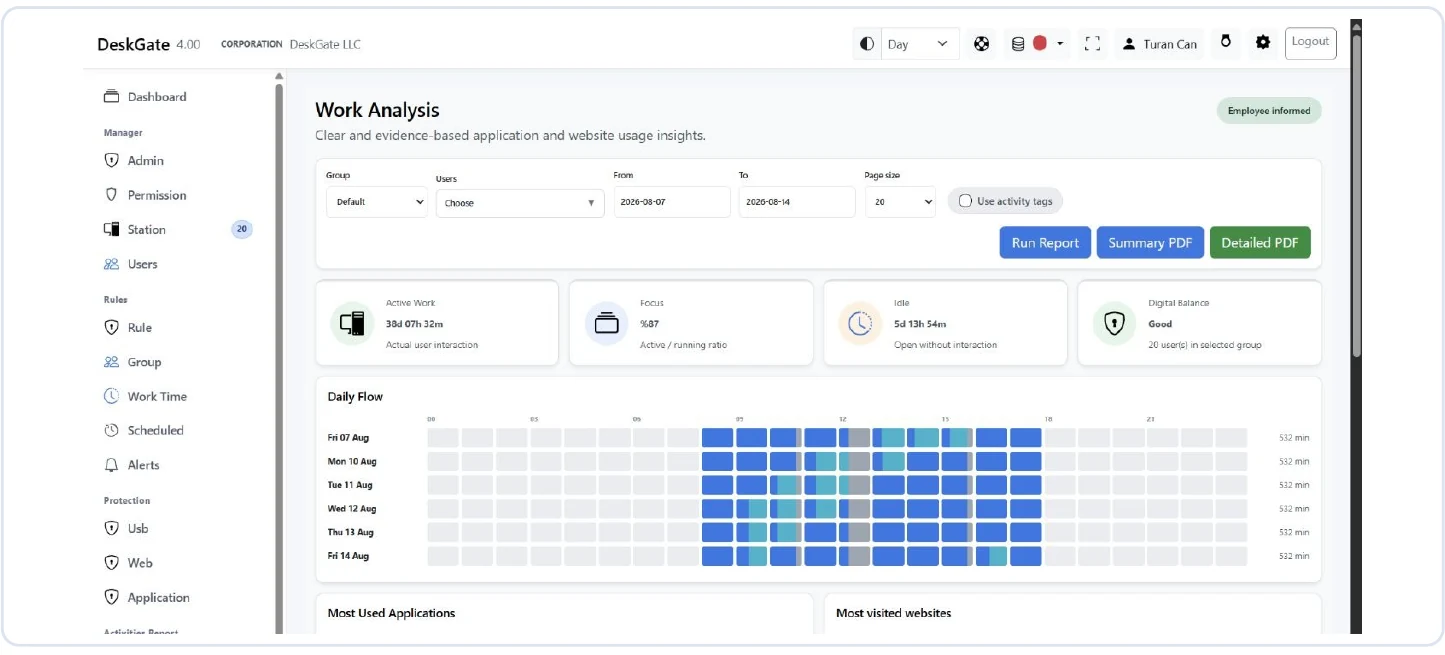 Original DeskGate arbejdsanalyseskærm med gruppe-, bruger- og periodefiltre. Åbn billedet for at se den originale rapport.
For eksempel kan en leder, der gennemgår et inaktivt interval, først tjekke tidsplanen og spørge, om personen var i et møde eller havde et teknisk problem at gøre. Dette er en illustrativ gennemgangsproces, ikke et kunderesultat eller et produktivitetsbenchmark.
Brug ledelsesresuméer til periodeevalueringer
Ledelsesoversigter samler registreret tid, aktivitet, brug og sikkerhedshændelseskontekst i én gennemgang. Brug sammenligningsvisningen til at identificere en ændring, der er værd at diskutere, og undersøg derefter de understøttende detaljer, før du beslutter dig for opfølgning.
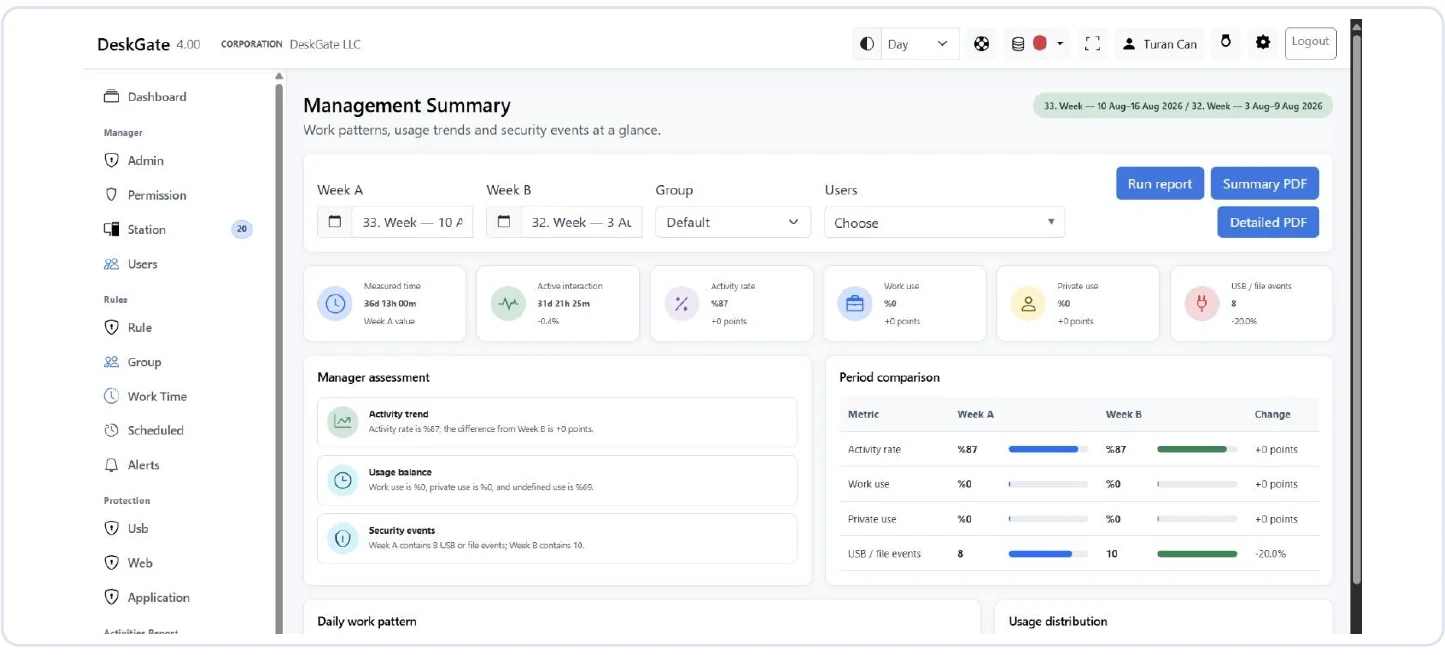 Original DeskGate Management-oversigtsrapport med periodesammenligning. Åbn billedet for at se den originale rapport.
En ændring på gruppeniveau kan afspejle en anderledes brugersammensætning, en kortere rapporteringsperiode eller ufuldstændige registreringer. Hold disse faktorer konsistente, og registrer fortolkningen sammen med beslutningen.
Vælg en eksportvare og en ansvarlig modtager
Hvor det tilbydes, opfylder oversigts PDF og detaljerede PDF forskellige behov for gennemgang. Start med oversigten til en ledelsesdiskussion, og brug den detaljerede eksport, når der er behov for autoriserede understøttende poster. Kontroller eksportens valgte omfang, postgrænse og paginering i stedet for at antage, at en eksport indeholder ubegrænsede detaljer.
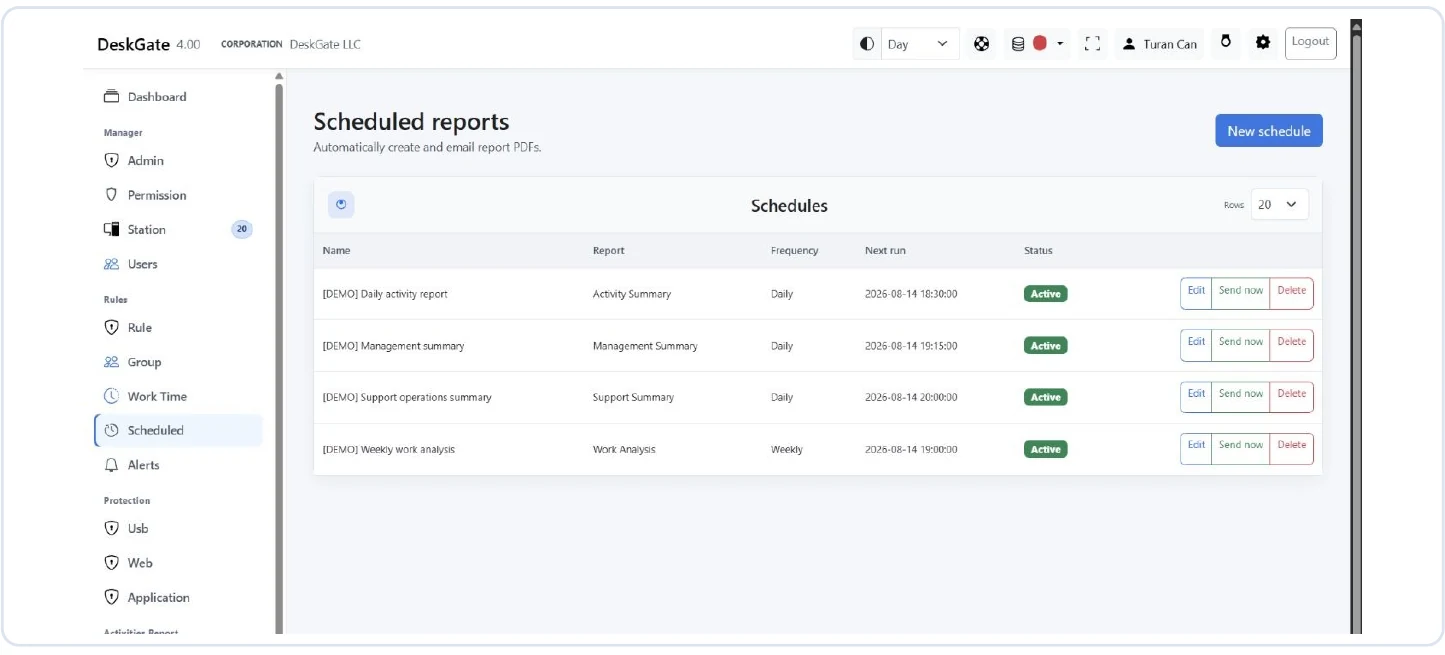 Oprindelig konfigurationsskærm for planlagte rapporter DeskGate . Åbn billedet for at se den oprindelige rapport.
Aftal modtagere, lagringsplacering og opbevaring af eksporterede filer. Tilladelser i applikationen styrer ikke automatisk en PDF efter den er blevet downloadet eller videresendt.
En gentagelig rapporteringsworkflow
- Definer spørgsmålet og det autoriserede gennemgangsomfang.
- Vælg rapportfamilie, personer og periode.
- Tjek resuméet og undersøg relevante detaljer.
- Bekræft konteksten med det ansvarlige team.
- Registrer fundet, ejeren af opfølgningen og datoen for gennemgangen.
For en komplet platformoversigt, se alle 16 DeskGate -kategorier.
Udforsk den næste del af din evaluering
For trinvise instruktioner til filtrering og PDF eksport, følg Brug af den daglige aktivitetsrapport.