Questa procedura guidata segue l'installazione della versione di rilascio per i clienti di GoMyid Server di DeskGate , descritta nella guida di installazione del 6 ottobre 2026. Gli screenshot mostrano la procedura guidata in modalità di anteprima (senza installazione) e non documentano un'installazione completa in ambiente di produzione.
Prima di iniziare
Prepara un computer Windows a 64 bit, i permessi di amministratore, il GUID della licenza assegnata, un indirizzo IPv4 statico, le credenziali SQL e una porta web disponibile. Per un aggiornamento, esegui prima un backup dell'installazione e del database.
Utilizzare il cliente GoMyidSetup.exe. Se il locale GOMYID L'istanza SQL è assente, inserire separatamente SQLEXPR_x64_ENU-2022.exe accanto al file eseguibile di installazione. Il flusso di lavoro di rilascio del cliente riutilizza un'istanza GOMYID esistente.
Eseguire GoMyid Setup.exe, accettare la richiesta di elevazione dei privilegi Windows e selezionare la lingua inglese, se necessario. I passaggi sono: Rete, Licenza, SQL e database, Interfaccia web, Installazione e Completamento.
1. Conferma l'indirizzo IPv4 statico
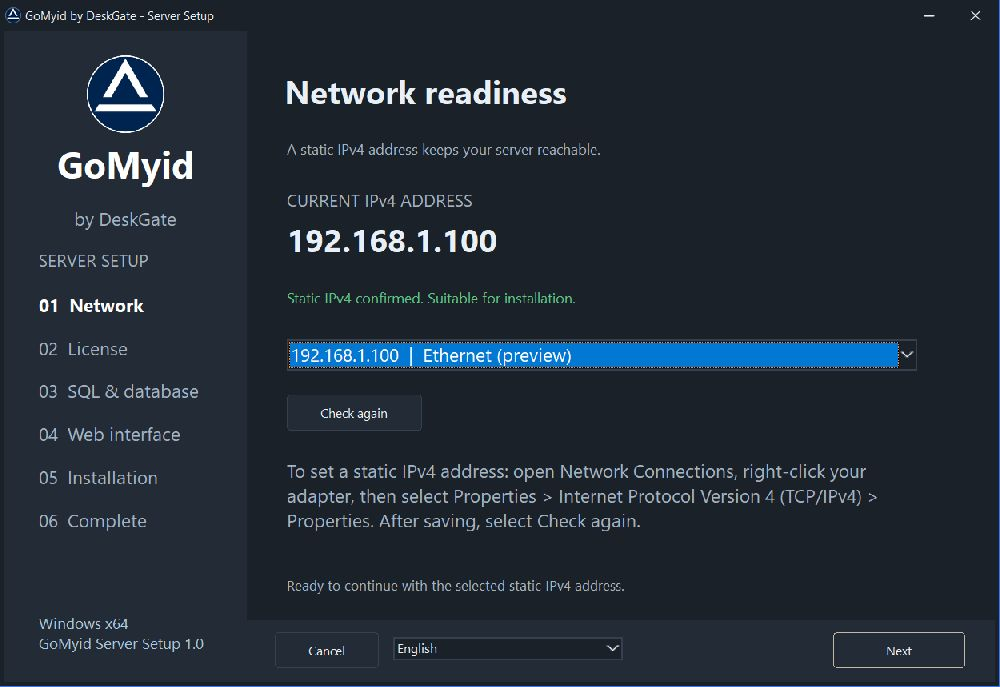 Procedura guidata di rilascio in modalità anteprima senza installazione. I valori e i messaggi di stato mostrati sono a scopo illustrativo. Aprire l'immagine per visualizzarla nelle dimensioni originali.
Seleziona l'adattatore e l'indirizzo IPv4 che il server utilizzerà. Continua quando la configurazione conferma che l'indirizzo è statico e appropriato. L'indirizzo mostrato nello screenshot è solo un esempio.
Se l'indirizzo non è statico, usa Connessioni di rete, quindi apri le Proprietà della scheda → Protocollo Internet versione 4 (TCP/IPv4) → Proprietà. Applica l'indirizzo, la subnet, il gateway e il DNS assegnati dall'amministratore di rete. Torna alla configurazione, fai clic Ricontrollare, seleziona l'indirizzo verificato e fai clic Prossimo.
2. Inserisci il GUID della tua licenza
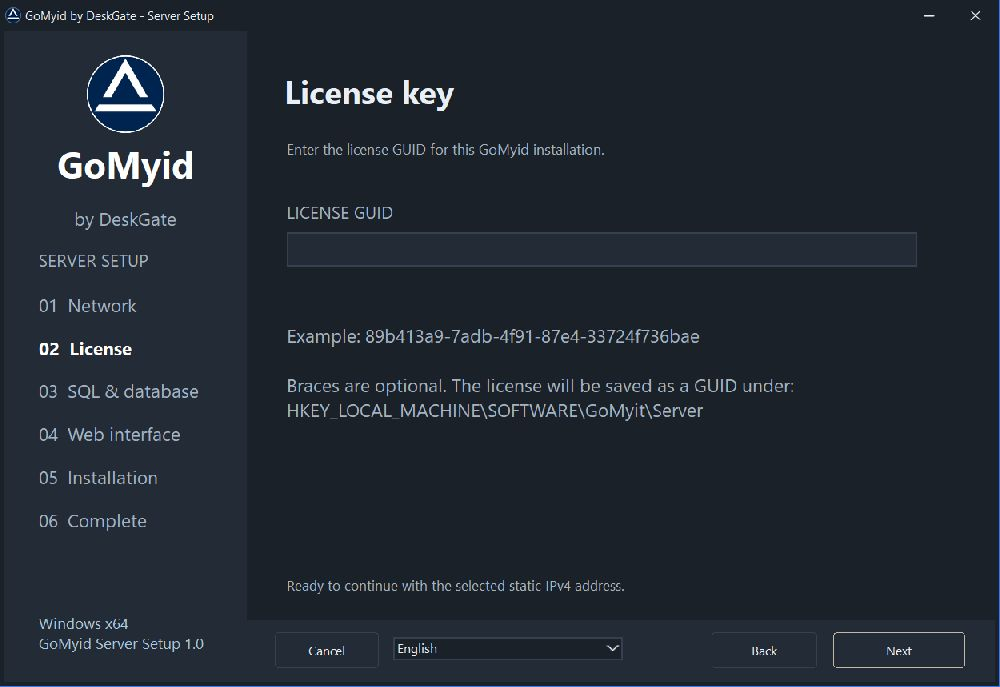 Procedura guidata di rilascio in modalità anteprima senza installazione. I valori e i messaggi di stato mostrati sono a scopo illustrativo. Aprire l'immagine per visualizzarla nelle dimensioni originali.
Inserisci la licenza assegnata a questa installazione. Le parentesi graffe sono facoltative. Prima di continuare, verifica una licenza salvata in precedenza. Successivamente, viene convalidato il formato GUID; non si tratta di un controllo di attivazione online.
Il programma di installazione salva la licenza in HKEY_LOCAL_MACHINE\SOFTWARE\GoMyit\ServerLa disinstallazione mantiene queste impostazioni; non eliminarle solo per reinstallare il sistema operativo.
3. Configurare SQL e testare il database
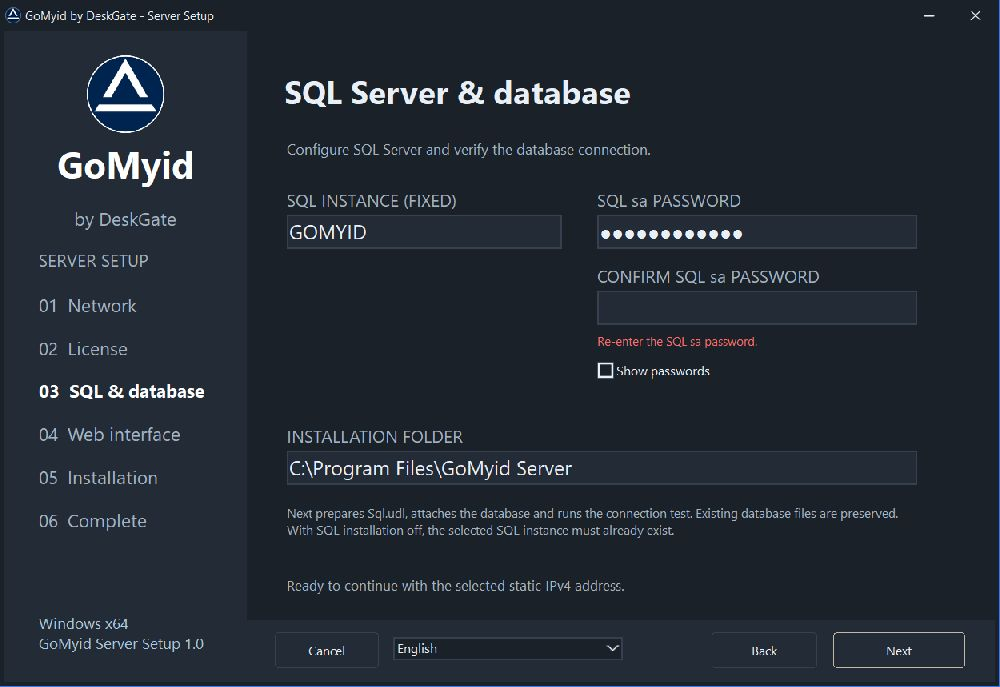 Procedura guidata di rilascio in modalità anteprima senza installazione. I valori e i messaggi di stato mostrati sono a scopo illustrativo. Aprire l'immagine per visualizzarla nelle dimensioni originali.
Il nome dell'istanza di rilascio è fisso GOMYIDPer un'istanza esistente, inserisci il suo valore corrente sa password: il programma di installazione riutilizza SQL senza reinstallarlo o reimpostare la password. Per una nuova istanza, fornire il programma di installazione di SQL Express insieme al programma di installazione e immettere la password da utilizzare.
Inserisci la stessa password nel campo di conferma. Entrambe le voci devono essere valide e corrispondere esattamente, comprese le maiuscole e le minuscole. Verifica la cartella di installazione e fai clic su Avanti.
L'installazione genera Sql.udl, collega il database fornito quando necessario e verifica la connessione salvata. Un database GoMyid già collegato e i file di database esistenti vengono riutilizzati. Continua solo dopo DATABASE: TEST COMPLETATO. Vedi il Guida alla configurazione di SQL per i controlli di guasto.
4. Scegliere l'accesso web e le porte
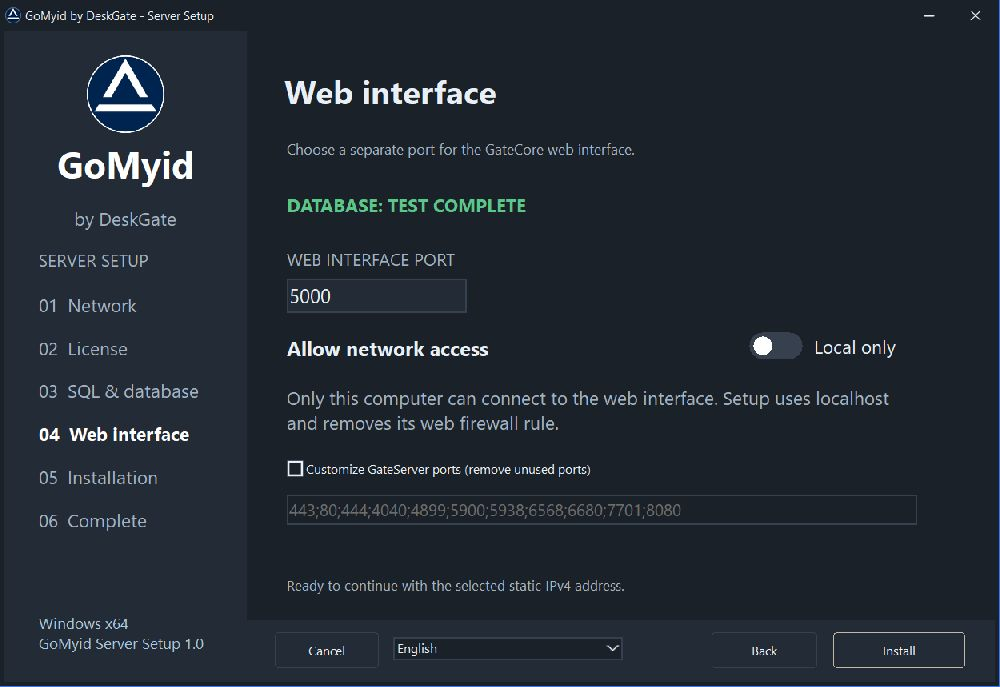 Procedura guidata di rilascio in modalità anteprima senza installazione. I valori e i messaggi di stato mostrati sono a scopo illustrativo. Aprire l'immagine per visualizzarla nelle dimensioni originali.
L'interfaccia web predefinita è la porta 5000. Scegli una porta disponibile al di fuori dell'elenco delle porte GateServer selezionate. Ad esempio, la porta 5020 fornisce http://localhost:5020/ sul server.
Con Consenti l'accesso alla rete Se disattivato, l'accesso è locale al server. Con questa opzione attivata, GateCore è in ascolto su tutte le interfacce IPv4 e la configurazione aggiunge una regola TCP in entrata per la porta selezionata. I client di rete autorizzati utilizzano http://SERVER-IP:PORT/La politica di accesso di GateCore rimane valida. La modalità di rete non configura automaticamente DNS pubblici o HTTPS.
Personalizza le porte di GateServer Consente di rimuovere le porte predefinite non utilizzate. Mantienine almeno una; nuove porte e duplicati non saranno accettati. Deselezionando l'opzione, verranno ripristinate le impostazioni predefinite. Fai clic su Installa. Risolvi eventuali errori relativi a porte occupate o porte in conflitto prima di riprovare.
5. Attendi l'installazione e la verifica
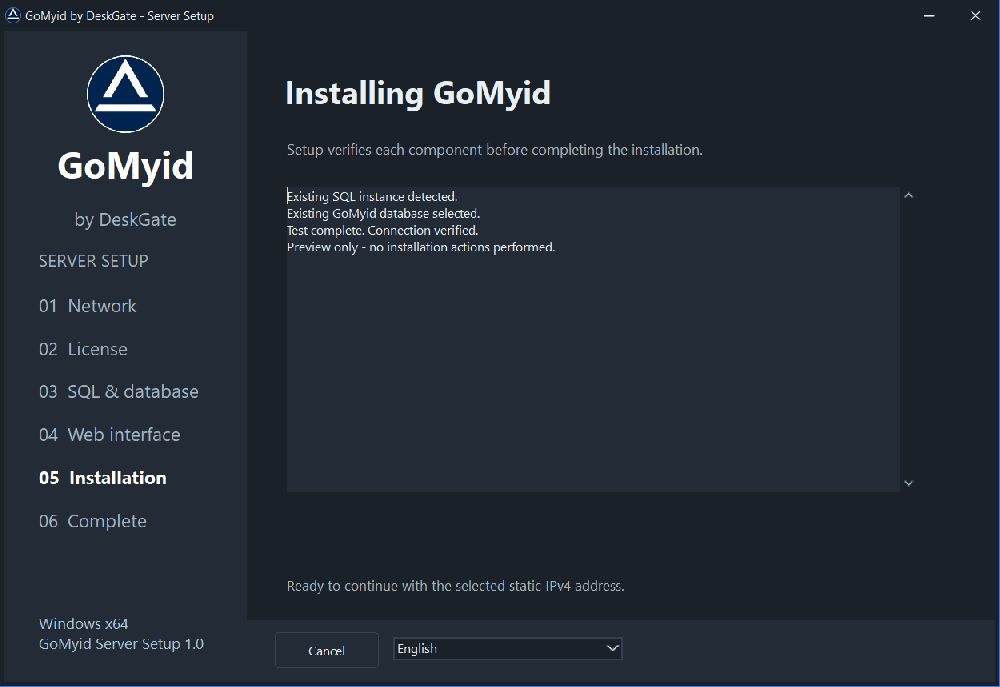 Procedura guidata di rilascio in modalità anteprima senza installazione. I valori e i messaggi di stato mostrati sono a scopo illustrativo. Aprire l'immagine per visualizzarla nelle dimensioni originali.
Il programma di installazione installa i file dell'applicazione, salva le impostazioni, registra GoMyidServer E GoMyidCoreConfigura le regole del firewall e avvia i servizi. Entrambi i servizi utilizzano l'avvio automatico, dipendono dal servizio SQL selezionato e dispongono di ripristino al riavvio.
Il programma di installazione verifica la pagina di accesso e la pagina di registrazione/database dopo l'avvio. Entrambi i controlli HTTP condividono un budget di 15 secondi; l'avvio del servizio ha un limite separato fino a 75 secondi per servizio. L'installazione di SQL può richiedere più tempo. Una risposta dalla sola pagina di accesso non è sufficiente: anche il controllo del database deve avere esito positivo. Registrare un errore prima di riprovare.
6. Salva il report e apri l'interfaccia
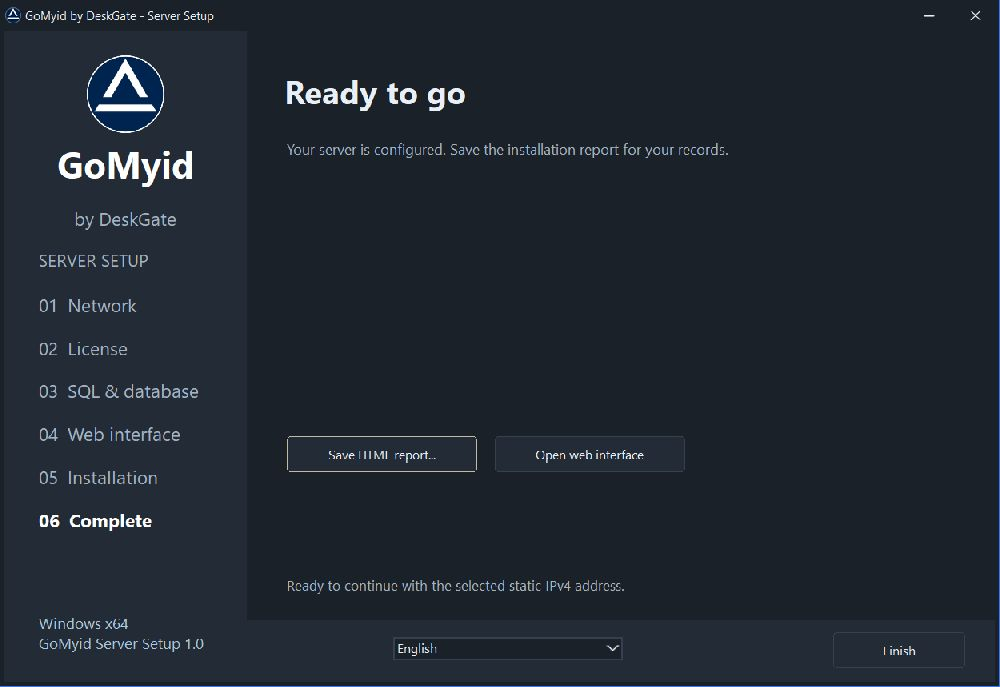 Procedura guidata di rilascio in modalità anteprima senza installazione. I valori e i messaggi di stato mostrati sono a scopo illustrativo. Aprire l'immagine per visualizzarla nelle dimensioni originali.
Installazione riuscita scrive InstallationReport.txt E InstallationReport.html nella cartella di installazione e offre Salva con nome per una copia HTML aggiuntiva. Usa Salva il report HTML... per salvare un'altra copia.
Mantieni riservati i report di installazione: Questi dati includono l'indirizzo IP configurato, le porte, l'istanza SQL, l'utente e la password SQL effettiva. Conservali in un luogo accessibile solo agli amministratori autorizzati. Non caricare un report non redatto su un ticket pubblico o su un sito web.
Clic Interfaccia web aperta e verificare la porta configurata. Se l'accesso alla rete è abilitato, eseguire il test da un altro computer autorizzato utilizzando l'indirizzo IPv4 statico del server. Fare clic su Fine.
Comportamento di aggiornamento e disinstallazione
Prima di un aggiornamento, eseguire un backup e riavviare il programma di installazione utilizzando la stessa cartella di installazione. Il programma di installazione sostituisce i servizi e i file gestiti di sua proprietà, preservando al contempo i file del database, la cartella App_Data e le impostazioni del cliente. Un'installazione non riuscita non prevede un ripristino automatico completo.
Per disinstallare, utilizzare Server GoMyid di DeskGate nelle app installate Windows o Uninstall.exe nella cartella di installazione. SQL Server , i file di database, le impostazioni del registro GoMyit e le regole del firewall rimangono. Esamina separatamente le regole e i dati conservati tramite la procedura di amministrazione.
Per una panoramica della piattaforma che stai implementando e delle sue categorie di funzionalità, esplora Software di monitoraggio dei dipendenti self-hosted.