Ajuda na instalação DeskGate
Configuração SQL Server para DeskGate
Prepare uma instância SQL Server , o banco de dados do aplicativo, as configurações de conexão e o acesso restrito à rede.
Este passo a passo segue o instalador da versão para clientes do GoMyid Server da DeskGate , descrito no guia de instalação de 6 de outubro de 2026. As capturas de ecrã mostram o assistente real no modo de visualização (sem instalação); elas não documentam uma instalação completa em produção.
Utilize o fluxo de trabalho SQL de lançamento do cliente
A configuração do cliente usa a instância nomeada local. GOMYIDEle lida com a instalação do SQL necessária quando essa instância está ausente. Um nome de instância personalizado e a caixa de seleção de instalação manual do SQL pertencem ao instalador de depuração, não a este passo a passo da versão de lançamento.
Tenha em mãos o acesso autorizado à configuração e a senha correta do SQL. Este artigo explica o fluxo de trabalho fornecido; não é necessário executar a configuração do SQL manualmente primeiro.
1. Decida se o SQL já existe
- Instância GOMYID existente: Utiliza a senha sa atual. A configuração reutiliza a instância e não redefine essa senha.
- Nenhuma instância GOMYID : lugar
SQLEXPR_x64_ENU-2022.exena mesma pasta queGoMyidSetup.exeDigite a senha do administrador (sa) a ser usada para a nova instância.
O executável do SQL Express é fornecido separadamente. Outra instância nomeada não substitui a instância fixa do instalador da versão Release.
2. SQL completo e banco de dados
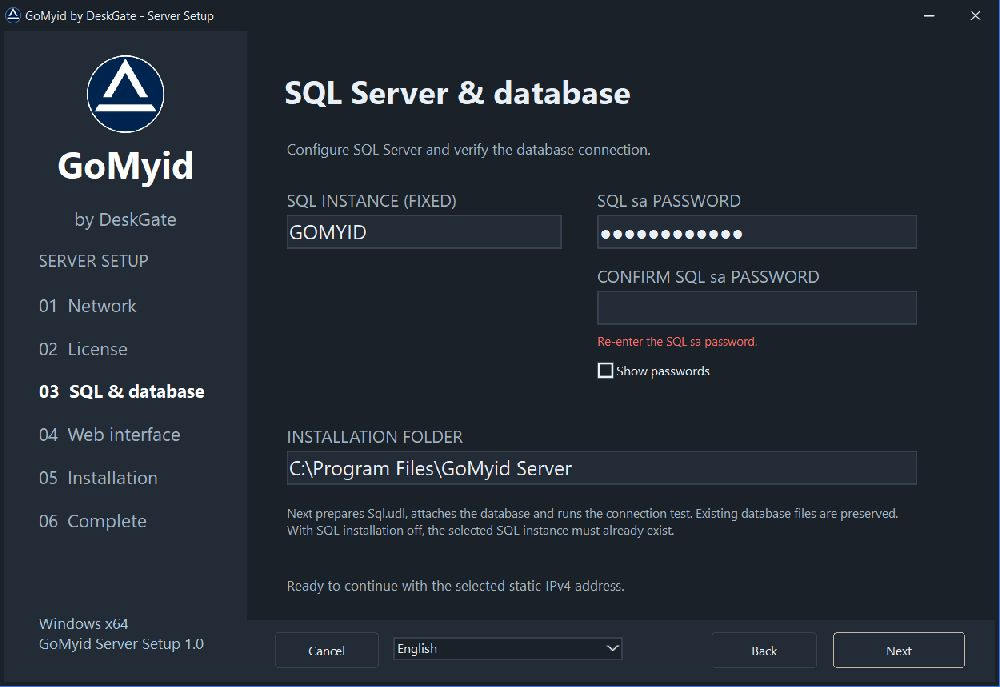
- Rede completa e licença em Guia passo a passo para configuração do servidor.
- Confirme a instância GOMYID corrigida.
- Digite a senha do utilizador "sa" do SQL Server e repita-a em "Confirmar senha do utilizador sa" do SQL Server Server.
- Verifique se ambos os valores não estão vazios e são exatamente iguais.
- Analise a pasta de instalação e clique em Avançar.
A opção "Avançar" permanecerá desativada enquanto as senhas forem diferentes. Não copie credenciais de configurações de exemplo.
3. Exigir um teste de banco de dados bem-sucedido
A configuração prepara Sql.udl, anexa o banco de dados fornecido, se necessário, e testa a conexão salva. Reutiliza um banco de dados GoMyid já anexado e preserva os ficheiros de banco de dados existentes. Continue somente após BANCO DE DADOS: TESTE CONCLUÍDO.
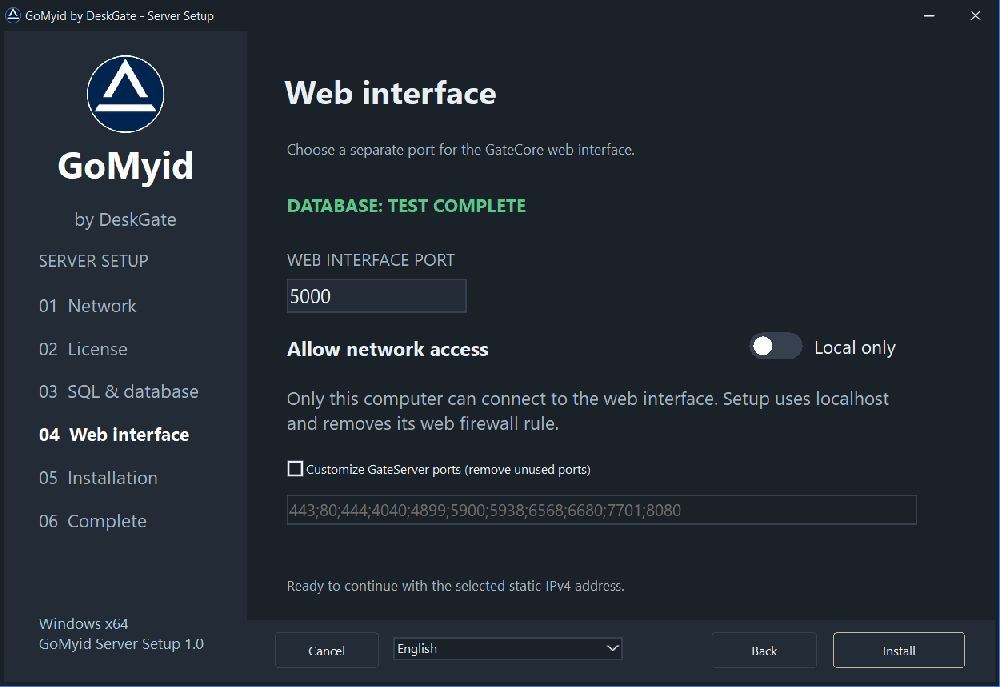
A imagem ilustra o estado esperado; não é uma prova de instalação em sua máquina.
Se a etapa SQL falhar
- Próximo desativado: Verifique se a senha e a confirmação correspondem exatamente.
- Erro de instalação do SQL Express: Verifique se o ficheiro EXE está ao lado do ficheiro de instalação. Anote o código de saída e o resumo da instalação exibidos na caixa de diálogo de erro e, em seguida, corrija o pré-requisito ou a regra que falhou.
- Erro de conexão ou erro Sql.udl: Confirme se a instância selecionada está em execução e se as credenciais de sa inseridas estão corretas. Registre o erro de conexão exato.
- Instalação existente: Não exclua nem sobrescreva ficheiros de banco de dados para contornar um teste com falha.
O instalador documentado requer sa para este fluxo de trabalho. Não substitua o login por um login restrito nem altere sua configuração sem suporte verificado do produto. Mantenha os ficheiros de conexão e os relatórios de instalação gerados em sigilo, pois eles podem conter a senha real.
O acesso à rede SQL é separado do acesso à web
Habilitar o acesso à rede do GateCore não exige expor SQL Server diretamente a todos os clientes. Utilize os caminhos de conexão de aplicação pretendidos. Caso seja necessário acesso administrativo separado ao SQL Server, solicite ao DBA que o configure para fontes aprovadas.
Para conceitos de SQL e investigação detalhada de erros, consulte Documentação de instalação da Microsoft e Diretrizes de firewall SQLA sequência de instalação descrita acima pelo cliente continua sendo o fluxo de trabalho específico do produto.