Este passo a passo segue o instalador da versão para clientes do GoMyid Server da DeskGate , descrito no guia de instalação de 6 de outubro de 2026. As capturas de ecrã mostram o assistente real no modo de visualização (sem instalação); elas não documentam uma instalação completa em produção.
Antes de começar
Prepare um computador Windows de 64 bits, acesso de administrador autorizado, o GUID da sua licença, um endereço IPv4 estático, credenciais SQL e uma porta web disponível. Para uma atualização, faça backup da instalação e do banco de dados primeiro.
Use o cliente GoMyidSetup.exeSe o local GOMYID A instância SQL está ausente; insira a instância fornecida separadamente. SQLEXPR_x64_ENU-2022.exe Ao lado do executável de instalação. O fluxo de trabalho de lançamento do cliente reutiliza uma instância GOMYID existente.
Execute o ficheiro GoMyid Setup.exe, aprove a solicitação de elevação de privilégios Windows e selecione Inglês, se necessário. As etapas são: Rede, Licença, SQL e banco de dados, Interface web, Instalação e Concluir.
1. Confirme o endereço IPv4 estático
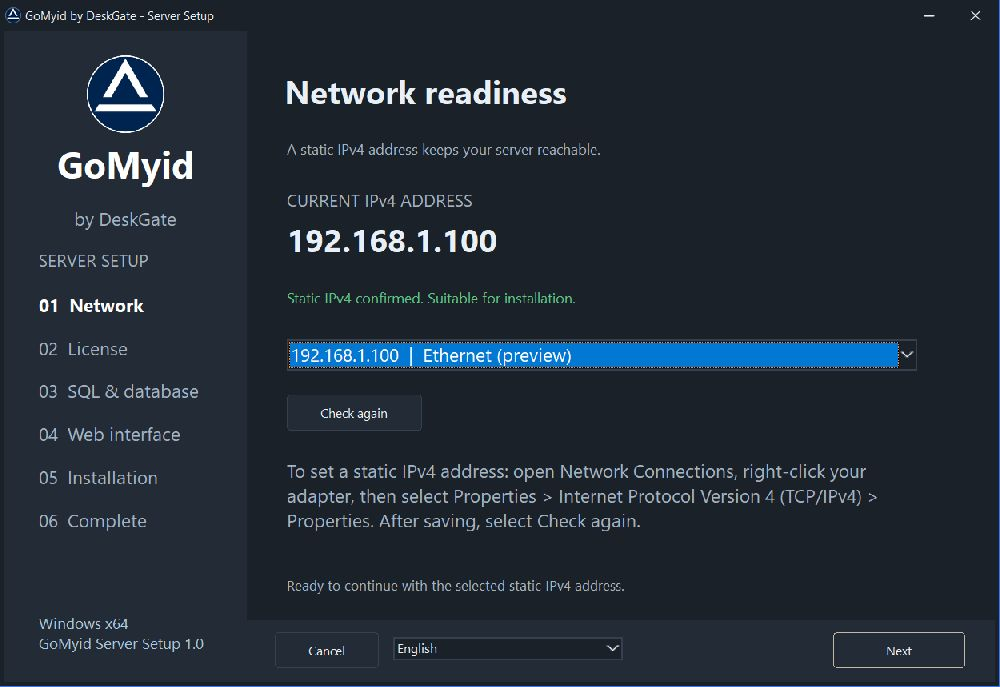 Assistente de lançamento em modo de pré-visualização sem instalação. Os valores e mensagens de status apresentados são meramente ilustrativos. Abra a imagem para visualizá-la em tamanho original.
Selecione o adaptador e o endereço IPv4 que o servidor usará. Continue quando a configuração confirmar que o endereço é estático e adequado. O endereço na captura de ecrã é apenas um exemplo.
Se o endereço não for estático, use Conexões de Rede e abra as Propriedades do adaptador → Protocolo de Internet versão 4 (TCP/IPv4) → Propriedades. Aplique o endereço, a máscara de sub-rede, o gateway e o DNS atribuídos pelo seu administrador de rede. Retorne à configuração e clique em Verifique novamenteSelecione o endereço verificado e clique em Próximo.
2. Insira o GUID da sua licença
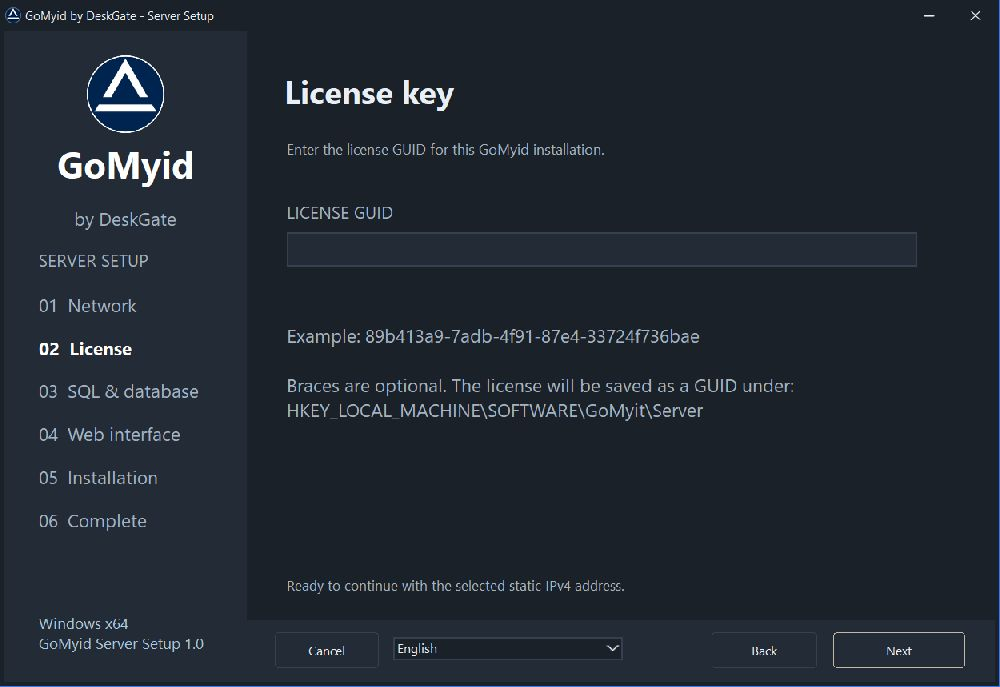 Assistente de lançamento em modo de pré-visualização sem instalação. Os valores e mensagens de status apresentados são meramente ilustrativos. Abra a imagem para visualizá-la em tamanho original.
Insira a licença atribuída a esta instalação. As chaves são opcionais. Consulte uma licença salva existente antes de continuar. A seguir, valida-se o formato GUID; não se trata de uma verificação de ativação online.
O instalador salva a licença em HKEY_LOCAL_MACHINE\SOFTWARE\GoMyit\ServerA desinstalação mantém essas configurações; não as exclua apenas para reinstalar.
3. Configure o SQL e teste o banco de dados
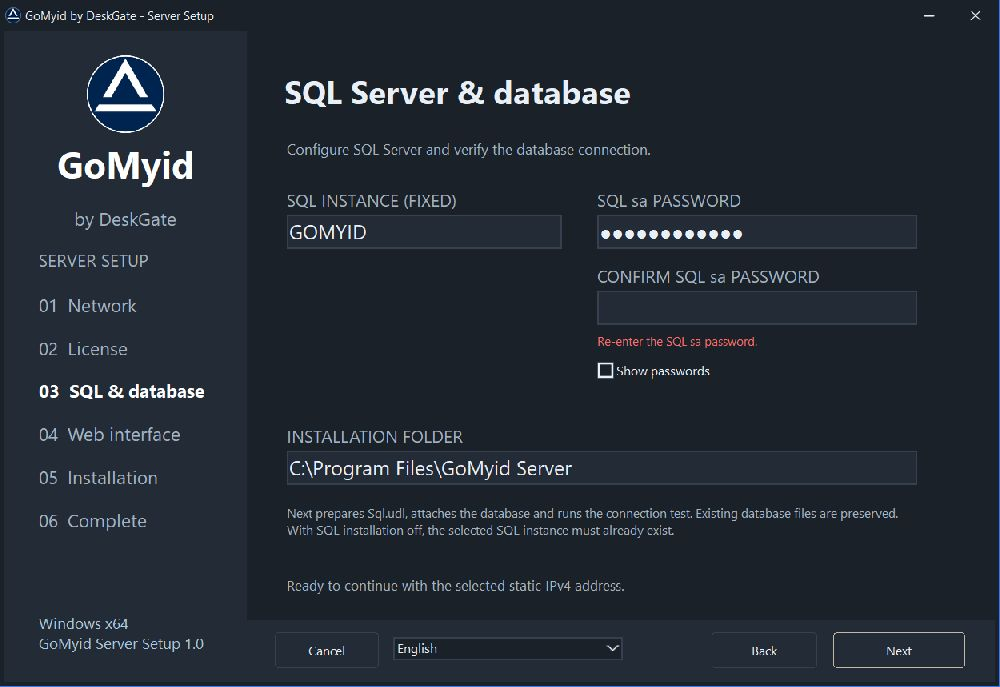 Assistente de lançamento em modo de pré-visualização sem instalação. Os valores e mensagens de status apresentados são meramente ilustrativos. Abra a imagem para visualizá-la em tamanho original.
O nome da instância Release é fixo. GOMYIDPara uma instância existente, insira seu valor atual. sa Senha: a instalação reutiliza o SQL sem reinstalá-lo ou redefinir a senha. Para uma nova instância, forneça o instalador do SQL Express ao lado da instalação e insira a senha a ser usada.
Digite a mesma senha no campo de confirmação. Ambas as entradas devem conter caracteres especiais e corresponder exatamente, incluindo maiúsculas e minúsculas. Revise a pasta de instalação e clique em Avançar.
A configuração prepara Sql.udl, anexa o banco de dados fornecido quando necessário e testa a conexão salva. Um banco de dados GoMyid já anexado e ficheiros de banco de dados existentes são reutilizados. Continue somente após BANCO DE DADOS: TESTE CONCLUÍDOVeja o Guia de configuração do SQL para verificações de falhas.
4. Selecione o acesso à web e as portas
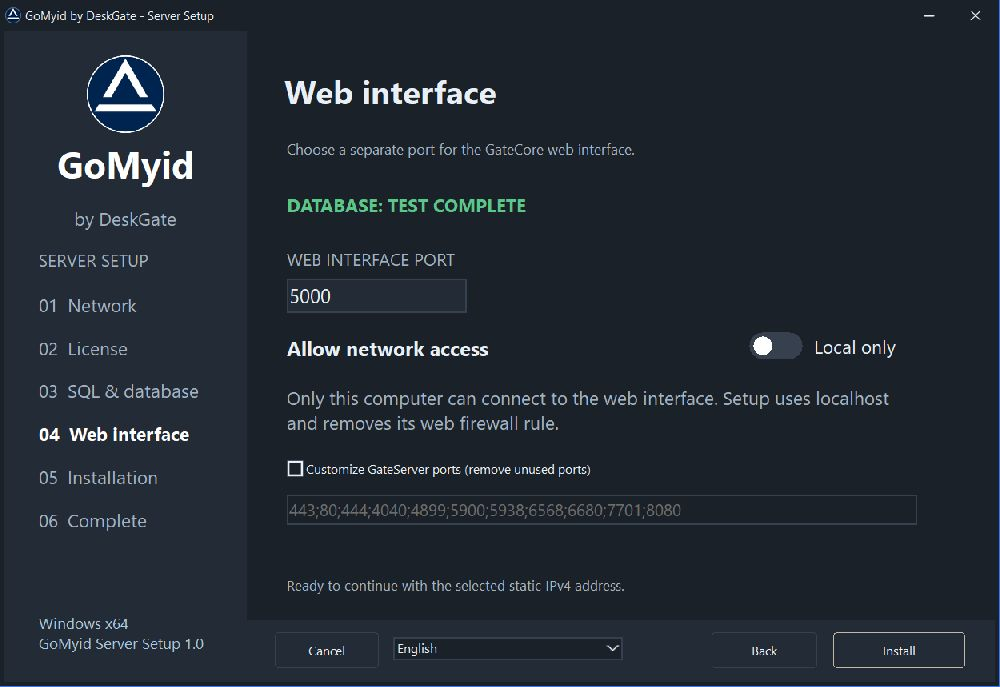 Assistente de lançamento em modo de pré-visualização sem instalação. Os valores e mensagens de status apresentados são meramente ilustrativos. Abra a imagem para visualizá-la em tamanho original.
A interface web utiliza a porta como padrão. 5000Escolha uma porta disponível fora da lista de portas do GateServer selecionadas. Por exemplo, a porta 5020 fornece http://localhost:5020/ no servidor.
Com Permitir acesso à rede Desativado, o acesso é local ao servidor. Com ativado, o GateCore escuta em todas as interfaces IPv4 e a configuração adiciona uma regra TCP de entrada para a porta selecionada. Os clientes de rede autorizados usam http://SERVER-IP:PORT/A política de acesso da GateCore continua em vigor. O modo de rede, por si só, não configura DNS público nem HTTPS.
Personalize as portas do GateServer Permite remover portas padrão não utilizadas. Mantenha pelo menos uma; novas portas e duplicatas não são aceitas. Desmarcar a opção restaura as configurações padrão. Clique em Instalar. Resolva qualquer erro de porta ocupada ou conflitante antes de tentar novamente.
5. Aguarde a instalação e verificação
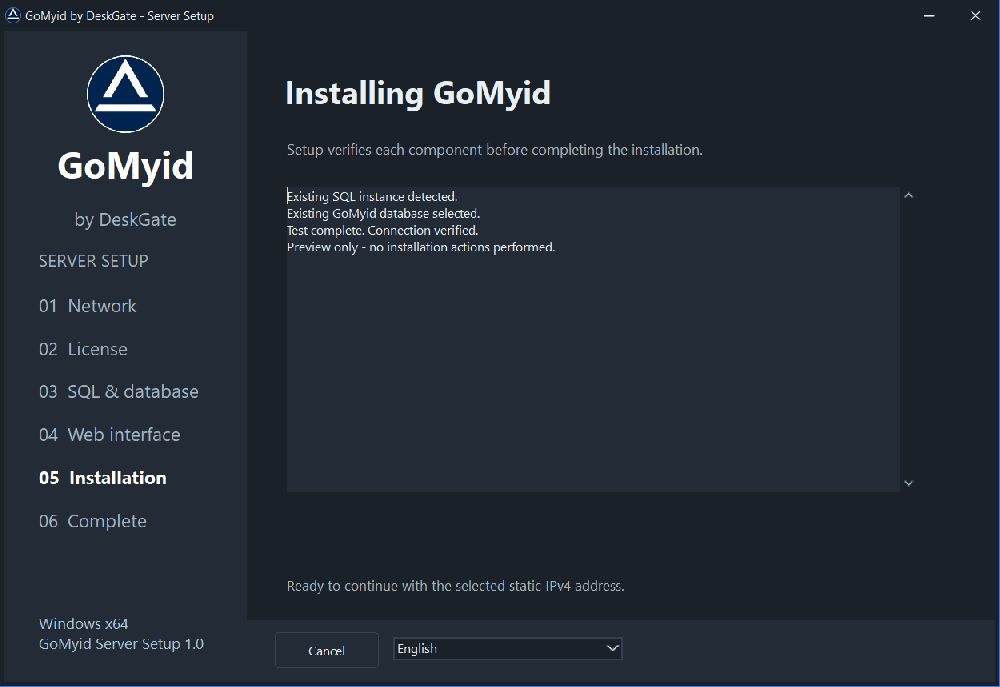 Assistente de lançamento em modo de pré-visualização sem instalação. Os valores e mensagens de status apresentados são meramente ilustrativos. Abra a imagem para visualizá-la em tamanho original.
O instalador instala os ficheiros do aplicativo, salva as configurações e registra o utilizador. GoMyidServer e GoMyidCore, configura regras de firewall e inicia os serviços. Ambos os serviços utilizam inicialização automática, dependem do serviço SQL selecionado e possuem recuperação de reinicialização.
A configuração verifica a página de login e a página de registo/banco de dados após a inicialização. Ambas as verificações HTTP compartilham um limite de 15 segundos; a inicialização do serviço tem um limite separado de até 75 segundos por serviço. A instalação do SQL pode demorar mais. Uma resposta da página de login sozinha não é suficiente: a verificação do banco de dados também precisa ser aprovada. Registre o erro antes de tentar novamente.
6. Salve o relatório e abra a interface
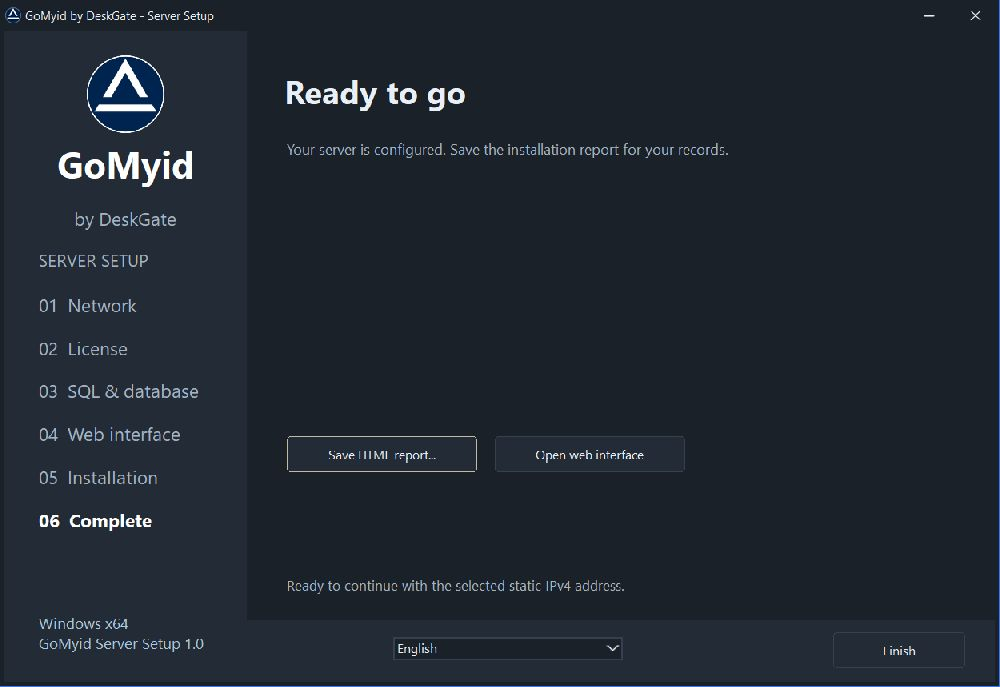 Assistente de lançamento em modo de pré-visualização sem instalação. Os valores e mensagens de status apresentados são meramente ilustrativos. Abra a imagem para visualizá-la em tamanho original.
Instalação bem-sucedida escreve InstallationReport.txt e InstallationReport.html na pasta de instalação e oferece a opção "Salvar como" para uma cópia HTML adicional. Use Salvar relatório HTML... Para salvar outra cópia.
Mantenha os relatórios de instalação em sigilo: Essas informações incluem o endereço IP configurado, as portas, a instância do SQL Server, o utilizador e a senha real do SQL Server. Armazene-as em um local onde somente administradores autorizados possam lê-las. Não envie um relatório não editado para um ticket público ou site.
Clique Interface web aberta Verifique a porta configurada. Se o acesso à rede estiver habilitado, teste a partir de outro computador autorizado usando o endereço IPv4 estático do servidor. Clique em Concluir.
Comportamento de atualização e desinstalação
Antes de uma atualização, faça um backup e execute a instalação novamente usando a mesma pasta de instalação. A instalação substitui seus serviços e ficheiros gerenciados, preservando os ficheiros de banco de dados, a pasta App_Data e as configurações do cliente. Uma instalação com falha não possui reversão automática completa.
Para desinstalar, use Servidor GoMyid da DeskGate nos aplicativos instalados Windows ou Uninstall.exe Na pasta de instalação, SQL Server , os ficheiros de banco de dados, as configurações de registo GoMyit e as regras de firewall permanecem. Analise as regras e os dados retidos separadamente durante o processo de administração.
Para obter uma visão geral da plataforma que você está implementando e suas categorias de recursos, explore Software de monitorização de funcionários auto-hospedado.