DeskGate实用帮助
DeskGate升级指南
准备一个恢复点,运行已批准的设置,并验证更新后的服务和报告。
查看发布和维护计划
本指南遵循 2026 年 10 月 6 日记录的客户服务器安装程序。请确认源版本和目标版本的升级路径和兼容性。请保留已批准的软件包,并与受影响的管理员协商维护时间。
安装程序会保留数据库文件、App_Data 和客户设置,但这并非恢复方案。安装失败后无法完全自动回滚。
运行设置之前
- 记录当前版本、安装文件夹、服务状态、SQL实例、Web端口和访问模式。
- 完成数据库/应用程序的协调备份,并确认恢复方法。
- 记录一个已知的报告结果和一个试点终点,以便进行升级后的比较。
- 确认授权安装程序可以获取许可证信息和 SQL 凭据。
- 查看现有日程安排,并决定在维护期间如何处理送货和收货事宜。
运行已批准的升级
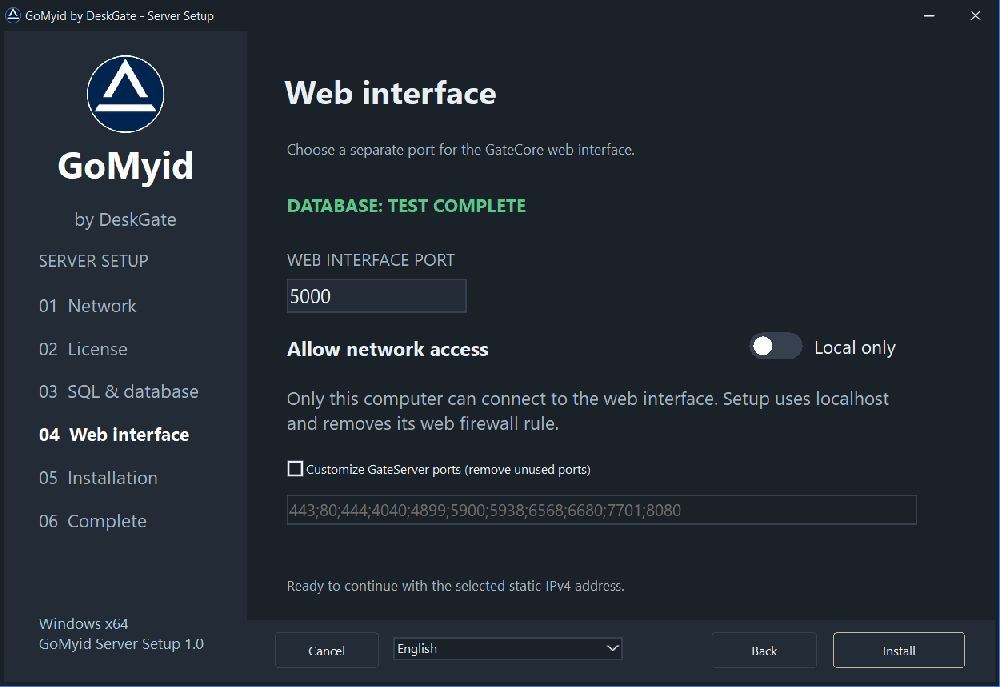
使用相同的安装文件夹重新运行GoMyid Setup.exe。检查已保存的网络和许可证设置。发布工作流程会重用GOMYID及其现有密码。要求数据库测试成功,检查 Web 访问和端口,然后等待安装完成。它会停止并替换其拥有的服务和托管文件。
重试前请记录任何错误。请遵循以下步骤。 图解服务器安装指南 实际屏幕。
安装后的验收检查
- 检查GoMyidServer和GoMyidCore ,并查看是否存在启动错误。
- 在配置的端口上验证登录页面和注册/数据库页面。
- 启用网络功能后,请从已授权的计算机确认网络连接。
- 核实试点终点并与已知的历史报告进行比较。
- 确认新记录在设定的收集间隔之后到达。
- 恢复交付前,请审查角色、组范围和计划报告定义。
- 请将安装报告私下保存;其中可能包含 SQL 密码。
升级后的故障排除
升级完成后,请使用这些检查步骤检查您的自托管服务器。首先检查验收测试期间观察到的症状,并记录确切的错误信息和时间。这些检查卡片仅供诊断参考,不会检查您的安装或进行任何更改。
1. 服务器服务未启动
查看: 在Windows服务中,记录GoMyidServer和GoMyidCore的状态以及具体的启动错误。将安装文件夹和 SQL 服务的状态与升级前的说明进行比较。服务停止只是症状,并非诊断结果。
下一步: 如果安装程序报告数据库连接错误,请先解决该阶段的问题。对于无法解释的启动失败,请在重试之前收集版本号、时间戳和相关错误信息。不要仅仅为了绕过故障而删除或重新创建服务。
数据库测试故障排除2. 管理控制台无法打开
查看: 请使用设置过程中记录的网址、端口和访问模式。检查是服务器本身访问失败,还是仅从其他已授权的计算机访问失败。请与已保存的配置进行比较,而不是假设默认端口仍在被使用。
下一步: 如果错误提示端口冲突,请按照端口指南操作。如果本地访问正常但网络访问失败,请检查配置的网络模式和已批准的防火墙规则。切勿通过开放更多端口或禁用防火墙来解决问题。
端口和访问故障排除3. 引导装置无法重新连接
查看: 确认设备已上线并使用预期的服务器或工作区。在 Station 中,检查所选组和搜索筛选器。将服务器和客户端版本与已批准的版本要求进行比较;版本差异本身并不能证明不兼容。
下一步: 重新安装代理程序前,请先进行设备连接检查。请将设备标识、组和观察到的连接结果记录在维护备注中。如果不确定支持的升级路径,请在更新更多设备前与技术支持确认。
设备缺失故障排除4. 报告已打开,但缺少新记录
查看: 与已知的历史结果进行比较,然后在设定的收集期内执行一项约定的试点活动。检查日期范围、组别、审核人访问权限和收集规则,并允许设定的收集间隔。
下一步: 将历史可见性和新收集的数据视为独立的检查项。不要将空的筛选结果解释为已删除的数据。在错误报告中保留测试周期和筛选条件。
空报告故障排除5. 预定的报告邮件不再收到
查看: 维护结束后,检查计划状态和已保存的SMTP设置。记录具体错误,并区分成功的交互式SMTP测试和计划投递结果。
下一步: 更改凭据前,请先按照计划进行SMTP检查。“立即发送”和“发送测试邮件”均用于发送真实邮件;仅可将其用作有意向的投递测试,收件人需已获得授权。
定时邮件故障排除
如果验证失败
停止部署并记录失败的步骤、版本、时间和错误信息。使用已批准的恢复计划以及相应的应用程序/数据库集。不要假设安装旧版本的可执行文件就能撤销架构或配置更改。数据库和应用程序恢复流程应在维护窗口之前进行测试。