DeskGate实用指南
员工监控与远程桌面
比较历史报告和授权实时支持,包括DeskGate和GoMyid的不同角色。
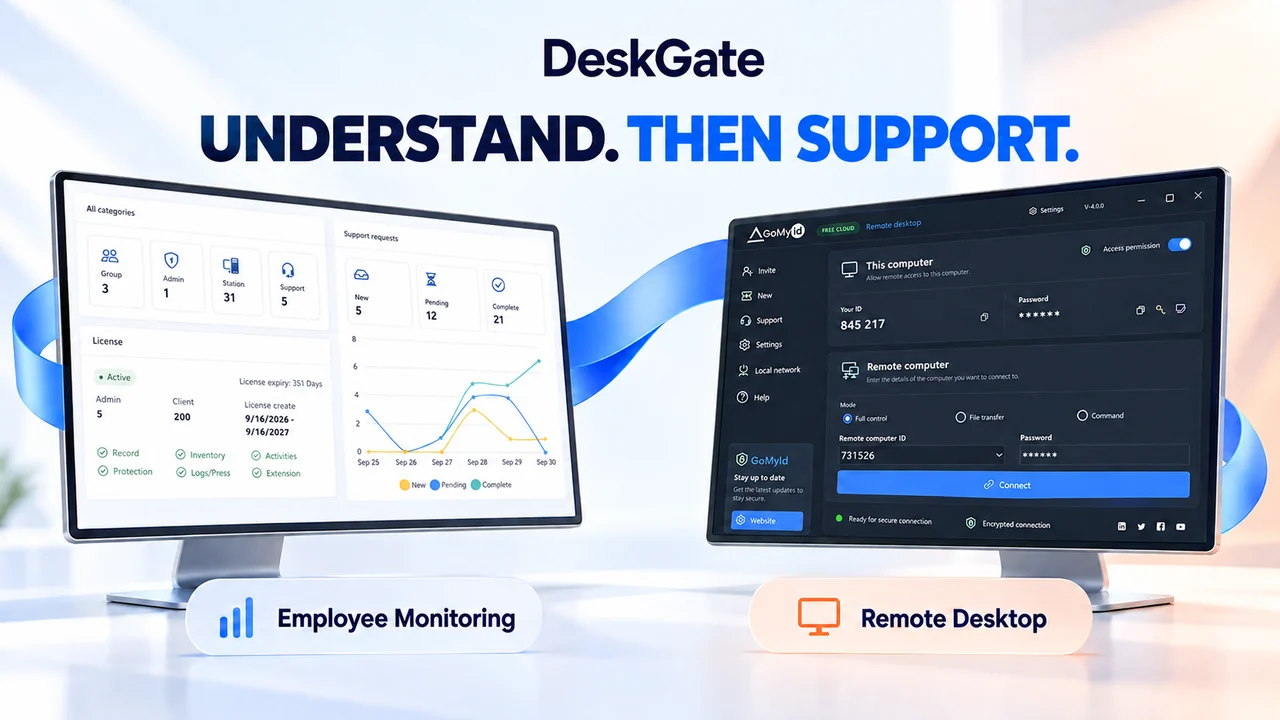 概念图。原始产品示例如下所示。
两种工具回答不同的问题
员工监控功能帮助授权审核人员了解一段时间内的记录活动、使用情况和操作环境。远程桌面支持与另一台计算机进行授权支持会话。一台计算机负责解答有关记录的问题;另一台计算机则提供与远程终端交互的方式。
组织可能需要两者兼备,但访问报告不应被视为控制设备的权限。应明确每个工作流程的目的和允许的操作。DeskGate 专注于员工监控及相关管理工作流程; GoMyid DeskGate其更广泛的产品组合中提供远程桌面功能。
比较工作流程
这是工作流程对比,并非声明每个许可证都包含所有功能。| 问题 | 员工监控 | 远程桌面 |
|---|
| 主要目的 | 审查已记录的活动和管理证据。 | 支持或操作经授权的远程计算机。 |
|---|
| 时间视角 | 选定时期和现有历史记录。 | 当前连接和正在执行的任务。 |
|---|
| 典型行动 | 筛选报告并查看相关详细信息。 | 查看或控制屏幕、传输文件或使用可用的命令模式。 |
|---|
| 权限 | 决定谁可以查看哪些记录和导出内容。 | 决定哪些人可以连接以及会话允许执行哪些操作。 |
|---|
| 完成 | 记录背景信息并跟进所有者。 | 确认支持结果并关闭连接。 |
|---|
使用DeskGate建立上下文
活动、管理和支持报告有助于明确操作问题。例如,支持团队在联系用户之前,可以先查看相关设备和已报告的事件。应从任务所需的具体范围入手,而不是浏览无关的记录。
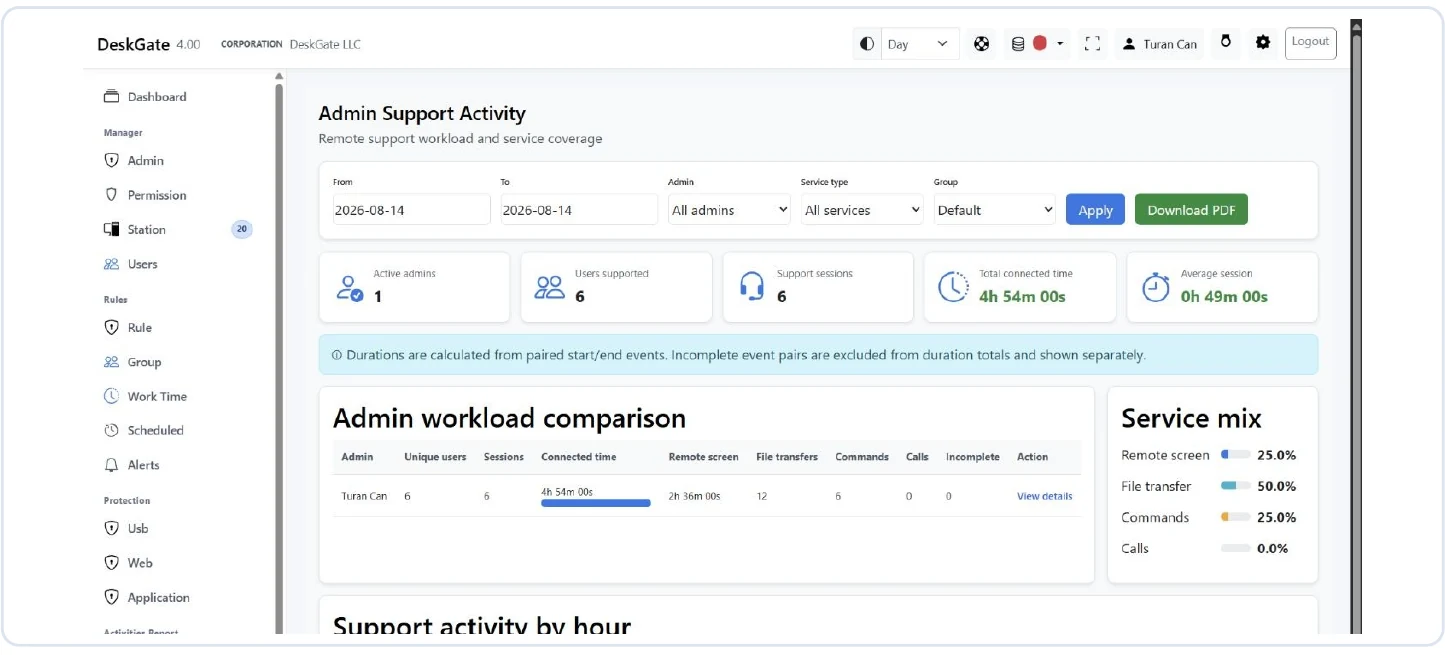 DeskGate原版支持活动界面。打开图片查看原图。
报告可能指出值得调查的问题,但其本身并不能确定原因。需要将现有证据与用户的描述、设备状况和支持历史记录进行比对。参见 如何阅读活动报告 采取严谨的审查方法。
使用GoMyid执行授权支持任务
GoMyid Windows客户端提供完全控制、文件传输和命令三种模式。请选择适合任务的模式,并在连接前验证目标计算机。可用功能取决于产品版本、配置和权限。
对于显示问题,支持会话可能有助于与用户一起重现问题。如果任务仅需要文件传输,请评估该模式,而不是假定必须拥有不受限制的屏幕控制权。通过组织的支持流程记录结果。
探索 DeskGate远程桌面概述 以及 GoMyid Windows远程桌面页面 有关产品的具体详情。
连接流程,并明确设置权限
- 接收并定义支持问题。
- 仅查看您有权访问的相关记录。
- 确认目标设备和远程访问授权。
- 选择合适的连接模式并执行任务。
- 确认结果,结束会话并记录后续情况。
这仅是建议的操作流程,并非声称能够自动实现票务到会话的集成。请根据具体部署情况,验证任何所需的集成、记录或审计行为。
您需要哪种功能?
如果您的主要需求是历史报告,请评估报告目录、保留期限和审阅者权限。如果您的主要需求是实时协助,请评估连接模式、终端兼容性和访问控制。如果您两者都需要,请在试点期间记录交接流程和权限范围。
监控功能是否自动授予远程控制权限?
不。将数据收集、报告访问和远程连接视为单独的授权决定。
远程桌面可以取代活动报告吗?
实时连接与报告历史记录并不相同。请根据实际软件包评估每一项要求。 评估清单 有助于将这些决定明确化。