DeskGate解决方案指南
员工监控报告指南
通过真实屏幕、实用筛选器和基于证据的审查工作流程,阅读DeskGate活动、管理、支持和安全报告。
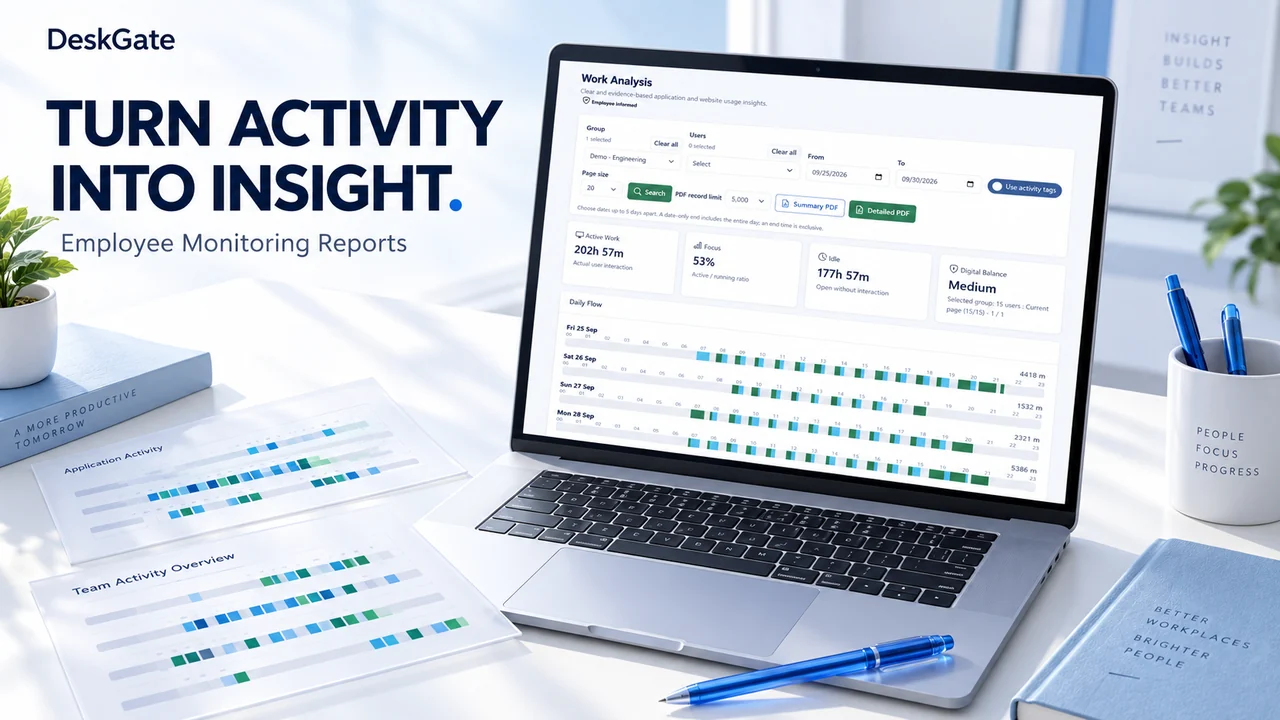 产品图示。原始界面示例及说明如下所示。
选择能够解答您问题的报告
一份有效的员工监控报告始于一个清晰的问题:使用了哪些应用程序?不同时间段之间发生了哪些变化?哪些设备需要维护?或者在支持会话期间发生了什么? DeskGate将这些问题归类到活动、管理、支持、库存和安全工作流程中。功能可用性取决于部署、许可证和用户权限。
报告家庭及其审查目的| 报告系列 | 需要回顾的内容 |
|---|
| 仪表盘和管理摘要 | 首先从中心概览入手,然后利用管理摘要来分析选定的人员和报告周期。在解读变更之前,务必比较类似范围的情况。 |
|---|
| 活动和工作分析 | 查看应用程序和网站的使用情况、活跃和闲置时间段以及记录的每日流量。将活动与工作安排和线下职责关联起来。 |
|---|
| 综合报告 | 当审查涵盖多个用户或较长的操作周期时,请使用用户每日分析、周期汇总和组汇总。 |
|---|
| 登录和连接记录 | 查看可用的访问和连接历史记录,以便了解会话或端点事件的上下文。 |
|---|
| USB和文件活动 | 检查已批准的调查范围内可用的可移动介质和文件事件。 |
|---|
| 敏感文件调查结果 | 与授权人员一起审查敏感文件扫描结果。在采取行动之前,务必确认每项发现的含义。 |
|---|
| 击键审计和屏幕录制 | 仅在启用该功能且审查获得授权的情况下才使用详细证据。这些记录的访问和保留决策需要格外谨慎。 |
|---|
| 支持摘要和服务历史记录 | 查看支持活动和服务记录,以及用户报告的中断或技术问题。 |
|---|
| 库存和资产记录 | 将硬件、软件、设备清单和资产分配与范围内的人员和设备联系起来。 |
|---|
| 安全监控、审计和安全信息与SIEM | 区分安全事件源、管理变更历史记录和规则生成的警报。警报需要进行调查;它本身并不能证明存在攻击。 |
|---|
| 定期报告 | 使用现有的日程安排工作流程进行定期审核,并指定授权接收人。在分发导出文件之前,请确认报告范围。 |
|---|
| 整合记录 | 在已配置和已获得许可的情况下,考勤和 SIP / PBX 记录可提供额外的操作背景信息。 |
|---|
在解读数字之前,先确定范围
选择相关组和用户,然后检查报告周期。日期、周和比较控件可能因报告和软件版本而异。以下屏幕截图展示了提供的产品版本;请使用您已安装版本中可用的控件。
- 在比较不同时期时,要保持员工和团队范围的一致性。
- 在解读时间间隔之前,请检查所选日期、时间惯例和工作安排。
- 使用分页来查看更多用户或记录;第一页显示的并非完整的结果集。
- 区分百分比和百分点变化。记录的交互变化并不一定意味着业务产出的变化。
阅读作品分析时需结合上下文语境
“工作分析”屏幕整合了已记录的活跃工作时间、专注时间、空闲时间和每日时间线。显示的数值描述了所选数据和时间段。在考虑这些数值时,应同时考虑该人员的角色、会议、电话、阅读以及其他非直接计算机操作的工作。
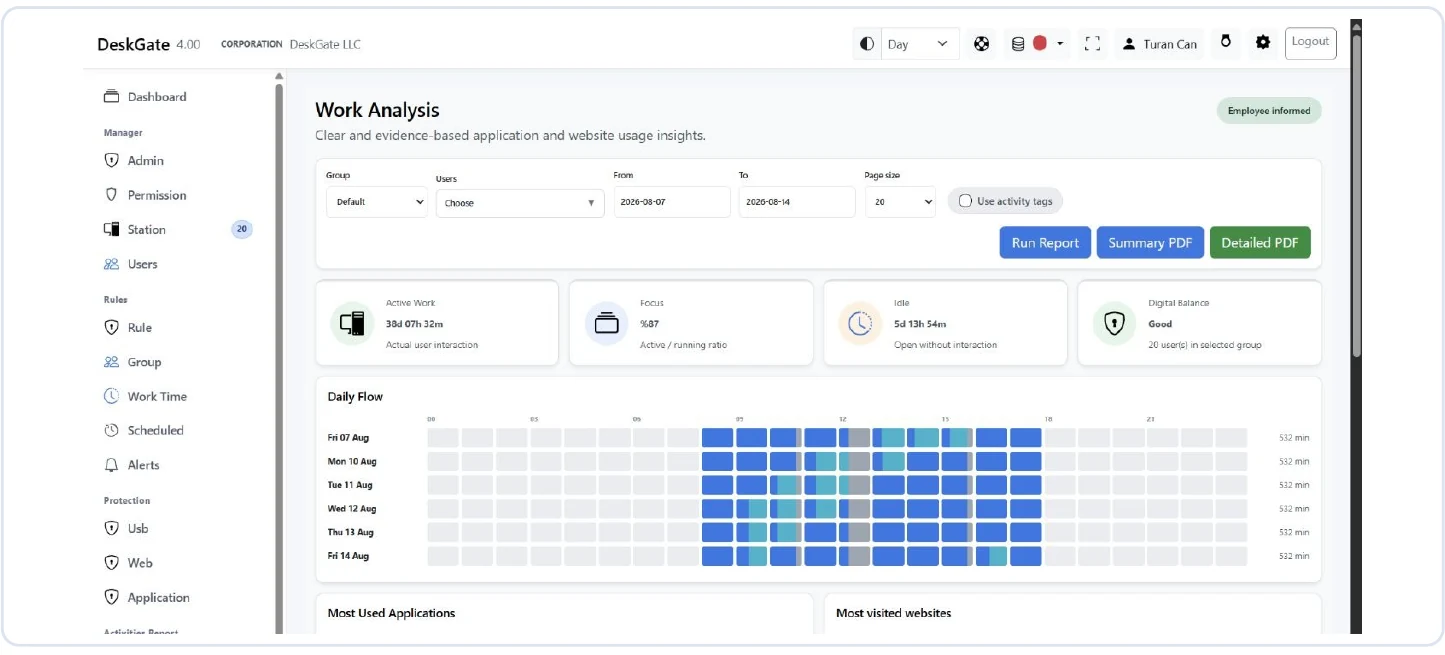 这是DeskGate工作分析的原始屏幕截图,包含组、用户和时间段筛选器。打开图片即可查看原始报告。
例如,经理在审查员工的非活跃时间段时,可以先查看日程安排,询问该员工是否在开会或处理技术问题。这只是一个示例性的审查流程,并非客户评价结果或生产力基准。
使用管理摘要进行定期审查
管理摘要将记录的时间、活动、使用情况和安全事件上下文整合到一起进行查看。使用对比视图识别值得讨论的变更,然后检查相关细节,再决定后续行动。
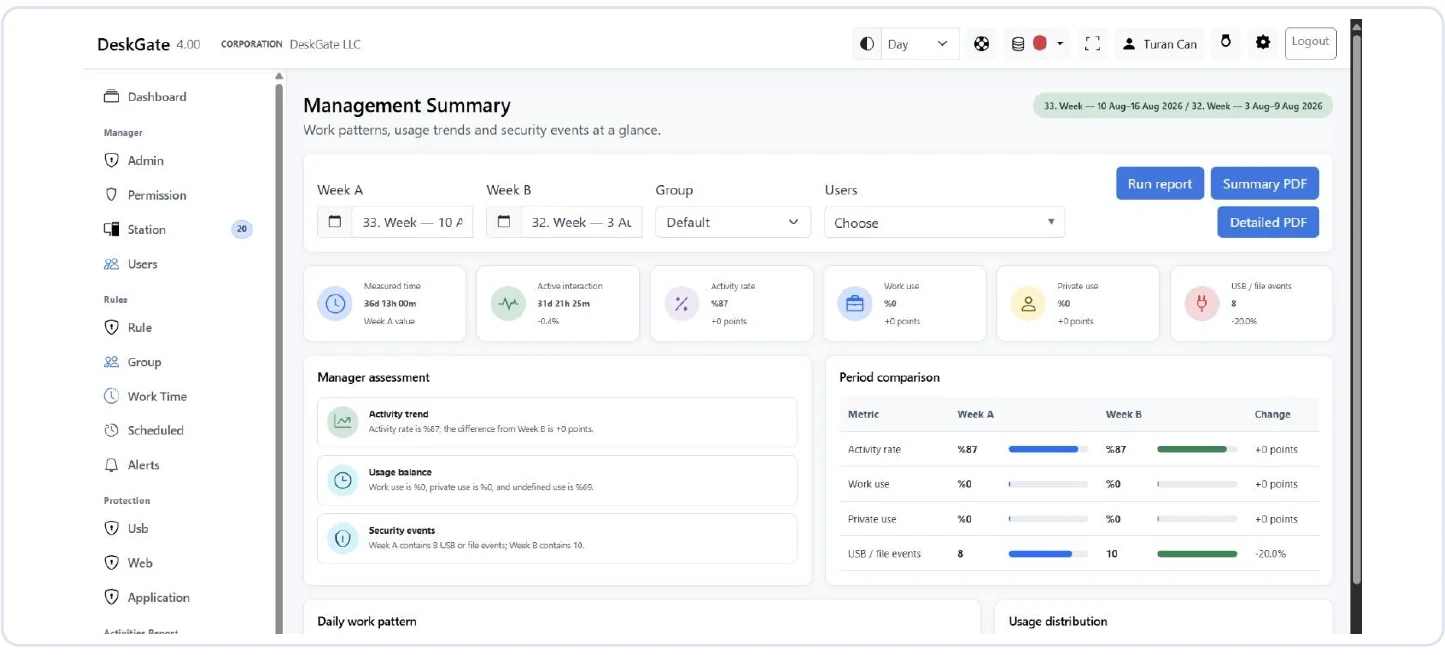 DeskGate管理汇总报告原件,包含各时期对比数据。点击图片即可查看原报告。
组级变更可能反映用户构成不同、报告周期缩短或记录不完整。请确保这些因素保持一致,并将解释与决策一同记录。
选择出口商和负责任的收货人
如果提供,摘要PDF和详细PDF可满足不同的审阅需求。管理层讨论时,可先使用摘要;需要授权支持记录时,可使用详细导出文件。请务必检查导出文件的选择范围、记录限制和分页设置,切勿想当然地认为导出文件包含无限的详细信息。
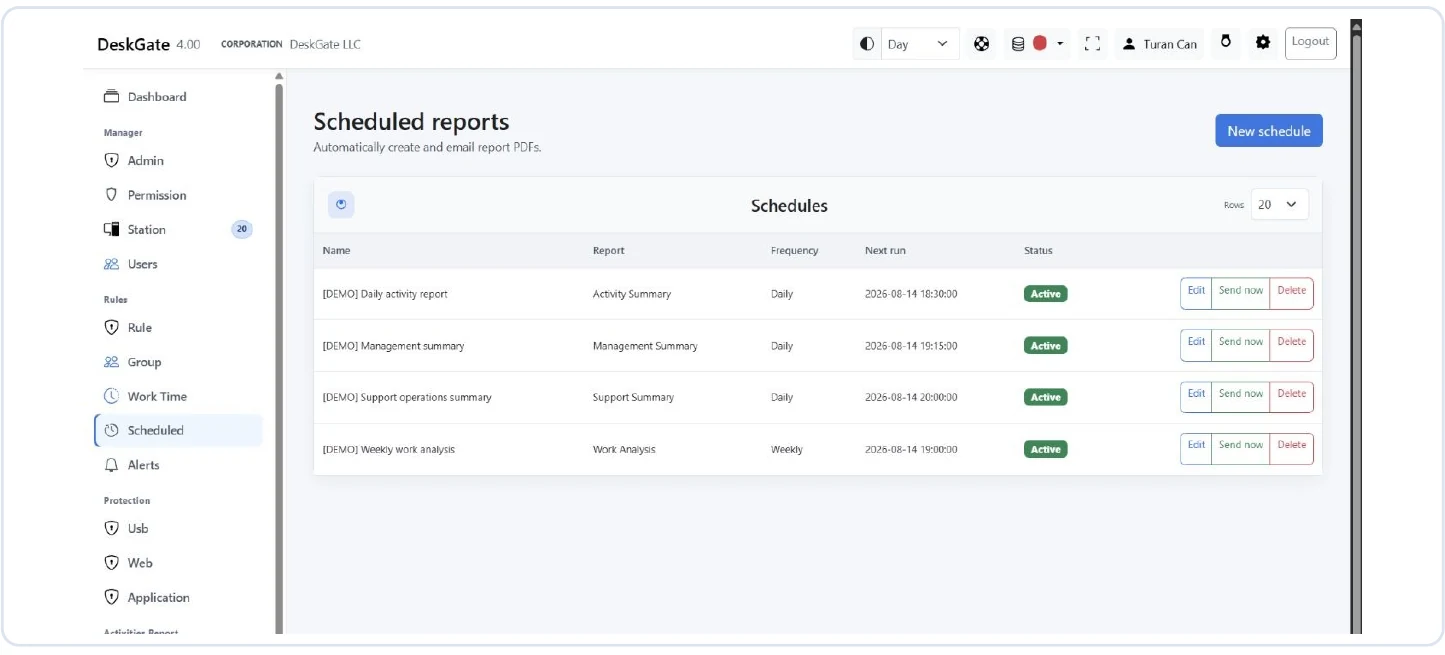 这是DeskGate原始定时报告配置界面。打开图片即可查看原始报告。
就导出文件的接收者、存储位置和保留期限达成一致。应用程序内的权限设置不会自动控制已下载或转发的PDF 。
可重复的报告工作流程
- 明确问题和授权审查范围。
- 选择报告类别、人员和时间段。
- 查看摘要并检查相关细节。
- 请与相关团队确认具体情况。
- 记录调查结果、后续负责人和复查日期。
有关完整的平台概述,请参阅 DeskGate全部16个类别.
探索评估的下一部分
有关分步筛选和PDF导出说明,请遵循以下步骤 使用每日活动报告.