Centre d'aide DeskGate
DeskGate Logiciel surveillance activité PC
Analyser l’activité PC avec DeskGate : régler les filtres, vérifier Work Analysis et Daily Activity, puis contrôler les rapports PDF.
Un rapport d'activité informatique devient utile lorsque son lecteur sait exactement ce qu'il contient. Le nom du rapport, le groupe, l'utilisateur, les dates et les limites de l'extraction font partie de son sens. Une valeur correctement copiée peut être mal comprise si l'un de ces éléments disparaît au moment de la transmission. Pour utiliser un logiciel de surveillance d'activité PC avec méthode, il faut donc préparer la question, vérifier la sélection et contrôler le résultat avant d'en tirer une conclusion.
Ce guide suit un parcours pratique dans DeskGate, depuis un premier périmètre connu jusqu'à la vérification d'un PDF. Work Analysis sert notamment à examiner l'utilisation enregistrée des applications et des sites web. Daily Activity présente une autre lecture, fondée sur des minutes actives et passives dans la journée. Les deux vues apportent des informations complémentaires, mais ne doivent pas être traitées comme des mesures interchangeables. Les étapes décrites aident à produire un résultat qu'une autre personne autorisée pourra comprendre et reproduire.
Commencer par une question limitée et vérifiable
Avant d'ouvrir un rapport, écrivez ce que vous cherchez à établir. Il peut s'agir de retrouver l'utilisation d'une application pendant une période, de vérifier la présence d'un utilisateur dans une sélection ou de comprendre pourquoi une synthèse paraît incomplète. Ajoutez la décision qui dépendra de la réponse. Cette préparation réduit la tentation de parcourir toutes les données disponibles sans savoir lesquelles sont nécessaires. Elle permet aussi de reconnaître le moment où l'examen a répondu à son objectif.
Conservez une courte note avec le périmètre prévu et les points encore incertains. La personne qui prépare le rapport doit savoir qui recevra le résultat et quel niveau de détail est utile. Une question technique sur un poste n'exige pas forcément un document détaillé sur toute une équipe. Le périmètre doit également correspondre aux responsabilités et aux conditions d'utilisation définies par l'organisation. La préparation d'un rapport n'est pas une occasion d'élargir discrètement une collecte ou un accès au-delà de ce qui a été examiné pour le dispositif.
Identifier le bon poste avant de chercher une personne
Lorsque l'origine d'une activité est incertaine, vérifiez les informations de station. La relation entre un ordinateur et une personne peut changer après un remplacement, une réinstallation ou une utilisation partagée. Comparez le nom du poste, le compte utilisateur, le groupe et les informations de contact avec les affectations connues. Le contexte historique est essentiel : le titulaire actuel d'un ordinateur n'est pas nécessairement celui qui l'utilisait pendant la période examinée.
Si un même compte est partagé, précisez ce que cette situation permet réellement d'attribuer. Un enregistrement peut décrire l'activité d'un compte ou d'un appareil sans identifier une personne de manière certaine. Pour certaines questions de support, ce niveau est suffisant. N'ajoutez pas une attribution individuelle seulement pour remplir une colonne dans votre note. Une explication limitée mais exacte vaut mieux qu'un résultat apparemment complet fondé sur une association non vérifiée. Résolvez cette question avant de comparer des utilisateurs ou de diffuser une synthèse personnalisée.
Choisir la vue selon l'information recherchée
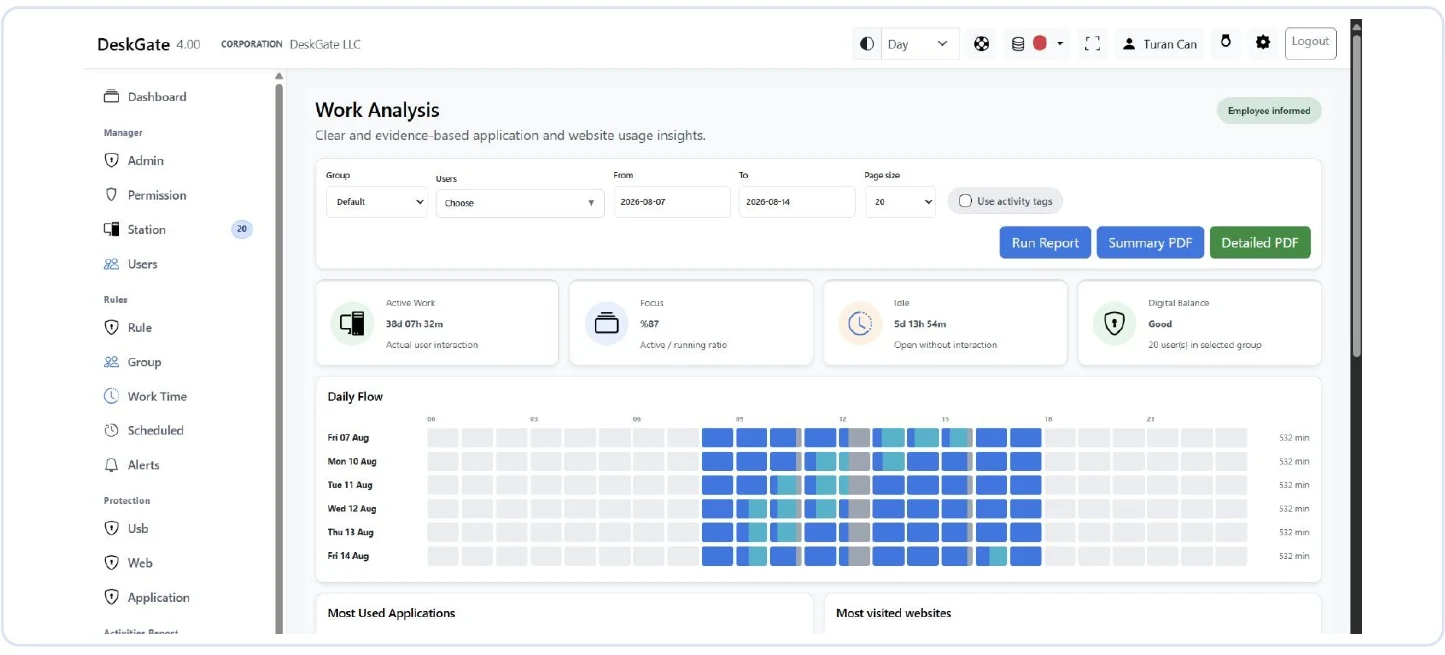
Ouvrez Work Analysis pour examiner l'usage enregistré des applications et des sites web sur le périmètre souhaité. Le rapport permet d'aborder les outils utilisés et leur contexte de durée, mais il ne décrit pas automatiquement la qualité du travail accompli. Une application présente dans les données peut avoir servi plusieurs tâches. Son intitulé ne suffit pas toujours à distinguer recherche, traitement d'un dossier, formation ou attente d'une réponse.
Utilisez Daily Activity lorsque la question concerne la représentation quotidienne des minutes actives et passives. Si une interrogation porte sur une information visible à l'écran, une séquence historique disponible peut constituer une source distincte. Ces choix doivent être faits avant la comparaison de chiffres. Deux vues peuvent sélectionner les mêmes dates tout en présentant des informations différentes. Le bon réflexe consiste à expliquer d'abord la mesure utilisée, puis à examiner ce qu'elle permet de dire sur la question initiale, sans lui attribuer la portée d'une autre source.
Régler les groupes et les utilisateurs avec précision
Dans Work Analysis, sélectionnez le groupe puis les utilisateurs correspondant au besoin. Pour une première vérification, commencez par une personne connue plutôt que par l'ensemble du parc. Ce périmètre réduit facilite l'identification d'un résultat inattendu. Contrôlez les sélections héritées d'une consultation précédente. Un filtre oublié peut produire une absence apparente, tandis qu'un groupe trop large peut introduire des données qui n'ont aucun rapport avec votre question.
Précisez également le sens du groupe au moment de l'analyse. S'agit-il d'une équipe actuelle ou d'un ensemble de personnes qui travaillaient ensemble pendant les dates choisies ? Une modification d'affectation peut rendre ces deux descriptions différentes. Notez les changements importants dans le document d'accompagnement. Si vous corrigez le périmètre au cours de l'examen, indiquez quelle version du résultat correspond à la nouvelle sélection. Cette discipline évite que deux exports exacts pour leurs propres filtres soient ensuite présentés comme des réponses contradictoires à une seule et même question.
Définir les dates et le contexte horaire
Renseignez les bornes de début et de fin correspondant à la question. Les champs peuvent être nommés From et To dans une interface en anglais ; utilisez les libellés de l'environnement installé. Préférez des dates explicites aux formulations comme cette semaine dans les notes destinées à être conservées. Une période en cours et une période terminée ne sont pas comparables sans explication. Indiquez si le résultat représente un intervalle complet ou les données disponibles jusqu'au moment de sa préparation.
Pour une équipe répartie sur plusieurs lieux, vérifiez le contexte horaire utilisé par l'environnement et les autres sources consultées. Une information proche de minuit mérite une attention particulière. Elle peut appartenir à une autre date dans un document externe sans être absente du rapport. Utilisez un événement connu pour examiner le décalage, plutôt que de supposer une conversion automatique entre toutes les vues. Si l'heure de référence reste approximative, conservez cette incertitude dans la description ; un filtre précis ne rend pas plus certaine une indication initiale vague.
Exécuter la demande et confirmer l'actualisation
Après avoir réglé les critères, utilisez l'action prévue pour lancer le rapport, par exemple Run Report dans la version anglaise de Work Analysis. Ne présumez pas qu'un changement de champ actualise immédiatement tous les résultats visibles. Vérifiez le périmètre présenté après l'exécution. Cette étape est particulièrement importante lorsque plusieurs utilisateurs ou plusieurs périodes sont examinés à la suite. Un ancien résultat peut paraître plausible parce qu'il concerne la même application ou un groupe portant un nom voisin.
Recherchez ensuite un repère connu, comme une application utilisée pendant l'intervalle retenu. Si vous ne le retrouvez pas, revenez d'abord aux filtres et à l'identité du poste. Le but de cette vérification est de confirmer que vous lisez bien le bon extrait avant d'interpréter ses totaux. Une fois cette base comprise, le périmètre peut être élargi si la question le demande. Gardez une trace du passage entre le contrôle individuel et la vue de groupe pour que la portée de chaque observation reste claire.
Lire les applications et les sites sans additionner des mesures différentes
La vue des applications aide à comprendre quels programmes apparaissent dans l'activité enregistrée. Celle des sites web donne un autre niveau d'information pour les tâches réalisées dans un navigateur. Le navigateur peut servir plusieurs services métier et une même adresse peut recouvrir différentes opérations. Consultez ces vues comme des perspectives complémentaires. Une durée associée à une application ne doit pas être additionnée mécaniquement à toutes les durées de ses sites pour produire une prétendue mesure globale de travail.
Examinez également les catégories avant de conclure. Une activité non classée reste à clarifier ; elle n'est pas automatiquement personnelle ou inutile. Le rôle de la personne et le processus étudié peuvent expliquer l'utilisation d'un outil peu familier au lecteur. Conservez les intitulés d'origine lorsque vous reprenez une valeur dans une note. Si vous reformulez sa signification, séparez l'observation technique de votre interprétation. Le destinataire pourra ainsi comprendre ce qui provient du rapport et ce qui a été ajouté grâce à la connaissance du contexte professionnel.
Interpréter Daily Activity sur une journée complète
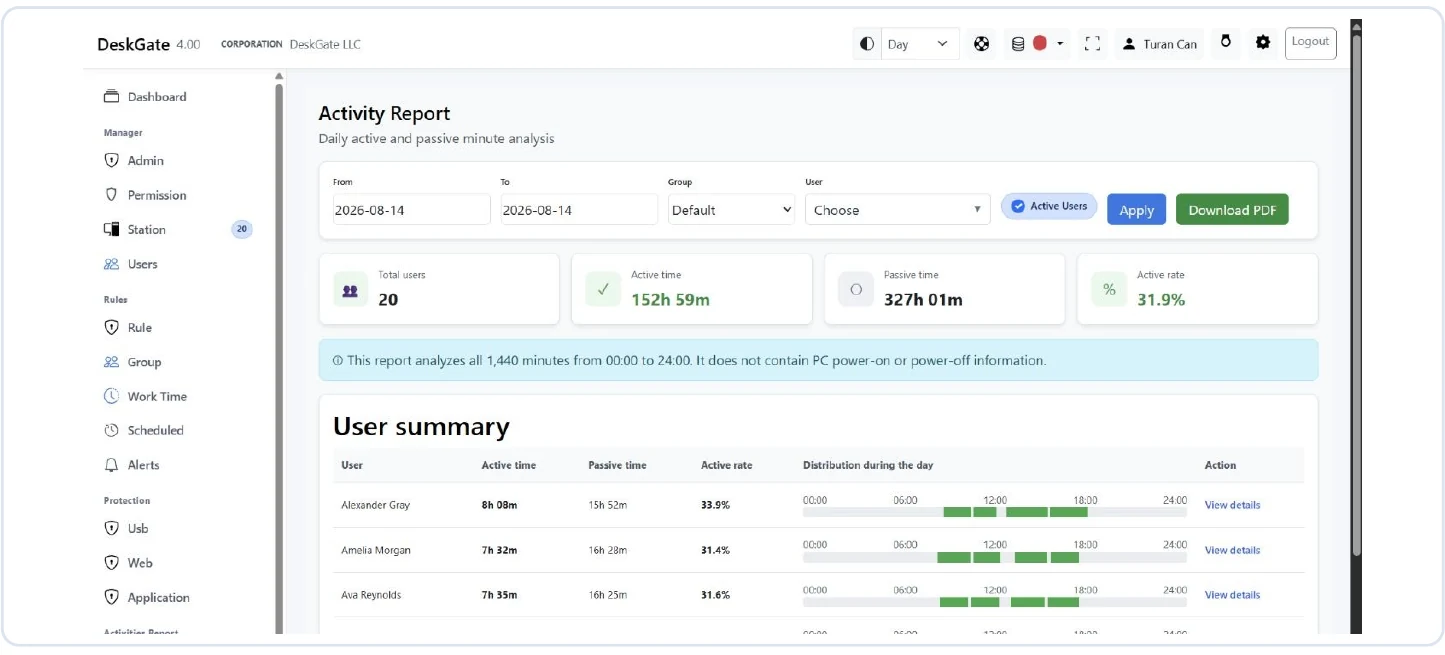
Daily Activity considère les 1 440 minutes qui composent une journée de 00:00 à 24:00. Les minutes actives et passives se lisent sur cette base. Le rapport ne contient pas les heures d'allumage et d'arrêt du PC. Une durée passive importante ne peut donc pas être directement convertie en temps d'absence pendant une plage de travail prévue. Ce point doit figurer dans l'explication lorsqu'un destinataire risque de lire le rapport comme une feuille de présence ou un relevé destiné à la paie.
Dans la vue d'activité, sélectionnez les dates, le groupe et l'utilisateur, puis examinez le filtre Active users lorsqu'il est présent. Ce filtre concerne les utilisateurs inclus ; il ne représente pas la quantité de minutes actives. Appliquez la sélection avec l'action prévue et vérifiez un jour connu avant une synthèse longue. Une réunion, un appel ou une tâche hors du poste peut expliquer une période sans interaction continue. Le rapport ne fournit pas seul cette explication. Il faut la chercher dans le contexte du travail, en conservant la différence entre mesure informatique et contribution professionnelle.
Distinguer une liste vide d'une valeur nulle
Une liste sans résultat peut provenir d'un filtre, d'un utilisateur exclu, d'une période sans données disponibles ou d'un périmètre d'accès différent de celui attendu. Elle ne doit pas être résumée automatiquement par aucune activité. Commencez par une sélection connue et vérifiez les critères un à un. Une valeur zéro affichée dans une ligne a encore un autre sens : elle appartient à la définition de cette mesure et nécessite elle aussi son contexte.
Lorsque la vérification des filtres ne suffit pas, préparez une demande technique limitée. Décrivez le résultat attendu, le résultat obtenu, le rapport, les dates et le poste concerné. Indiquez les contrôles déjà effectués pour éviter qu'ils soient recommencés sans nécessité. L'administration pourra vérifier les paramètres d'acquisition, la disponibilité des données et les accès dans l'environnement réel. N'attribuez pas à une personne la cause d'une absence de données qui n'a pas encore été expliquée. Le statut provisoire peut simplement être que le périmètre ne permet pas, pour le moment, une conclusion fiable.
Tenir compte des pages et des limites de détail
Une première page de tableau n'est pas nécessairement l'ensemble du résultat filtré. Examinez la pagination, les éventuelles conditions de recherche et la taille de page avant d'affirmer qu'un utilisateur ou un événement manque. Changer le nombre de lignes affichées modifie la présentation, sans forcément changer le périmètre de la demande. Cette distinction est importante lorsqu'une capture d'écran sert d'appui : elle montre ce qui était visible, pas automatiquement tous les éléments correspondant aux filtres.
Les paramètres d'export doivent être lus séparément. Work Analysis propose une sortie PDF synthétique et une sortie détaillée, avec un réglage de limite de données à contrôler. Une sortie limitée ne doit pas être décrite comme un historique exhaustif. Si davantage de précision est nécessaire, une demande plus étroite peut être plus facile à vérifier qu'un document très volumineux. Décrivez ses bornes. Évitez d'assembler plusieurs exports qui se chevauchent puis de présenter leur somme comme un calcul produit directement par le logiciel : certains enregistrements pourraient être comptés plusieurs fois.
Contrôler le PDF qui sera réellement transmis
Choisissez la synthèse ou le détail selon le besoin du destinataire. Une personne qui décide d'une action de formation n'a pas forcément besoin des mêmes lignes que l'administrateur recherchant un enregistrement manquant. Après la génération, ouvrez le fichier lui-même. Comparez son type, ses utilisateurs et sa période avec la sélection finale à l'écran. Retrouvez au moins un repère connu. Le téléchargement réussi prouve qu'un document existe, mais pas qu'il répond à la bonne question.
Pour Daily Activity, la sortie PDF est également produite après application des filtres retenus. Quel que soit le rapport, lisez le document comme si vous n'aviez pas assisté à sa préparation. La base temporelle est-elle comprise ? Une limite de détail ou de couverture doit-elle être expliquée ? Ajoutez une note brève lorsque ces éléments ne sont pas évidents. Utilisez l'emplacement approuvé et un nom de fichier compréhensible. Si une nouvelle version corrige la précédente, indiquez explicitement laquelle doit servir de référence afin d'éviter la circulation simultanée de périmètres différents.
Utiliser les séquences visuelles seulement pour la question correspondante
Une interrogation apparue dans un rapport peut parfois nécessiter une information visuelle. Il peut s'agir du texte d'un message ou de l'ordre de quelques opérations dans une application. Dans ce cas, vérifiez qu'une séquence pertinente est disponible et que son examen correspond au périmètre prévu. Les filtres de groupe, d'utilisateur et de date aident à rechercher les enregistrements reçus dans DeskGate. Confirmez leur association au cas avant de les utiliser pour expliquer les données du rapport.
Une séquence historique n'est pas un accès distant au poste actuel. Elle ne peut pas reconstituer ce qui n'a jamais été enregistré, et son existence ne garantit pas la disponibilité présente de l'appareil. Notez ce qui est effectivement visible sans transformer chaque image en explication certaine. Un message d'erreur peut conduire à une vérification de droits, de réseau ou de configuration, mais l'image ne tranche pas nécessairement entre ces causes. Conservez les sources séparées dans la conclusion pour que le lecteur sache ce que chaque élément permet réellement d'établir.
Rédiger une conclusion reproductible et utile
La conclusion commence par le périmètre : rapport utilisé, utilisateurs, dates et restrictions connues. Elle décrit ensuite l'observation confirmée, puis l'explication disponible et l'action décidée. Ces éléments doivent rester reconnaissables. Une explication donnée par le métier peut être pertinente sans être une donnée calculée par DeskGate. Une hypothèse encore à vérifier doit rester présentée comme telle. Cette structure facilite la relecture et les échanges lorsque plusieurs personnes participent à l'analyse.
Terminez par une prochaine étape adaptée. Elle peut concerner une affectation à corriger, une investigation technique ou une discussion sur un processus. N'utilisez pas une quantité d'interactions comme une note de performance indépendante du travail réellement attendu. Le bénéfice du rapport réside dans l'aide apportée à une décision précise. Si les données sont insuffisantes pour cette décision, dites-le et indiquez ce qui manque. Cette transparence permet de traiter le bon problème plutôt que d'ajouter de la précision numérique à une conclusion dont la base demeure incertaine.
Corriger une sélection sans perdre l'historique de la décision
Une erreur découverte après la transmission doit être traitée de façon explicite. Reprenez les filtres, produisez le résultat corrigé et contrôlez à nouveau le PDF. Décrivez ensuite la différence entre les deux versions : dates modifiées, utilisateur retiré du périmètre ou groupe correctement sélectionné. Une correction de filtre change la sélection technique. Une précision apportée par le métier peut, au contraire, modifier seulement l'interprétation d'une observation qui reste identique. Ne présentez pas ces deux situations comme le même type de changement.
Indiquez au destinataire quelle version remplace l'autre et si la correction modifie l'action envisagée. Si un chiffre a été repris dans une présentation ou une note de réunion, ces documents doivent également être examinés selon le processus interne. Déposer un nouveau fichier ne corrige pas automatiquement les copies déjà diffusées. Terminez en identifiant le contrôle qui aurait permis de détecter l'erreur plus tôt. Il peut suffire de confirmer les dates avant chaque export ou de faire relire le périmètre par une seconde personne. La correction améliore ainsi la prochaine préparation au lieu de rester un simple échange de fichiers.
Maintenir la méthode lors des rapports récurrents
Un rapport répété doit conserver une définition stable tout en tenant compte des changements réels. Vérifiez les transferts d'équipe, les remplacements de postes et les périodes incomplètes avant chaque comparaison. Une hausse de total peut simplement résulter d'un périmètre plus grand. Si la sélection évolue, décrivez ce changement à côté du résultat. La continuité d'une série dépend autant de ces informations que de la régularité de la date à laquelle le fichier est généré.
Faites reprendre occasionnellement le parcours par une autre personne autorisée. Elle doit pouvoir retrouver la sélection, expliquer les mesures et vérifier l'export sans deviner les habitudes du préparateur. Complétez la procédure lorsque cette reprise révèle une ambiguïté. Avec DeskGate, la surveillance d'activité PC devient ainsi un processus lisible : une question définie, une source adaptée, un résultat contrôlé et une décision documentée. Ce travail méthodique donne aux données leur portée utile, tout en conservant les limites qui empêchent de confondre activité enregistrée, présence et qualité du travail.