DeskGate Praxisleitfaden
Mitarbeiterüberwachung vs. Fernzugriff
Vergleichen Sie historische Berichte und autorisierten Live-Support, einschließlich der verschiedenen Rollen von DeskGate und GoMyid .
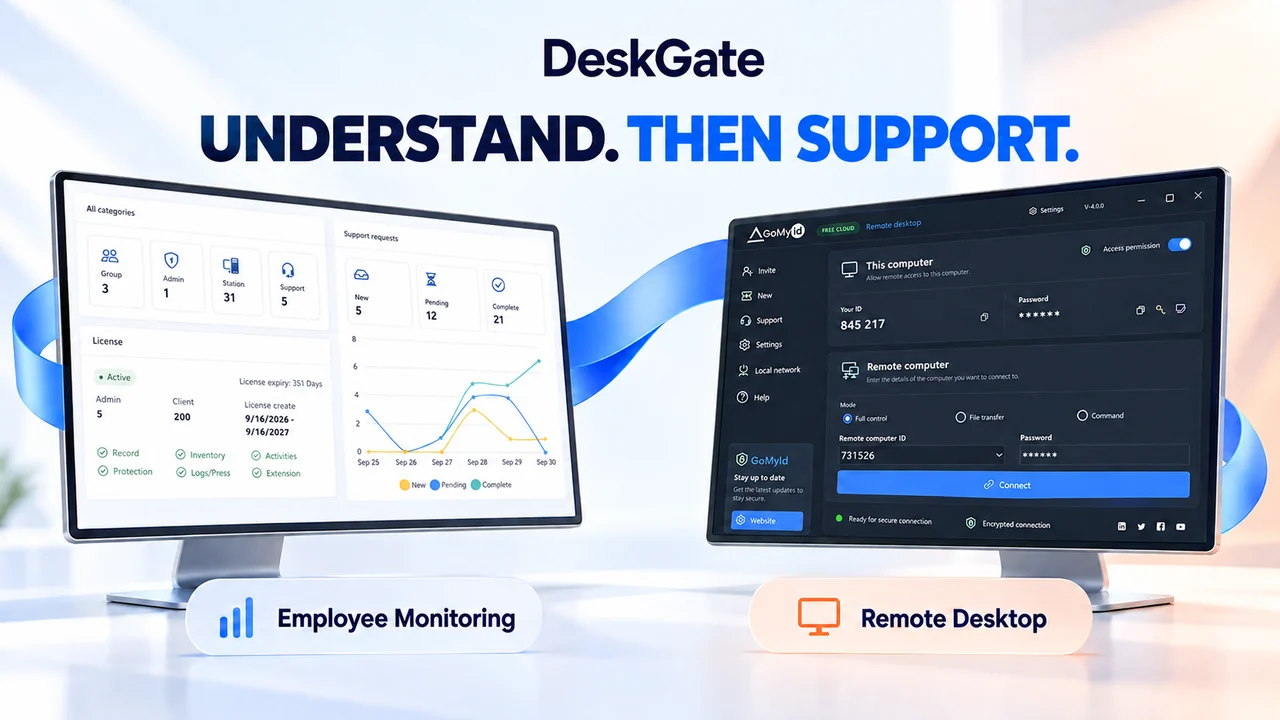 Konzeptillustration. Beispiele für Originalprodukte sind unten aufgeführt.
Zwei Werkzeuge beantworten unterschiedliche Fragen
Die Mitarbeiterüberwachung hilft autorisierten Prüfern, die aufgezeichneten Aktivitäten, die Nutzung und den betrieblichen Kontext über einen bestimmten Zeitraum hinweg zu verstehen. Die Remote-Desktop-Verbindung ermöglicht eine autorisierte Support-Sitzung mit einem anderen Computer. Ein Computer beantwortet Fragen zu den Aufzeichnungen; der andere ermöglicht die Arbeit mit einem entfernten Endpunkt.
Organisationen benötigen möglicherweise beides, doch der Zugriff auf Berichte sollte nicht als Berechtigung zur Gerätesteuerung missverstanden werden. Definieren Sie Zweck und zulässige Aktionen für jeden Workflow. DeskGate konzentriert sich auf Mitarbeiterüberwachung und zugehörige Management-Workflows; GoMyid bietet Remote-Desktop-Funktionen als Teil des umfassenderen Produktportfolios.
Vergleichen Sie die Arbeitsabläufe
Ein Vergleich der Arbeitsabläufe, keine Aussage darüber, dass jede Lizenz alle Funktionen beinhaltet.| Frage | Mitarbeiterüberwachung | Remote-Desktop |
|---|
| Hauptzweck | Überprüfung der dokumentierten Aktivitäten und Managementnachweise. | Unterstützung oder Betrieb eines autorisierten Remote-Computers. |
|---|
| Zeitperspektive | Ausgewählte Zeiträume und die verfügbaren historischen Aufzeichnungen. | Eine aktive Verbindung und die ausgeführte Aufgabe. |
|---|
| Typische Vorgehensweise | Filtern Sie einen Bericht und prüfen Sie die relevanten Details. | Einen Bildschirm anzeigen oder steuern, eine Datei übertragen oder einen verfügbaren Befehlsmodus verwenden. |
|---|
| Berechtigungen | Legen Sie fest, wer welche Datensätze und Exporte einsehen darf. | Legen Sie fest, wer sich verbinden darf und welche Aktionen in der Sitzung erlaubt sind. |
|---|
| Fertigstellung | Erfassen Sie einen Kontextbefund und kontaktieren Sie den Eigentümer im Anschluss. | Bestätigen Sie das Support-Ergebnis und schließen Sie die Verbindung. |
|---|
Verwenden Sie DeskGate , um Kontext herzustellen
Aktivitäts-, Management- und Supportberichte helfen, eine operative Fragestellung zu präzisieren. So kann beispielsweise ein Supportteam das betreffende Gerät und den gemeldeten Vorfall prüfen, bevor es den Benutzer kontaktiert. Konzentrieren Sie sich zunächst auf den für die Aufgabe notwendigen, eng gefassten Bereich, anstatt irrelevante Datensätze zu durchsuchen.
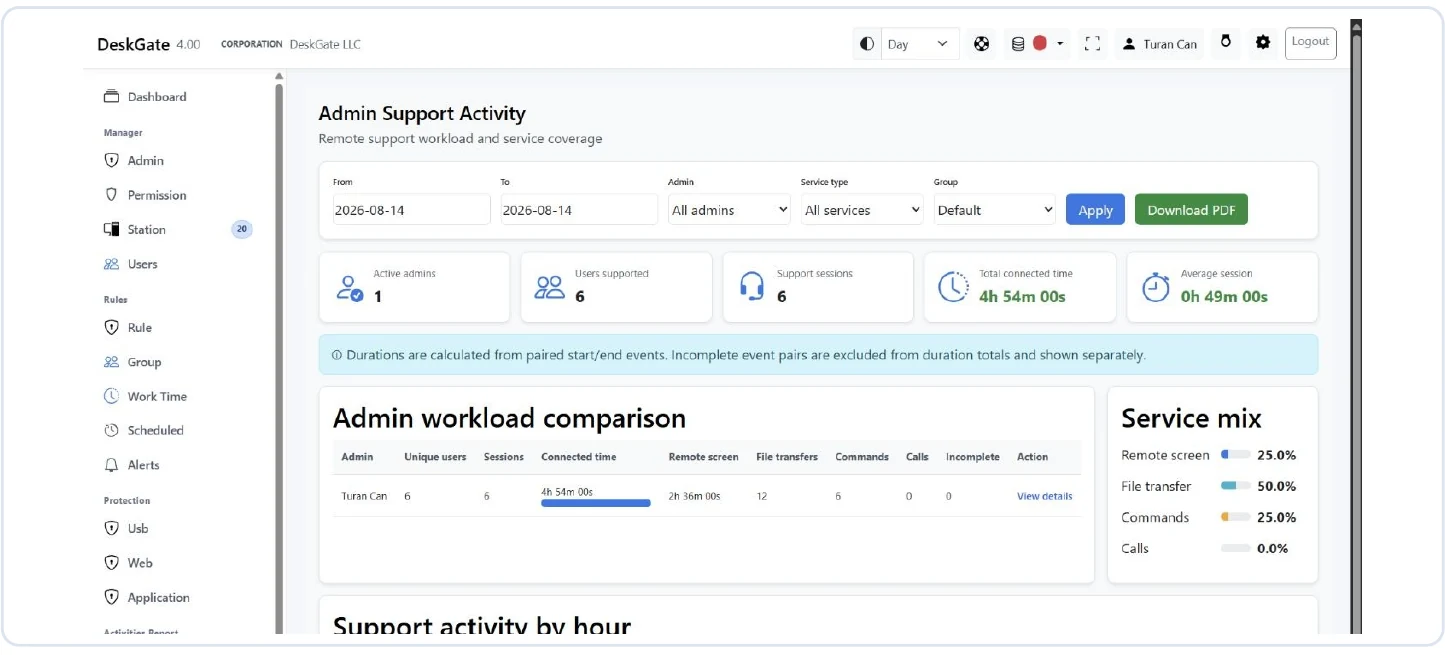 Originale Benutzeroberfläche für DeskGate -Supportaktivitäten. Öffnen Sie das Bild, um die Originalansicht zu sehen.
Ein Bericht kann zwar eine untersuchungswürdige Frage aufzeigen, aber er klärt die Ursache nicht von selbst. Setzen Sie die verfügbaren Beweise in Bezug zur Benutzerbeschreibung, zum Gerätezustand und zur Supporthistorie. Siehe Wie man Aktivitätsberichte liest für eine sorgfältige Überprüfungsmethode.
Verwenden Sie GoMyid für eine autorisierte Supportaufgabe
Der GoMyid Windows Client bietet die Modi „Vollzugriff“, „Dateiübertragung“ und „Befehlsausgabe“. Wählen Sie den für die jeweilige Aufgabe passenden Modus und überprüfen Sie den Zielcomputer vor der Verbindungsherstellung. Die verfügbaren Funktionen hängen von der Produktversion, der Konfiguration und den Berechtigungen ab.
Bei einem Anzeigeproblem kann eine Support-Sitzung helfen, das Problem mit dem Benutzer zu reproduzieren. Wenn die Aufgabe lediglich eine Dateiübertragung erfordert, sollte dieser Modus geprüft werden, anstatt von uneingeschränkter Bildschirmsteuerung auszugehen. Das Ergebnis ist gemäß dem Supportprozess der Organisation zu dokumentieren.
Erkunden DeskGate -Remote-Desktop-Übersicht und die GoMyid Windows Remote-Desktop-Seite für produktspezifische Details.
Verbinden Sie den Prozess und achten Sie auf explizite Berechtigungen
- Die Supportanfrage entgegennehmen und definieren.
- Prüfen Sie nur die relevanten Datensätze, zu deren Zugriff Sie berechtigt sind.
- Bestätigen Sie das Zielgerät und die Autorisierung für den Fernzugriff.
- Wählen Sie den passenden Verbindungsmodus und führen Sie die Aufgabe aus.
- Bestätigen Sie das Ergebnis, beenden Sie die Sitzung und dokumentieren Sie die Nachbereitung.
Dies ist ein empfohlener Arbeitsablauf und keine Garantie für die automatische Integration von Tickets in Sitzungen. Bitte prüfen Sie die erforderlichen Integrations-, Aufzeichnungs- und Prüffunktionen für Ihre konkrete Implementierung.
Welche Funktion benötigen Sie?
Wenn Ihr Hauptanliegen die Erstellung historischer Berichte ist, prüfen Sie den Berichtskatalog, die Aufbewahrungsfristen und die Berechtigungen der Prüfer. Wenn Ihr Hauptanliegen die Unterstützung in Echtzeit ist, prüfen Sie die Verbindungsmodi, die Endgerätekompatibilität und die Zugriffskontrollen. Benötigen Sie beides, dokumentieren Sie die Übergabe und die Berechtigungsgrenzen während der Pilotphase.
Gewährt die Überwachung automatisch Fernsteuerung?
Nein. Datenerfassung, Berichtszugriff und Fernverbindung sind als separate Autorisierungsentscheidungen zu behandeln.
Kann Remote-Desktop die Aktivitätsberichterstattung ersetzen?
Eine Live-Verbindung ist nicht dasselbe wie ein Protokollverlauf. Prüfen Sie jede Anforderung anhand des jeweiligen Leistungspakets. Bewertungscheckliste hilft dabei, diese Entscheidungen transparent zu halten.
Setzen Sie Ihre DeskGate Bewertung fort
Fordern Sie eine geführte Demo an