DeskGate Praxisleitfaden
Wie man Mitarbeiteraktivitätsberichte liest
Lesen Sie DeskGate -Arbeitsanalysefilter, Aktivitätskennzahlen und Zeitachsen im Kontext, der für eine sinnvolle Auswertung erforderlich ist.
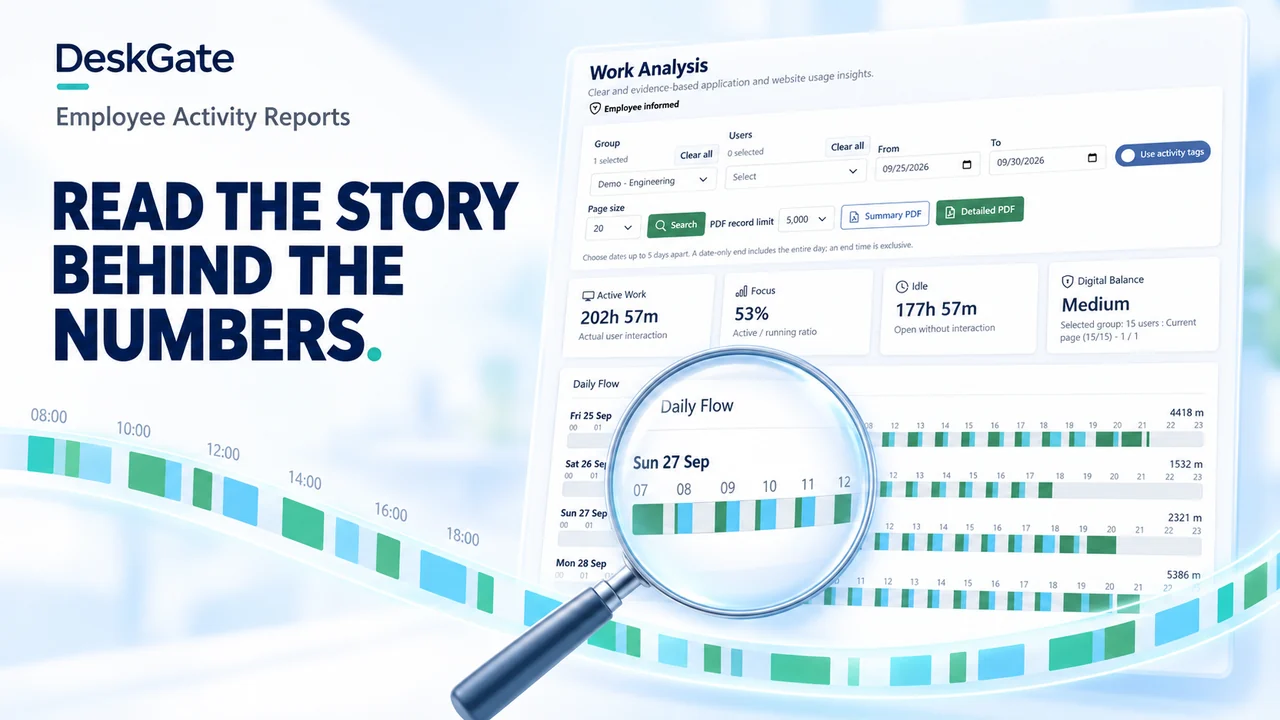 Konzeptillustration. Beispiele für Originalprodukte sind unten aufgeführt.
Beginnen Sie mit der Fragestellung und dem ausgewählten Umfang
Mitarbeiteraktivitätsberichte beschreiben die aufgezeichnete Computeraktivität innerhalb eines ausgewählten Bereichs. Um sie sinnvoll zu interpretieren, sollten Sie sich zunächst die Frage stellen: Überprüfen Sie die Anwendungsnutzung, untersuchen Sie eine gemeldete Störung oder vergleichen Sie die aufgezeichnete Aktivität eines Teams über verschiedene Zeiträume hinweg? Wählen Sie einen Bericht, der diese Frage beantwortet, bevor Sie die Gesamtergebnisse interpretieren.
Diese Anleitung verwendet die ursprüngliche DeskGate Arbeitsanalyse-Oberfläche. Die Datumsangaben und Zahlen sind Beispieldaten der Benutzeroberfläche. Steuerelemente und Bezeichnungen können je nach Produktversion variieren. Überprüfen Sie daher das Verhalten Ihrer installierten Version. Den vollständigen Berichtskatalog finden Sie unter [Link einfügen]. Leitfaden für Mitarbeiterüberwachungsberichte.
1. Gruppe, Benutzer und Termine prüfen
Lesen Sie die Gruppen- und Benutzerfilter vor den Übersichtskarten. Gruppen- und Einzelwerte beziehen sich auf unterschiedliche Populationen. Prüfen Sie, welche Geräte Datensätze beigetragen haben und ob der ausgewählte Zeitraum die vorgesehenen Arbeitstage umfasst.
Der abgebildete Bildschirm enthält die Steuerelemente „Von“ und „Bis“, eine Seitengrößenauswahl und eine Begrenzung PDF Datensätze. Laut Anleitung umfasst ein Datum als Enddatum den gesamten Tag, während eine Endzeitangabe den gesamten Tag einschließt. Überprüfen Sie diese Grenzen und die Zeitzone des Berichts, bevor Sie einen Bericht mit einem Kalendereintrag oder einem Supportereignis vergleichen.
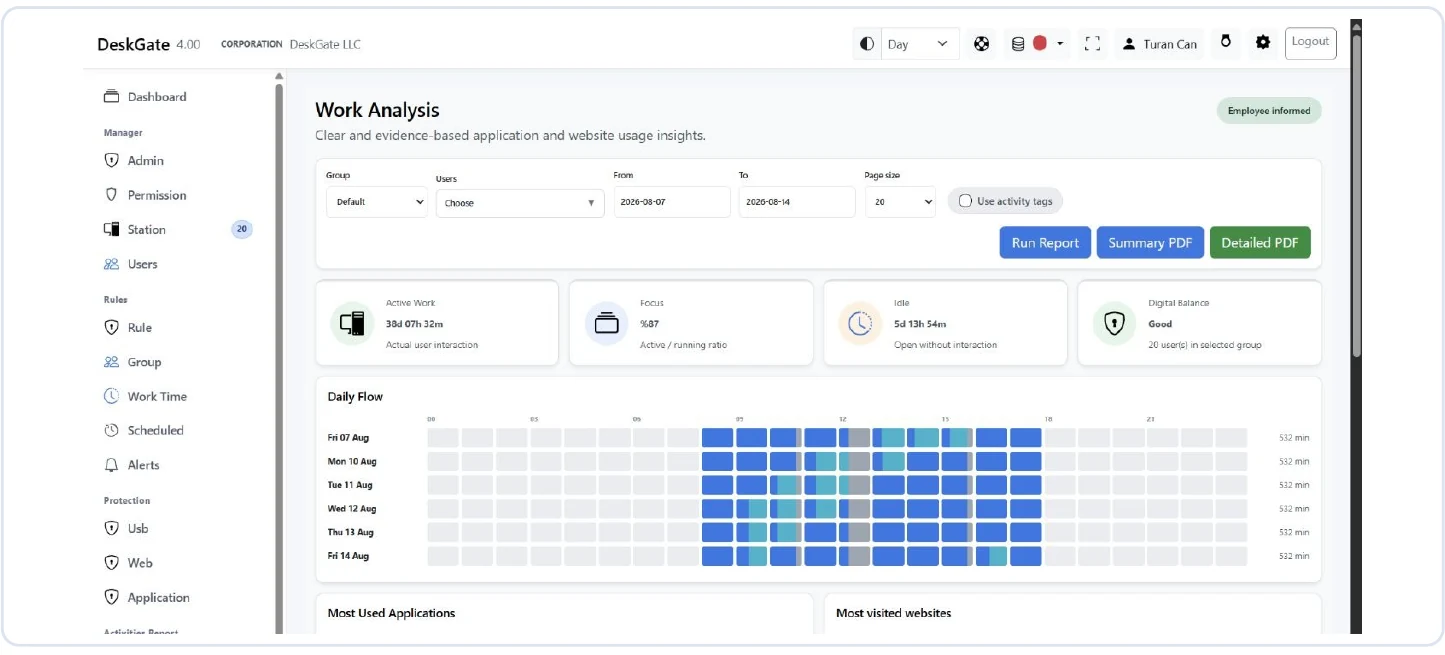 Originaler DeskGate Arbeitsanalysebildschirm mit Filtern, Übersichtskarten und Tagesablauf. Öffnen Sie das Bild, um die Originalansicht zu sehen.
2. Lesen Sie die Karten als aufgezeichnete Messwerte ab
Interpretationsprüfungen für die abgebildeten Arbeitsanalysekarten.| Sichtbares Maß | Was muss geklärt werden, bevor man zu einem Schluss kommt? |
|---|
| Aktive Arbeit | Der abgebildete Bildschirm kennzeichnet dies als tatsächliche Benutzerinteraktion. Legen Sie die Erfassungsregeln und die ausgewählte Population fest. |
|---|
| Fokus | Im Beispiel wird dies als Aktivitäts-/Laufverhältnis bezeichnet. Es handelt sich nicht um eine unabhängige Beurteilung der Arbeitsqualität. |
|---|
| Leerlauf | Das Beispiel kennzeichnet dies als offen ohne Interaktion. Berücksichtigen Sie Besprechungen, Telefonate, Lesen, Pausen und unbeaufsichtigte Geräte. |
|---|
| Digitale Waage | Behandeln Sie die Bezeichnung als produktspezifische Zusammenfassung. Fragen Sie nach, wie die installierte Version diese berechnet, bevor Sie sie in einem Vergleich verwenden. |
|---|
Die Gesamtsummen mehrerer Benutzer oder Geräte können die auf einer einzelnen Uhr verstrichenen Stunden überschreiten. Überprüfen Sie die Aggregationsregeln, anstatt anzunehmen, dass eine hohe Gesamtsumme auf einen Datenfehler zurückzuführen ist. Ebenso wenig bedeutet das Fehlen von Aktivitätsdatensätzen, dass keine Arbeit stattgefunden hat.
3. Verwenden Sie Daily Flow, um eine Frage zu finden
Die Zeilen im Tagesablauf ordnen die aufgezeichneten Aktivitäten einer täglichen Zeitachse zu. Nutzen Sie eine sichtbare Veränderung oder Lücke, um einen kürzeren Zeitraum für die Überprüfung auszuwählen. Bitte prüfen Sie die Bedeutung der Farben in der installierten Anwendung; die obige Kampagnenabbildung ersetzt nicht die Legende im Bericht.
Beispielsweise kann eine Unterbrechung während eines gemeldeten Anwendungsfehlers Anlass geben, einen Support-Eintrag zu prüfen und den Benutzer nach dem Vorfall zu befragen. Ein zeitgleich stattfindendes Meeting könnte erklären, warum ein Gerät ohne technischen Fehler keine Auffälligkeiten zeigt. Dies sind beispielhafte Prüfschritte und keine Kundenergebnisse.
4. Vergleichen Sie vergleichbare Produkte und überprüfen Sie die Exporte
Achten Sie bei Vergleichen auf einheitliche Gruppen-, Benutzer-, Datums- und Datenerfassungseinstellungen. Berücksichtigen Sie neue Geräte, Urlaubstage, unvollständige Daten und geänderte Verantwortlichkeiten. Prüfen Sie detaillierte Datensätze, bevor Sie einen erkennbaren Trend zusammenfassen.
Verwenden Sie je nach Prüfzweck PDF zusammenfassende oder eine detaillierte PDF , sofern verfügbar. Beachten Sie die Beschränkungen der ausgewählten PDF und des Exportumfangs; die sichtbare Seite oder der Exportumfang kann vom gesamten Datensatz abweichen. Beschränken Sie die Weitergabe auf die zur Prüfung berechtigten Personen.
5. Kontext und nächste Vorgehensweise festhalten
Eine hilfreiche Auswertungsnotiz enthält die Fragestellung, Filter, Beobachtung, Kontext und den zuständigen Mitarbeiter für die Nachbearbeitung. Beobachtung und Interpretation sollten getrennt betrachtet werden: „In diesem Zeitraum wurde keine Interaktion erfasst“ ist präziser als „Die Person war nicht im Dienst“. Vermeiden Sie es, eine einzelne Kennzahl als Leistungsbeurteilung heranzuziehen.
Bedeutet Leerlauf unproduktive Zeit?
Nein. Es beschreibt eine Interaktionsbedingung des Geräts gemäß den Produktregeln. Die Arbeit kann auch abseits der Tastatur erfolgen.
Was tun, wenn ein Bericht unvollständig erscheint?
Prüfen Sie vor der Eskalation Umfang, Zeitrahmen, Endpunktverbindungen und die Konfiguration der Datenerfassung. Verwenden Sie die Bewertungscheckliste um ein reproduzierbares Beispiel zu dokumentieren.
Setzen Sie Ihre DeskGate Bewertung fort
Fordern Sie eine geführte Demo an