DeskGate Lösungsleitfaden
Leitfaden für Mitarbeiterüberwachungsberichte
Lesen Sie DeskGate -Aktivitäts-, Management-, Support- und Sicherheitsberichte mit realen Ansichten, praktischen Filtern und einem evidenzbasierten Überprüfungsworkflow.
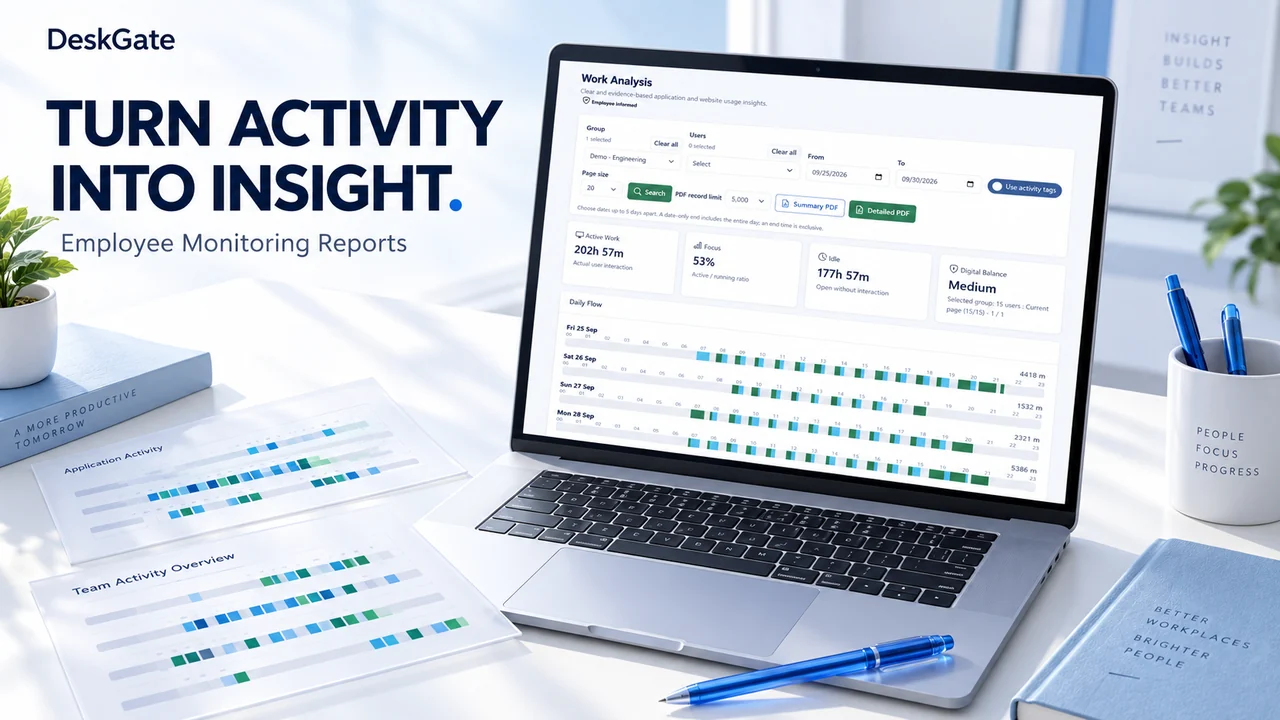 Produktabbildung. Originalbeispiele und Erläuterungen zur Benutzeroberfläche finden Sie weiter unten.
Wählen Sie den Bericht aus, der Ihre Frage beantwortet
Ein aussagekräftiger Bericht zur Mitarbeiterüberwachung beginnt mit einer klaren Frage: Welche Anwendungen wurden genutzt, was hat sich zwischen den Zeiträumen geändert, welche Geräte benötigen Aufmerksamkeit oder was ist während einer Supportsitzung geschehen? DeskGate gruppiert diese Fragen in Aktivitäts-, Management-, Support-, Inventar- und Sicherheitsworkflows. Die Verfügbarkeit der Funktionen hängt von der Bereitstellung, der Lizenz und den Benutzerberechtigungen ab.
Bericht über Familien und deren Überprüfungszweck| Bericht Familie | Was ist zu überprüfen? |
|---|
| Dashboard und Managementübersicht | Beginnen Sie mit der zentralen Übersicht und nutzen Sie anschließend Managementzusammenfassungen, um die ausgewählten Personen und Berichtszeiträume zu untersuchen. Vergleichen Sie vergleichbare Aufgabenbereiche, bevor Sie eine Änderung interpretieren. |
|---|
| Aktivitäts- und Arbeitsanalyse | Überprüfen Sie die Nutzung der Anwendung und Website, aktive und inaktive Phasen sowie den aufgezeichneten Tagesablauf. Setzen Sie die Aktivitäten in Bezug zu Arbeitsplänen und Offline-Aufgaben. |
|---|
| Kombinierte Berichte | Nutzen Sie tägliche Benutzeranalysen, Periodenübersichten und Gruppenübersichten, wenn eine Überprüfung mehrere Personen oder einen längeren Betriebszeitraum umfasst. |
|---|
| Anmelde- und Verbindungsdatensätze | Prüfen Sie den verfügbaren Zugriffs- und Verbindungsverlauf, um ein Sitzungs- oder Endpunktereignis in den Kontext einzuordnen. |
|---|
| USB und Dateiaktivität | Prüfen Sie die verfügbaren Wechseldatenträger und Dateiereignisse im Hinblick auf den genehmigten Untersuchungsgegenstand. |
|---|
| Befunde in sensiblen Akten | Besprechen Sie die Ergebnisse der Überprüfung sensibler Dateien mit autorisierten Mitarbeitern. Klären Sie die Bedeutung der Ergebnisse, bevor Sie Maßnahmen ergreifen. |
|---|
| Tastaturanschlagsanalyse und Bildschirmaufzeichnungen | Detaillierte Nachweise sollten nur dann verwendet werden, wenn die Funktion aktiviert und die Überprüfung autorisiert ist. Diese Datensätze erfordern besonders sorgfältige Zugriffs- und Aufbewahrungsentscheidungen. |
|---|
| Support-Zusammenfassungen und Servicehistorie | Prüfen Sie die Supportaktivitäten und Serviceaufzeichnungen sowie die von Benutzern gemeldeten Unterbrechungen oder technischen Probleme. |
|---|
| Inventar- und Anlagenaufzeichnungen | Verknüpfen Sie Hardware, Software, Gerätebestand und Anlagenzuordnungen mit den entsprechenden Personen und Geräten. |
|---|
| Sicherheitsüberwachung, Audit und SIEM | Unterscheiden Sie zwischen Sicherheitsereignissen der Quelle, dem Verlauf administrativer Änderungen und regelgenerierten Warnmeldungen. Eine Warnmeldung erfordert eine Untersuchung; sie ist allein kein Beweis für einen Angriff. |
|---|
| Geplante Berichte | Nutzen Sie den verfügbaren Planungsworkflow für wiederkehrende Überprüfungen und autorisierte Empfänger. Bestätigen Sie den Berichtsumfang, bevor Sie Exporte verteilen. |
|---|
| Integrationsdatensätze | Sofern konfiguriert und lizenziert, liefern Zeiterfassungs- und SIP-/PBX-Datensätze zusätzlichen betrieblichen Kontext. |
|---|
Den Rahmen festlegen, bevor die Zahlen interpretiert werden
Wählen Sie die entsprechende Gruppe und die Benutzer aus und überprüfen Sie anschließend den Berichtszeitraum. Datum, Woche und Vergleichsoptionen können je nach Bericht und Softwareversion variieren. Die folgenden Screenshots zeigen die mitgelieferte Produktversion; verwenden Sie die in Ihrer installierten Version verfügbaren Optionen.
- Achten Sie beim Vergleich von Zeiträumen darauf, dass der Mitarbeiter- und Gruppenumfang konsistent bleibt.
- Prüfen Sie die ausgewählten Daten, die Zeitkonvention und den Arbeitsplan, bevor Sie ein Intervall interpretieren.
- Nutzen Sie die Paginierung, um weitere Benutzer oder Datensätze anzuzeigen; die erste sichtbare Seite stellt nicht das vollständige Ergebnis dar.
- Man sollte zwischen einer prozentualen Veränderung und einer Veränderung in Prozentpunkten unterscheiden. Eine Veränderung der erfassten Interaktionen bedeutet nicht automatisch eine Veränderung des Geschäftsergebnisses.
Lesen Sie die Arbeitsanalyse im Kontext
Die Arbeitsanalyse-Ansicht kombiniert aufgezeichnete aktive Arbeitszeit, Konzentration, Leerlaufzeiten und einen Tagesablauf. Die angezeigten Werte beschreiben die ausgewählten Daten und den Zeitraum. Sie sollten im Zusammenhang mit der Rolle der Person, Besprechungen, Telefonaten, Lektüre und anderen Tätigkeiten außerhalb der direkten Computernutzung betrachtet werden.
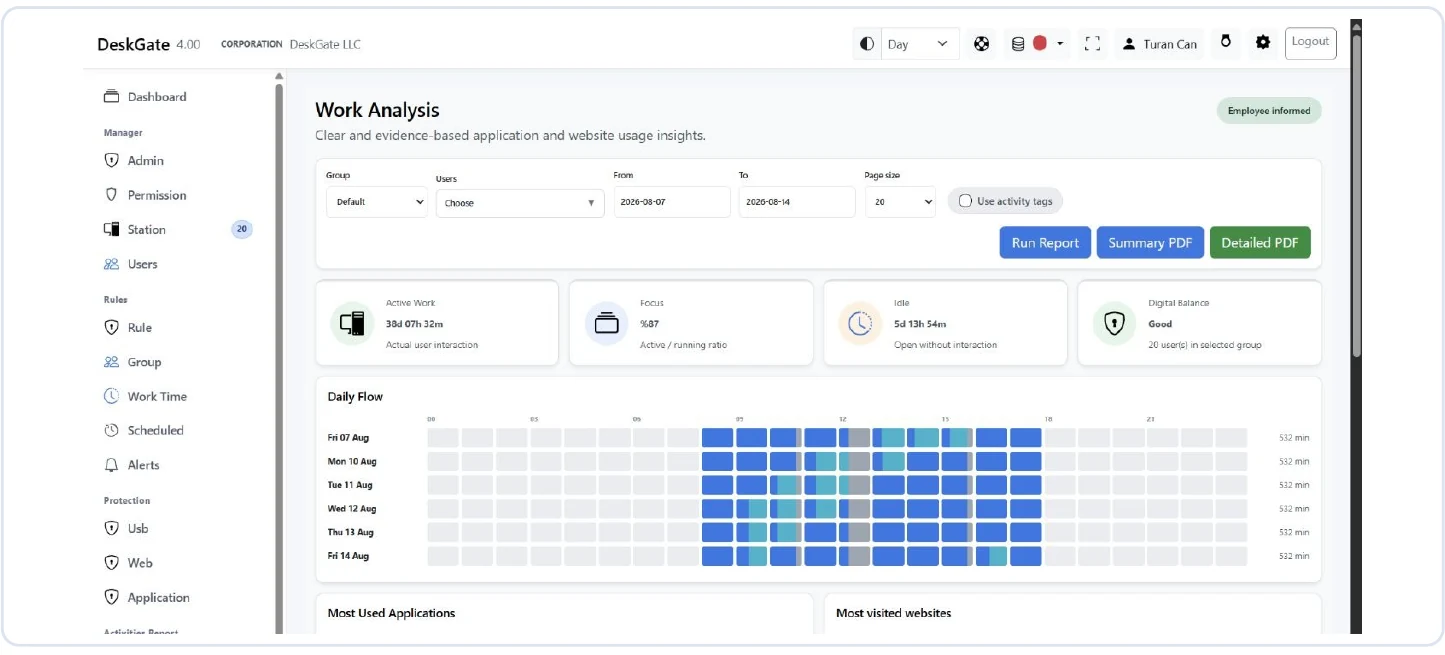 Originaler DeskGate Arbeitsanalyse-Bildschirm mit Gruppen-, Benutzer- und Zeitraumfiltern. Öffnen Sie das Bild, um den Originalbericht einzusehen.
Ein Manager, der beispielsweise eine Inaktivitätsphase überprüft, kann zunächst den Zeitplan einsehen und nachfragen, ob die betreffende Person in einer Besprechung war oder ein technisches Problem hatte. Dies ist ein beispielhafter Überprüfungsprozess und kein Kundenergebnis oder Produktivitätsmaßstab.
Nutzen Sie Managementzusammenfassungen für periodische Überprüfungen
Management-Zusammenfassungen fassen erfasste Zeitangaben, Aktivitäten, Nutzungsdaten und den Kontext von Sicherheitsereignissen in einer Übersicht zusammen. Nutzen Sie die Vergleichsansicht, um eine diskussionswürdige Änderung zu identifizieren und prüfen Sie anschließend die zugehörigen Details, bevor Sie über weitere Schritte entscheiden.
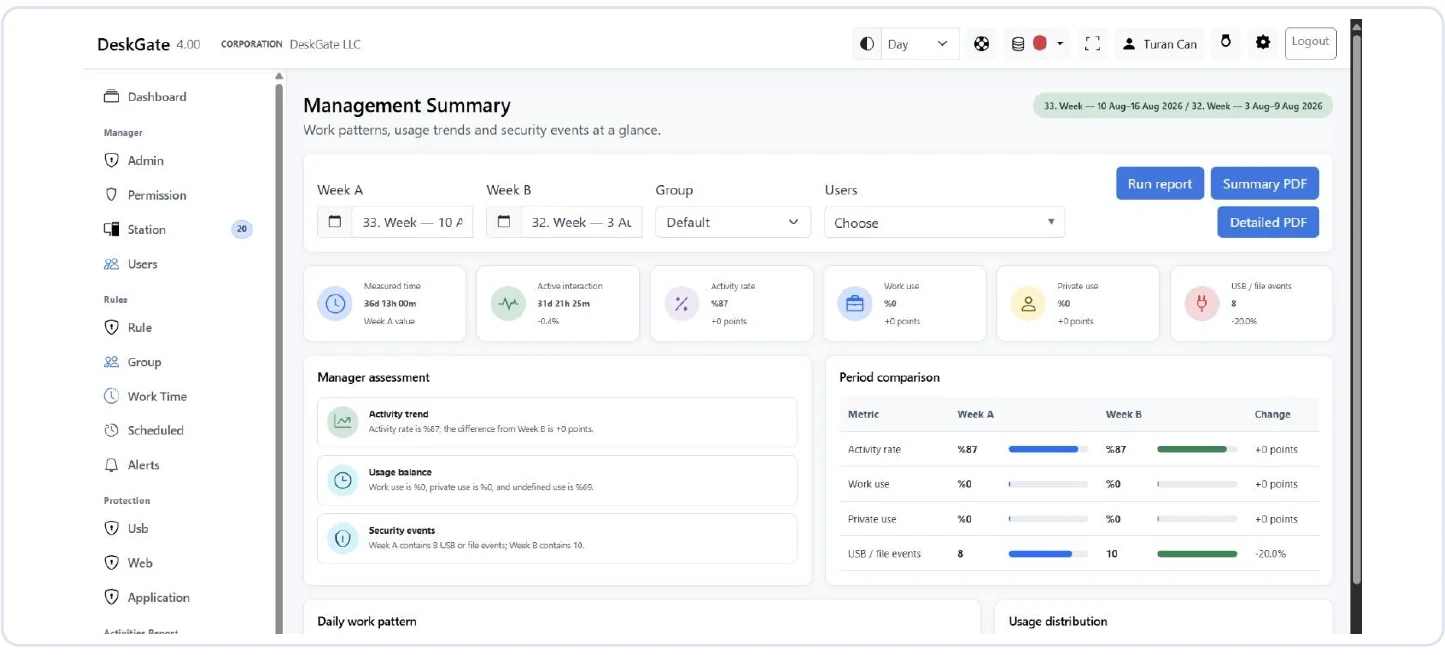 Originaler DeskGate -Management-Übersichtsbericht mit Zeitvergleich. Öffnen Sie das Bild, um den Originalbericht einzusehen.
Eine Änderung auf Gruppenebene kann auf eine veränderte Nutzerstruktur, einen kürzeren Berichtszeitraum oder unvollständige Datensätze zurückzuführen sein. Diese Faktoren sollten stets berücksichtigt und die Interpretation zusammen mit der Entscheidung dokumentiert werden.
Wählen Sie einen Export und einen verantwortungsvollen Empfänger
Sofern verfügbar, dienen PDF Zusammenfassung und die detaillierte PDF unterschiedlichen Prüfanforderungen. Beginnen Sie mit der Zusammenfassung für eine Managementbesprechung und verwenden Sie den detaillierten Export, wenn autorisierte Belege benötigt werden. Prüfen Sie den ausgewählten Umfang, die Datensatzbegrenzung und die Seitennummerierung des Exports, anstatt davon auszugehen, dass ein Export unbegrenzte Details enthält.
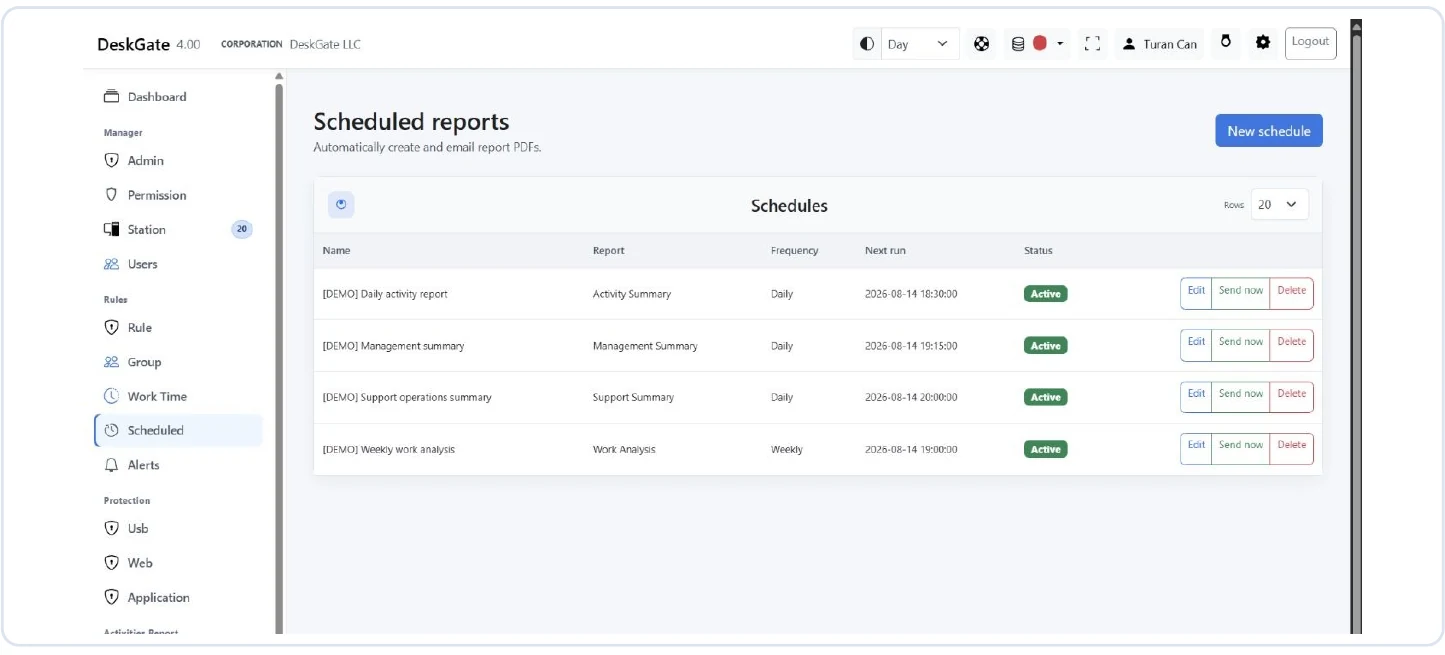 Originaler DeskGate -Konfigurationsbildschirm für geplante Berichte. Öffnen Sie das Bild, um den Originalbericht einzusehen.
Legen Sie Empfänger, Speicherort und Aufbewahrungsdauer für exportierte Dateien fest. Berechtigungen innerhalb der Anwendung regeln den Zugriff auf PDF nicht automatisch, nachdem diese heruntergeladen oder weitergeleitet wurden.
Ein wiederholbarer Berichtsworkflow
- Definieren Sie die Fragestellung und den zulässigen Prüfungsrahmen.
- Wählen Sie die Berichtsfamilie, die Personen und den Zeitraum aus.
- Prüfen Sie die Zusammenfassung und die relevanten Details.
- Bitten Sie das zuständige Team, den Kontext zu klären.
- Notieren Sie den Befund, den zuständigen Eigentümer und das Datum der Überprüfung.
Eine vollständige Plattformübersicht finden Sie unter alle 16 DeskGate Kategorien.
Erkunden Sie den nächsten Teil Ihrer Bewertung
Eine schrittweise Anleitung zum Filtern und zum Exportieren PDF finden Sie hier. Verwendung des täglichen Aktivitätsberichts.