Choisissez le forfait approprié
Utilisez la page de configuration DeskGate authentifiée de votre organisation. Sélectionnez Cloud ou Sur site selon votre licence, puis le profil souhaité. L'agent installe le service sur le terminal ; l'administrateur fournit l'application d'administration ; la version portable est un package distinct et ne remplace pas une installation gérée de l'agent.
Les programmes d'installation de l'agent sélectionnent actuellement la charge utile correspondant à l'architecture Windows . Veuillez vérifier la compatibilité de votre version avec votre système d'exploitation avant le déploiement.
Identifier l'agent installé
| Déploiement | Nom du service d'agent | Dossier des fichiers du programme natif | Agent exécutable |
|---|
| Nuage | GoMyid | GoMyid | gomyid.exe |
| Sur site | GoMyit | GoMyit | gomyit.exe |
Le sur place GoMyit L'orthographe est volontaire. « Native Program Files » désigne le répertoire Program Files du système, et non un dossier 32 bits supposé. Il s'agit des chemins d'accès de l'agent, et non des chemins d'installation du serveur.
1. Définir l'adresse sur site
Le package sur site nécessite une adresse IP de serveur ou un nom d'hôte DNS. Saisissez uniquement l'hôte, sans autre précision. https://, un chemin d'URL ou un port ajouté. La page de configuration accepte un point de terminaison, ou deux points de terminaison différents séparés par un point-virgule si votre déploiement utilise cette configuration.
Par exemple, desk-server.example.com Ceci illustre un format de nom d'hôte ; il ne s'agit pas d'une adresse de serveur fonctionnelle. Utilisez uniquement les points de terminaison attribués par votre administrateur. Configurez les ports réels du serveur via la configuration de déploiement prise en charge, et non en les ajoutant à ce champ.
2. Téléchargez et installez sur un appareil pilote
- Veuillez vérifier l'organisation, la licence et le déploiement indiqués sur la page de configuration.
- Générez le fichier EXE ou MSI de l'agent en fonction de votre méthode de déploiement.
- Vérifiez la source et l'éditeur du fichier téléchargé avant de l'exécuter.
- Exécutez le programme d'installation approuvé avec les privilèges d'administrateur requis.
- Laissez l'installation se terminer et notez tout message d'erreur avant de réessayer.
- Vérifiez le service Agent correspondant et assurez-vous que les fichiers attendus sont corrects.
L'installation de l'administrateur utilise un profil distinct et ne crée pas le service Agent. Si vous avez installé l'administrateur par erreur, procurez-vous le package Agent pour l'inscription des terminaux.
3. Vérifier la connexion et le rapport
Vérifiez le service correspondant dans les Services Windows . Assurez-vous que le point de terminaison peut joindre son serveur configuré, puis localisez l'appareil dans l'organisation attendue au sein de l'interface de gestion. Consultez un enregistrement récent après l'intervalle de collecte configuré et vérifiez les paramètres de collecte pertinents.
Avec les packages MSI d'agent actuels, la présence d'une entrée dans la liste des applications installées ne constitue pas à elle seule une vérification fiable de l'installation. Il est recommandé de vérifier conjointement le service, les fichiers installés et la connexion à la console. En cas de désinstallation, utilisez la procédure prévue à cet effet dans le package.
Vérifiez le périphérique dans l'interface de gestion
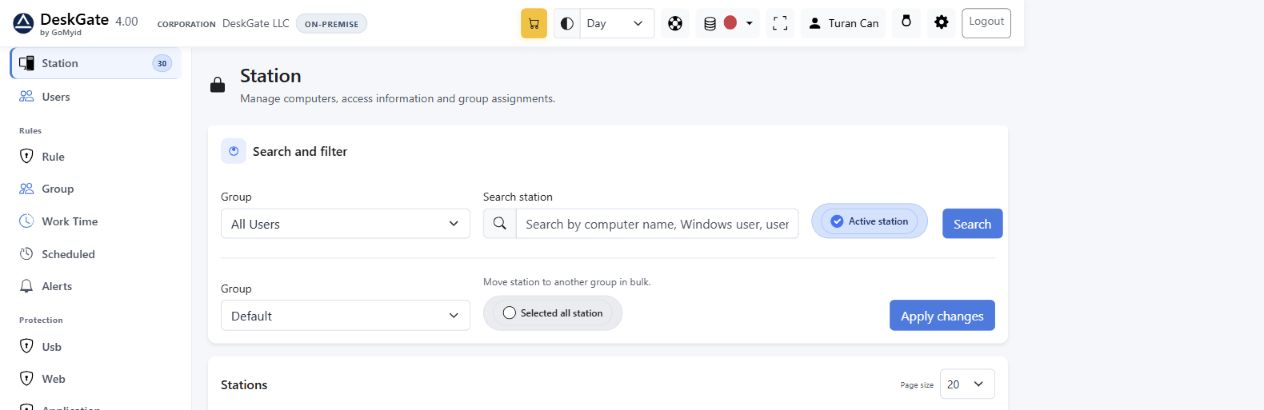 Filtres de station utilisés pour trouver le point de terminaison installé. Ouvrir pour afficher la taille originale. Les enregistrements d'exemple sont des données de démonstration.
Après avoir installé l'agent, ouvrez Station et recherchez l'ordinateur ou l'utilisateur Windows attendu. Vérifiez son organisation et son groupe. Il s'agit d'un écran de vérification post-installation, et non de l'assistant d'installation de l'agent. Poursuivez avec De votre premier appareil à votre premier rapport.