Cette procédure pas à pas suit le programme d'installation de la version client de GoMyid Server by DeskGate décrit dans le guide d'installation daté du 6 octobre 2026. Les captures d'écran montrent l'assistant réel en mode aperçu hors installation ; elles ne documentent pas une installation en direct complète.
Avant de commencer
Préparez un ordinateur Windows 64 bits, des droits d'administrateur, votre GUID de licence, une adresse IPv4 statique, vos identifiants SQL et un port web disponible. Avant toute mise à niveau, sauvegardez votre installation et votre base de données.
Utilisez le client GoMyidSetup.exeSi le local GOMYID L'instance SQL est absente, veuillez utiliser celle fournie séparément. SQLEXPR_x64_ENU-2022.exe en plus du fichier exécutable d'installation. Le flux de travail de publication client réutilise une instance GOMYID existante.
Exécutez GoMyid Setup.exe, acceptez l'invite d'élévation de privilèges Windows et sélectionnez l'anglais si nécessaire. Les étapes sont : Réseau, Licence, SQL et base de données, Interface Web, Installation et Terminer.
1. Confirmez l'adresse IPv4 statique
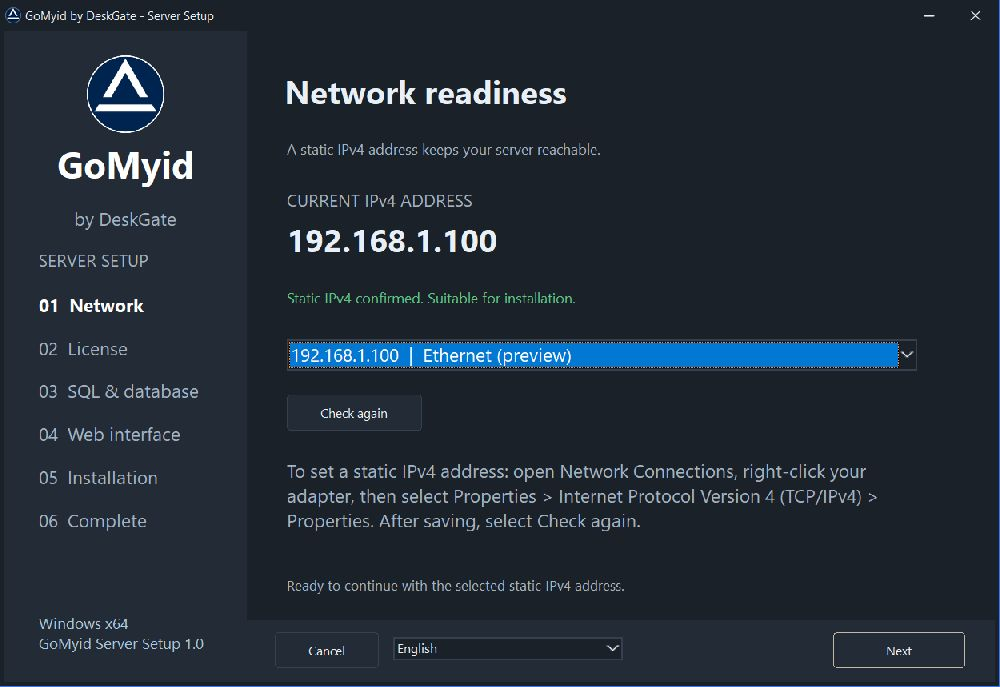 Assistant de version en mode aperçu (sans installation). Les valeurs et messages d'état présentés à titre d'exemple sont fournis à titre indicatif. Ouvrez l'image pour afficher sa taille réelle.
Sélectionnez la carte réseau et l'adresse IPv4 que le serveur utilisera. Poursuivez l'installation lorsque celle-ci confirme que l'adresse est statique et appropriée. L'adresse affichée dans la capture d'écran est un exemple.
Si l'adresse n'est pas statique, utilisez Connexions réseau, puis ouvrez les propriétés de la carte réseau → Protocole Internet version 4 (TCP/IPv4) → Propriétés. Appliquez l'adresse, le masque de sous-réseau, la passerelle et le DNS attribués par votre administrateur réseau. Retournez à la configuration, cliquez sur Revérifier, sélectionnez l'adresse vérifiée et cliquez Suivant.
2. Saisissez votre GUID de licence
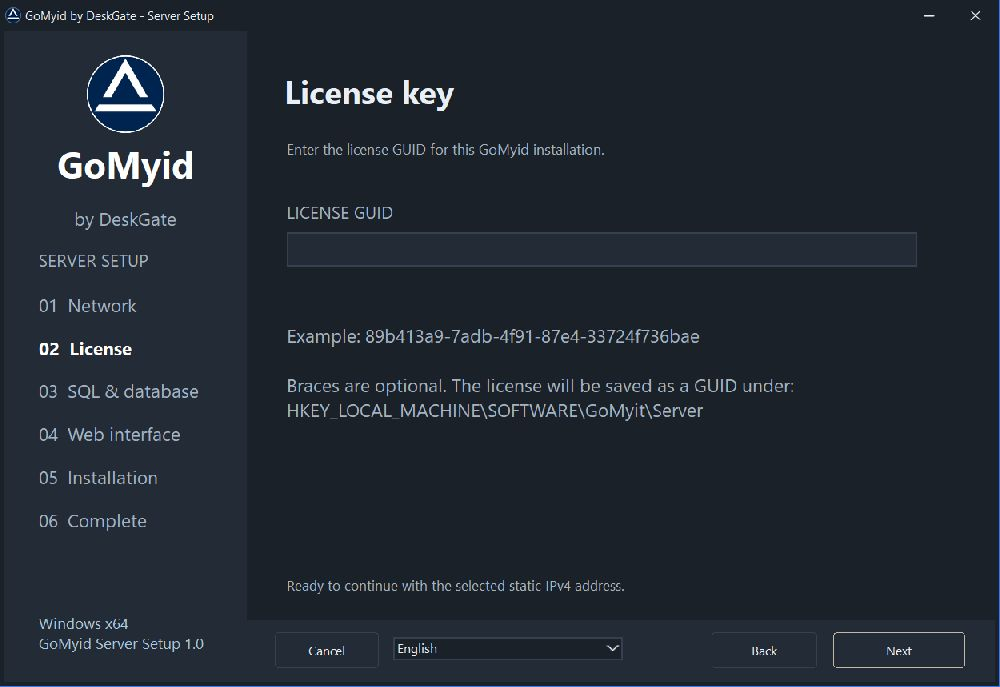 Assistant de version en mode aperçu (sans installation). Les valeurs et messages d'état présentés à titre d'exemple sont fournis à titre indicatif. Ouvrez l'image pour afficher sa taille réelle.
Saisissez la licence associée à cette installation. Les accolades sont facultatives. Vérifiez une licence enregistrée avant de continuer. L'étape suivante valide le format GUID ; il ne s'agit pas d'une vérification d'activation en ligne.
Le programme d'installation enregistre la licence sous HKEY_LOCAL_MACHINE\SOFTWARE\GoMyit\ServerLa désinstallation conserve ces paramètres ; ne les supprimez pas simplement pour réinstaller.
3. Configurer SQL et tester la base de données
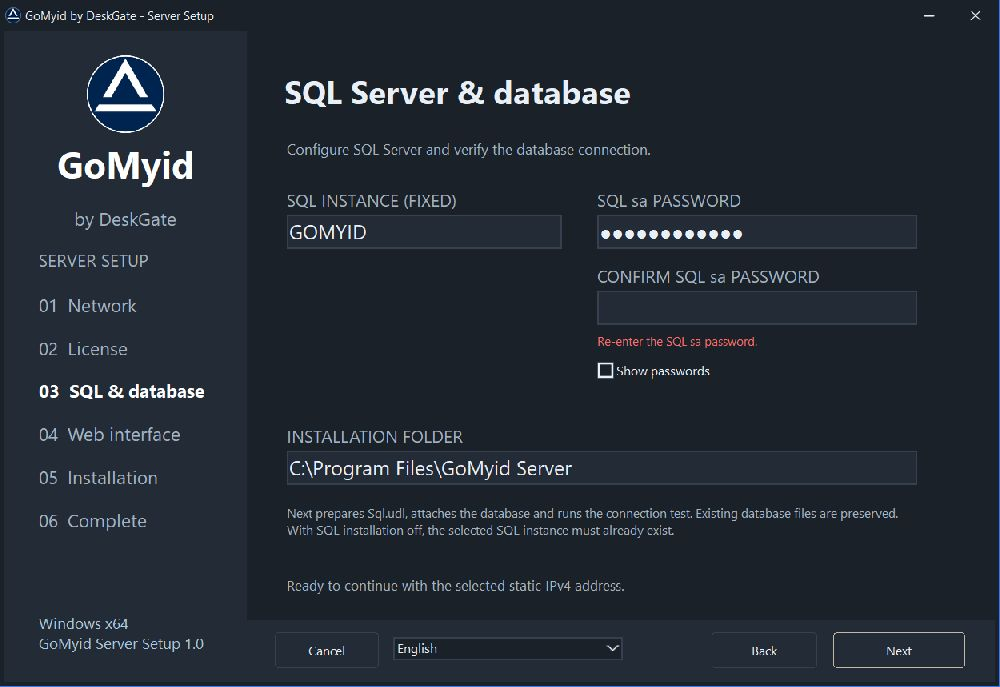 Assistant de version en mode aperçu (sans installation). Les valeurs et messages d'état présentés à titre d'exemple sont fournis à titre indicatif. Ouvrez l'image pour afficher sa taille réelle.
Le nom de l'instance Release est fixe. GOMYIDPour une instance existante, saisissez son numéro actuel. sa Mot de passe : l’installation réutilise SQL sans le réinstaller ni réinitialiser le mot de passe. Pour une nouvelle instance, indiquez le programme d’installation de SQL Express à côté de l’installation et saisissez le mot de passe à utiliser.
Saisissez le même mot de passe dans le champ de confirmation. Les deux champs doivent être remplis et correspondre exactement, en respectant la casse. Vérifiez le dossier d'installation et cliquez sur Suivant.
La configuration prépare Sql.udl, attache la base de données fournie si nécessaire et teste la connexion enregistrée. Une base de données GoMyid déjà attachée et les fichiers de base de données existants sont réutilisés. Continuez seulement après BASE DE DONNÉES : TEST TERMINÉVoir le Guide d'installation de SQL pour les vérifications de défaillance.
4. Choisissez l'accès Web et les ports
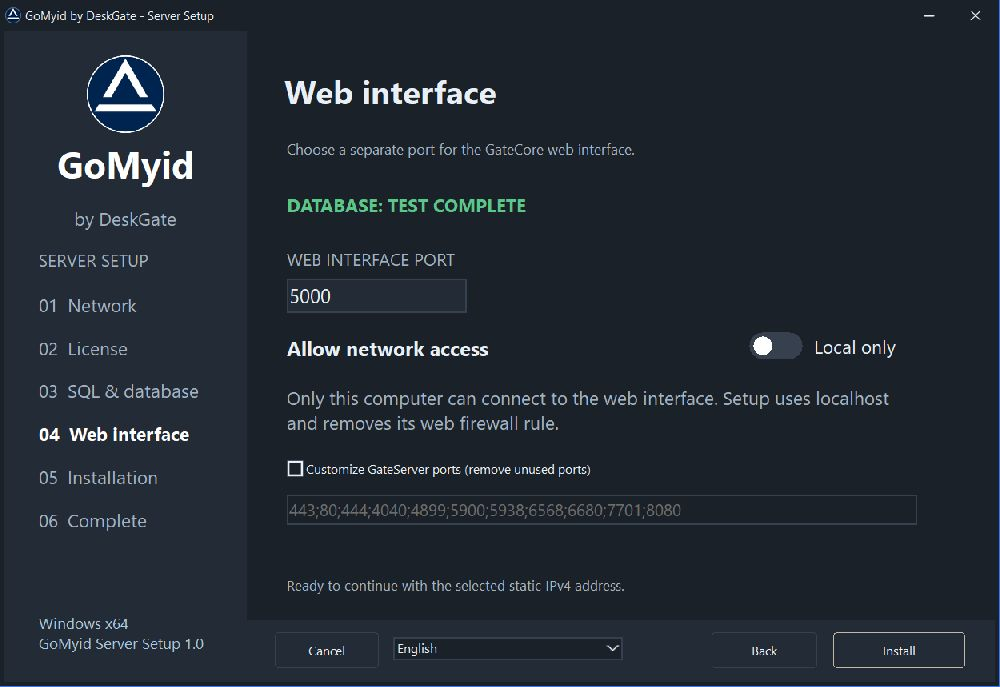 Assistant de version en mode aperçu (sans installation). Les valeurs et messages d'état présentés à titre d'exemple sont fournis à titre indicatif. Ouvrez l'image pour afficher sa taille réelle.
L'interface web est par défaut configurée sur le port 5000Choisissez un port disponible en dehors de la liste des ports GateServer sélectionnés. Par exemple, le port 5020 offre http://localhost:5020/ sur le serveur.
Avec Autoriser l'accès au réseau Désactivé, l'accès est local au serveur. Activé, GateCore écoute sur toutes les interfaces IPv4 et la configuration ajoute une règle TCP entrante pour le port sélectionné. Les clients réseau autorisés utilisent http://SERVER-IP:PORT/La politique d'accès de GateCore reste applicable. Le mode réseau ne configure pas automatiquement le DNS public ni le HTTPS.
Personnaliser les ports GateServer Permet de supprimer les ports par défaut inutilisés. Conservez-en au moins un ; les nouveaux ports et les doublons ne sont pas acceptés. Désactiver cette option rétablit les paramètres par défaut. Cliquez sur Installer. Résolvez toute erreur de port occupé ou de conflit de ports avant de réessayer.
5. Attendez l'installation et la vérification
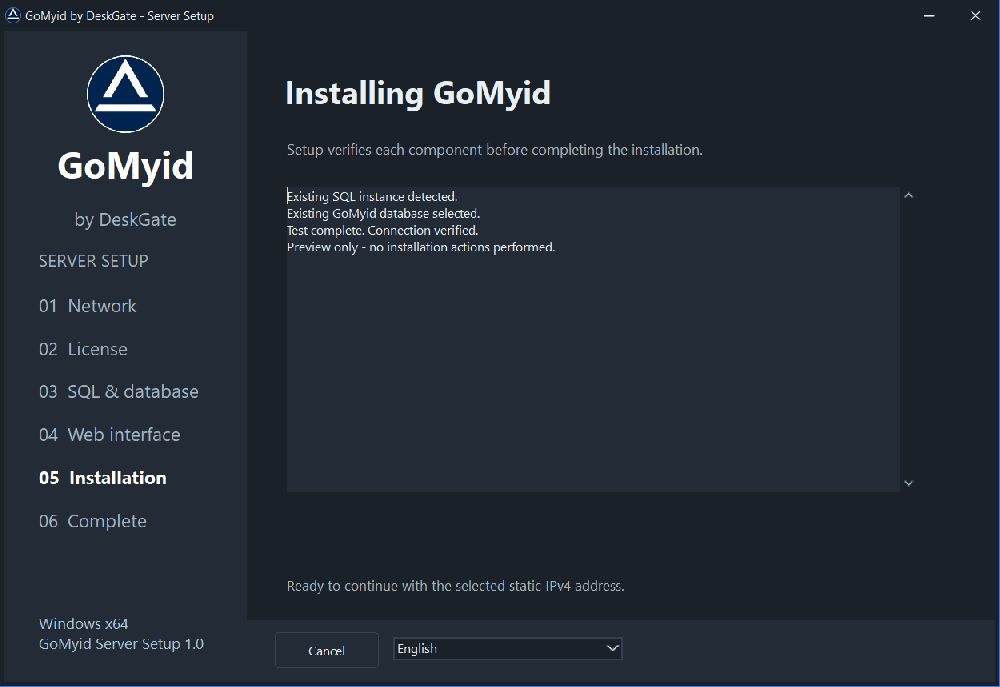 Assistant de version en mode aperçu (sans installation). Les valeurs et messages d'état présentés à titre d'exemple sont fournis à titre indicatif. Ouvrez l'image pour afficher sa taille réelle.
Le programme d'installation installe les fichiers de l'application, enregistre les paramètres et effectue l'enregistrement. GoMyidServer et GoMyidCoreIl configure les règles de pare-feu et démarre les services. Ces deux services utilisent le démarrage automatique, dépendent du service SQL sélectionné et disposent d'une procédure de reprise après redémarrage.
Après le démarrage, l'installation vérifie la page de connexion et la page d'inscription/base de données. Ces deux vérifications HTTP disposent d'un délai de 15 secondes ; le démarrage de chaque service est limité à 75 secondes. L'installation de SQL peut prendre plus de temps. Une réponse de la page de connexion ne suffit pas : la vérification de la base de données doit également être réussie. En cas d'erreur, veuillez la consigner avant de réessayer.
6. Enregistrez le rapport et ouvrez l'interface
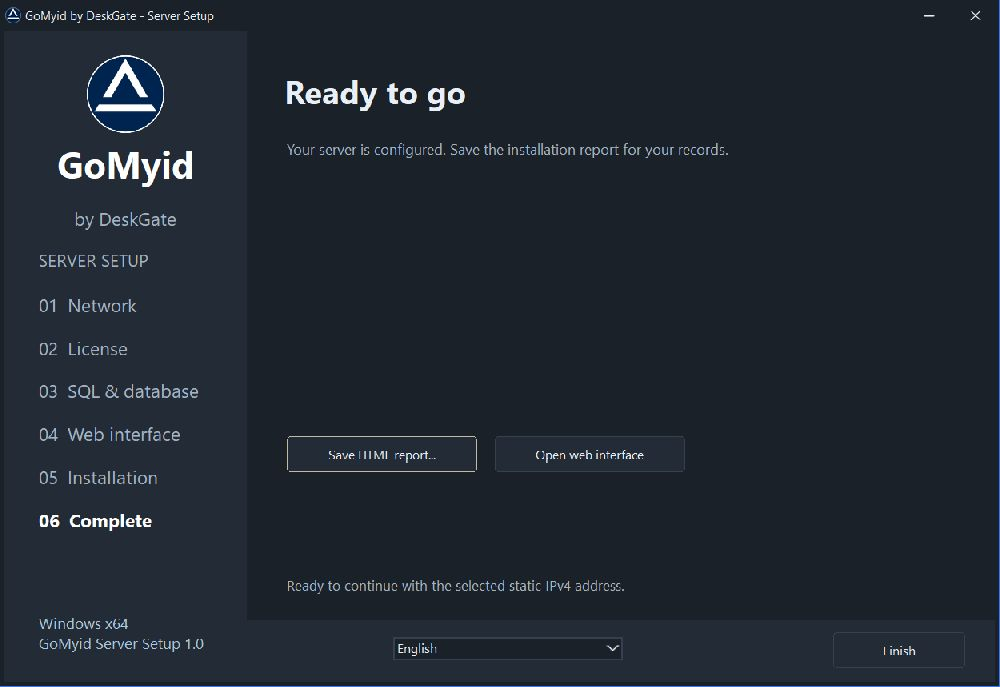 Assistant de version en mode aperçu (sans installation). Les valeurs et messages d'état présentés à titre d'exemple sont fournis à titre indicatif. Ouvrez l'image pour afficher sa taille réelle.
Installation réussie InstallationReport.txt et InstallationReport.html dans le dossier d'installation et propose l'option « Enregistrer sous » pour une copie HTML supplémentaire. Utilisez-la. Enregistrer le rapport HTML... pour enregistrer une autre copie.
Gardez les rapports d'installation confidentiels : Ces informations comprennent l'adresse IP configurée, les ports, l'instance SQL, l'utilisateur et le mot de passe SQL. Conservez-les dans un endroit accessible uniquement aux administrateurs autorisés. Ne téléchargez pas un rapport non expurgé sur un ticket ou un site web public.
Cliquez Interface web ouverte Vérifiez le port configuré. Si l'accès réseau est activé, effectuez un test depuis un autre ordinateur autorisé en utilisant l'adresse IPv4 statique du serveur. Cliquez sur Terminer.
Comportement de mise à niveau et de désinstallation
Avant une mise à niveau, sauvegardez votre installation et relancez-la en utilisant le même dossier d'installation. L'installation remplace les services et fichiers gérés par le programme tout en préservant les fichiers de base de données, les données d'application et les paramètres utilisateur. En cas d'échec, il n'existe pas de restauration automatique complète.
Pour désinstaller, utilisez Serveur GoMyid par DeskGate dans les applications installées Windows ou Uninstall.exe Dans le dossier d'installation, SQL Server , les fichiers de base de données, les paramètres de registre GoMyit et les règles de pare-feu sont conservés. Consultez séparément les règles et les données conservées via votre processus d'administration.
Pour obtenir une vue d'ensemble de la plateforme que vous déployez et de ses catégories de fonctionnalités, explorez Logiciel de surveillance des employés auto-hébergé.