DeskGateソリューションガイド
従業員監視レポートガイド
DeskGateアクティビティ、管理、サポート、セキュリティに関するレポートを、実際の画面、実用的なフィルター、そして証拠に基づいたレビューワークフローで閲覧できます。
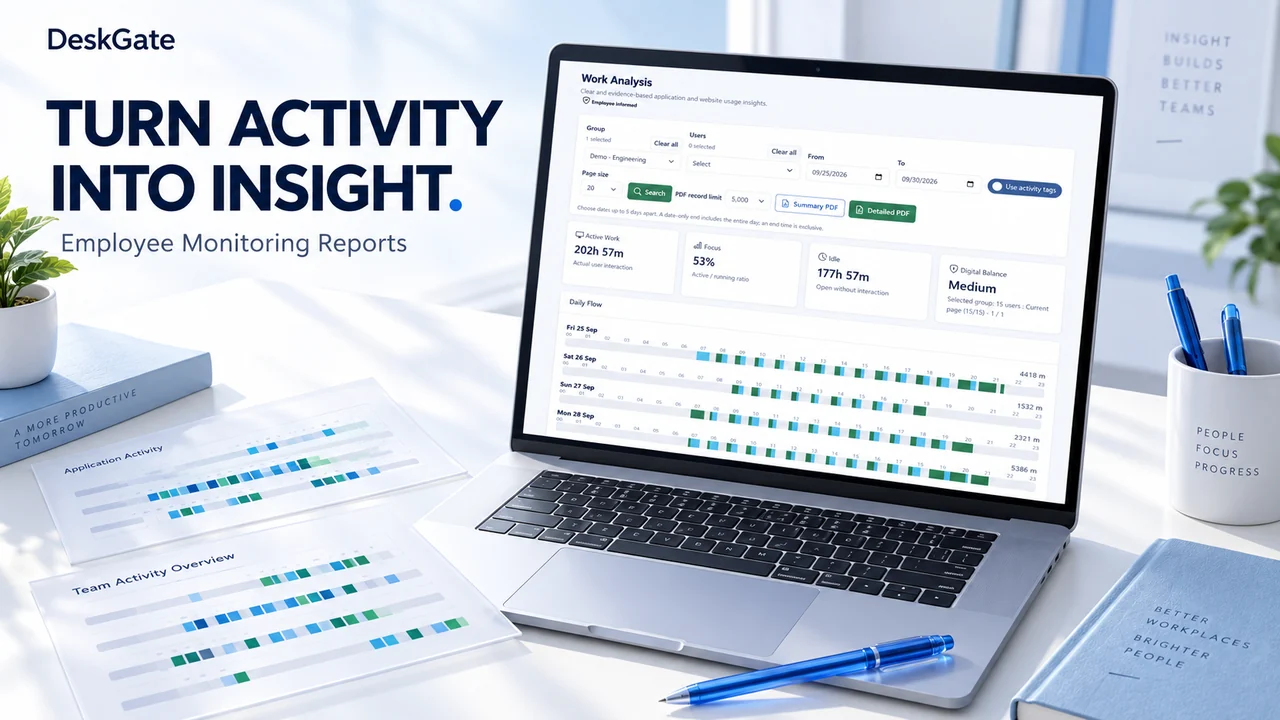 製品イラスト。オリジナルのインターフェース例と説明は以下に掲載されています。
質問に対する回答となるレポートを選択してください
従業員の行動監視に役立つレポートは、明確な質問から始まります。どのアプリケーションが使用されたか、期間間で何が変わったか、どのデバイスに注意が必要か、サポートセッション中に何が起こったか、といった質問です。DeskGate DeskGateこれらの質問を、アクティビティ、管理、サポート、在庫、セキュリティの各ワークフローに分類します。機能の利用可否は、導入環境、ライセンス、ユーザー権限によって異なります。
報告対象家族とそのレビュー目的| 家族を報告する | レビュー対象 |
|---|
| ダッシュボードと管理概要 | まずは全体概要を把握し、次に管理サマリーを用いて、対象者と報告期間を詳しく調べてください。変更点を解釈する前に、同等の範囲で比較検討してください。 |
|---|
| 活動および作業分析 | アプリケーションとウェブサイトの使用状況、アクティブ期間とアイドル期間、および記録された日々の活動の流れを確認します。活動状況を勤務スケジュールやオフラインでの責任と関連付けます。 |
|---|
| 統合レポート | 複数のユーザーまたはより長い運用期間を対象とするレビューの場合は、ユーザーの日次分析、期間別サマリー、およびグループサマリーを使用してください。 |
|---|
| ログインおよび接続記録 | セッションまたはエンドポイントのイベントを文脈に沿って理解するために、利用可能なアクセス履歴と接続履歴を確認してください。 |
|---|
| USBとファイルのアクティビティ | 承認された調査範囲に基づき、利用可能なリムーバブルメディアとファイルイベントを調査する。 |
|---|
| 機密ファイルに関する調査結果 | 機密ファイルのスキャン結果を、権限のある担当者と確認してください。対応を取る前に、スキャン結果が何を意味するのかを確認してください。 |
|---|
| キー入力監査と画面録画 | 詳細な証拠は、当該機能が有効であり、かつレビューが承認されている場合にのみ使用してください。これらの記録については、アクセスおよび保存に関する決定を特に慎重に行う必要があります。 |
|---|
| サポート概要とサービス履歴 | ユーザーから報告された中断や技術的な問題と併せて、サポート活動やサービス記録を確認してください。 |
|---|
| 在庫および資産記録 | ハードウェア、ソフトウェア、機器の在庫状況、および資産の割り当てを、対象となる人やデバイスに紐付ける。 |
|---|
| セキュリティ監視、監査、 SIEM | セキュリティイベントの発生源、管理上の変更履歴、ルールによって生成されたアラートを区別してください。アラートは調査を必要とするものであり、それ自体が攻撃の証拠となるわけではありません。 |
|---|
| 定期レポート | 定期的なレビューや承認された受信者には、利用可能なスケジュールワークフローを使用してください。エクスポートを配布する前に、レポートの範囲を確認してください。 |
|---|
| 統合記録 | 設定およびライセンスが付与されている場合、勤怠管理およびSIP/PBXの記録は、追加の運用状況に関する情報を提供する。 |
|---|
数値を解釈する前に、スコープを設定してください
該当するグループとユーザーを選択し、レポート期間を確認してください。日付、週、比較に関する設定は、レポートの種類やソフトウェアのバージョンによって異なる場合があります。以下のスクリーンショットは、提供されている製品バージョンを示しています。ご使用のビルドで利用可能な設定を使用してください。
- 期間を比較する際は、従業員とグループの範囲を一定に保つようにしてください。
- 間隔を解釈する前に、選択した日付、時間表記、および作業スケジュールを確認してください。
- ページネーションを使用して、追加のユーザーやレコードを確認してください。最初に表示されるページは、結果セット全体ではありません。
- パーセンテージとパーセンテージポイントの変化を区別してください。記録されたインタラクションの変化は、必ずしもビジネス成果の変化を意味するものではありません。
作業分析を周囲の状況と合わせて読む
作業分析画面には、記録された作業時間、集中時間、アイドル時間、および日次タイムラインが表示されます。表示される値は、選択されたデータと期間を表しています。これらの値は、個人の役割、会議、電話、読書、およびコンピュータとの直接的なやり取り以外のその他の作業と併せて考慮する必要があります。
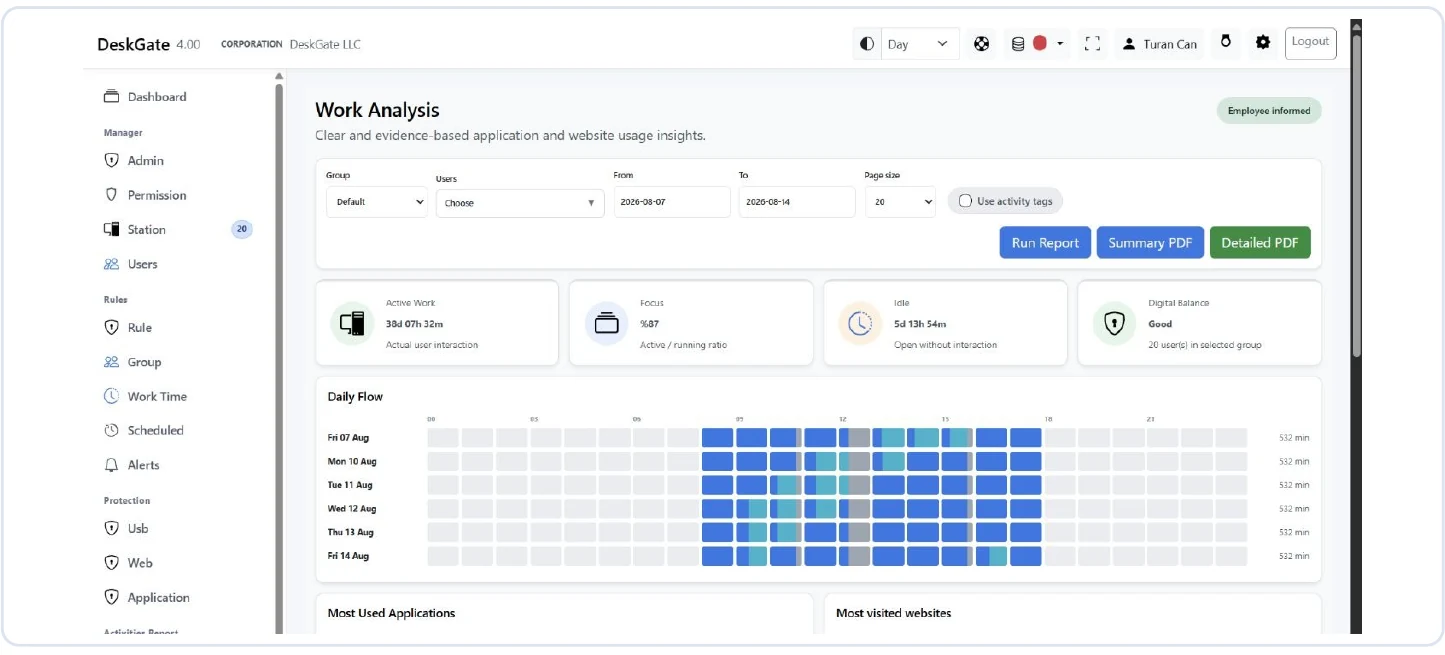 グループ、ユーザー、期間のフィルターが適用された、オリジナルのDeskGate作業分析画面。画像を開くと、元のレポートを確認できます。
例えば、マネージャーが非活動期間をレビューする場合、まずスケジュールを確認し、その人が会議に出席していたのか、技術的な問題に対処していたのかを尋ねることができます。これはあくまでもレビュープロセスの一例であり、顧客成果や生産性ベンチマークではありません。
期間レビューには管理サマリーを使用する
管理サマリーでは、記録された時間、アクティビティ、使用状況、セキュリティイベントのコンテキストをまとめて確認できます。比較ビューを使用して議論する価値のある変更点を特定し、フォローアップを決定する前に、関連する詳細情報を確認してください。
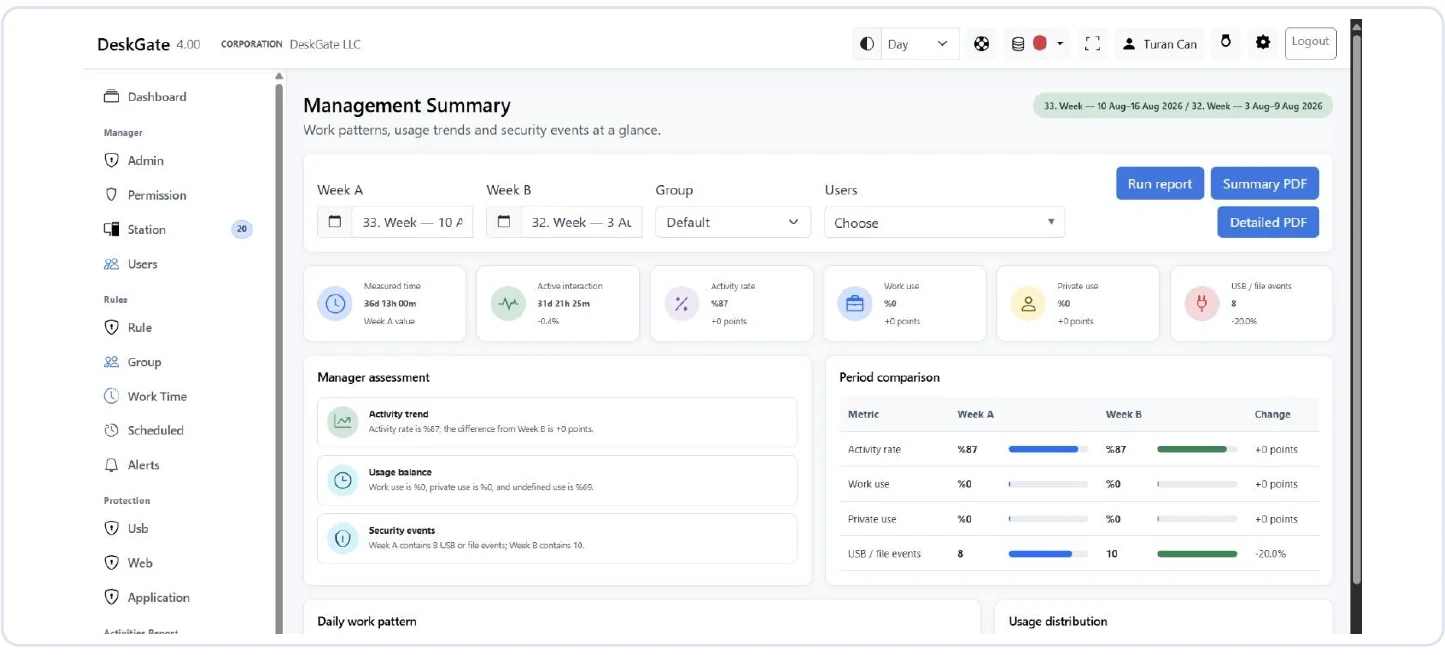 DeskGateオリジナル管理サマリーレポート(期間比較付き)。画像を開くとオリジナルレポートをご覧いただけます。
グループレベルの変更は、ユーザー構成の違い、報告期間の短縮、または記録の不備を反映している可能性があります。これらの要因を常に把握し、決定内容とともに解釈を記録してください。
輸出先と責任ある受取人を選択してください
提供されている場合、概要PDFと詳細PDFそれぞれ異なるレビューニーズに対応します。経営陣との議論には概要から始め、承認済みの裏付けとなる記録が必要な場合は詳細エクスポートを使用してください。エクスポートには無制限の詳細が含まれると想定するのではなく、エクスポートで選択された範囲、レコード数の制限、ページネーションを確認してください。
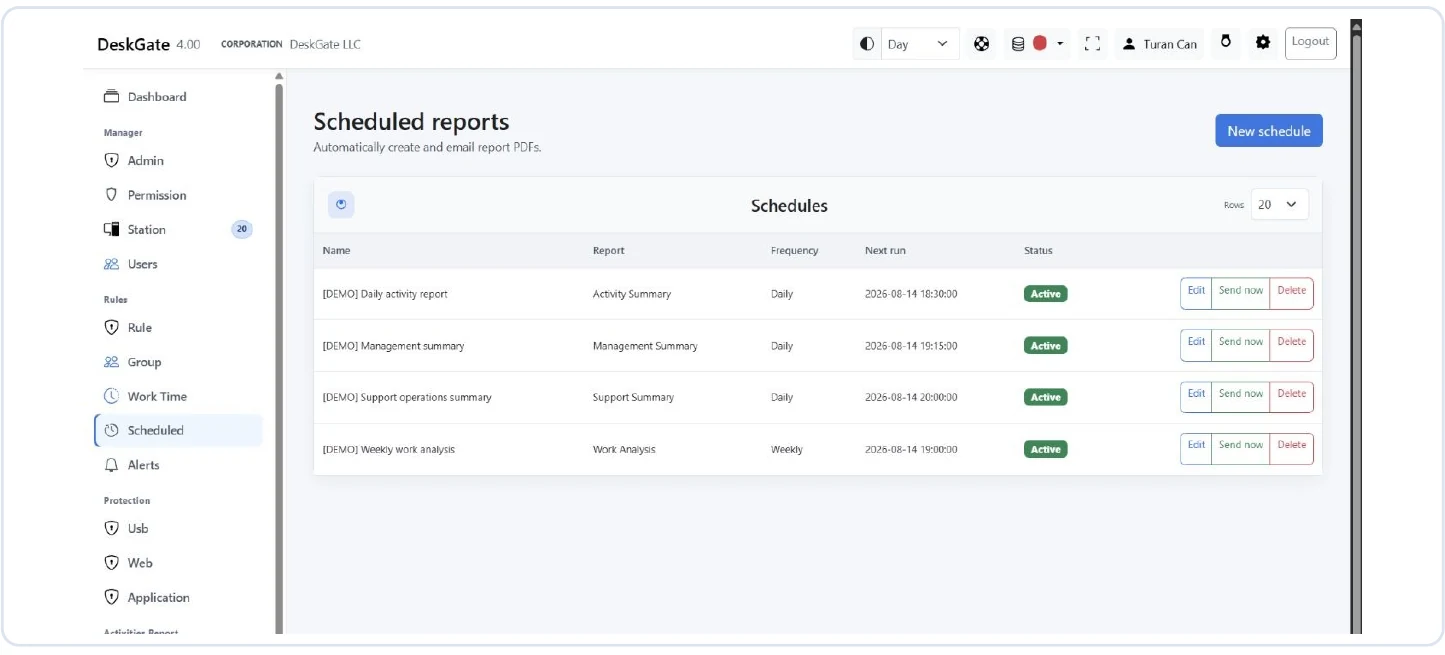 DeskGate定期レポート設定画面(オリジナル)。画像を開くと、元のレポートを確認できます。
エクスポートするファイルの受信者、保存場所、および保存期間について合意してください。アプリケーション内のアクセス権限は、 PDFがダウンロードまたは転送された後には自動的に適用されません。
再現可能なレポート作成ワークフロー
- 質問内容と、承認された審査範囲を明確に定義してください。
- レポートの対象となるグループ、対象者、期間を選択してください。
- 概要を確認し、関連する詳細を調べてください。
- 担当チームに状況を確認してください。
- 発見事項、フォローアップ担当者、および確認日を記録してください。
プラットフォームの概要については、以下を参照してください。 DeskGate全16カテゴリ.
評価の次の段階をご覧ください
段階的なフィルタリングとPDFエクスポートの手順については、以下を参照してください。 日々の活動報告書を使用する.