1. Notez le symptôme
Capturez le message exact, l'heure et le flux de travail affecté.
2. Examiner les preuves
Conservez les informations pertinentes et supprimez les mots de passe et les enregistrements non pertinents.
3. Contacter l'assistance
Veuillez partager un résumé concis via le canal d'assistance officiel.
Consignez l'environnement et les versions
- Déploiement : votre propre serveur ou l’espace de travail cloud, et le composant concerné.
- Version : indiquez la version affichée par l’application concernée. Pour un exécutable Windows installé, consultez ses Propriétés → Détails pour obtenir la version du fichier ou du produit. Notez séparément les versions du serveur et du client lorsqu’elles sont toutes deux concernées ; indiquez « non disponible » si aucune version n’est affichée.
- Système d’exploitation : indiquez la version Windows sur le serveur ou le poste concerné. En cas de problème de navigateur, précisez le nom et la version du navigateur.
- État du service : sur votre serveur, examinez le service concerné dans les Services Windows et notez son nom et son état actuel. Pour la configuration du serveur de production, les services d’application sont GoMyidServer et GoMyidCore . Un service arrêté ne permet pas d’en déterminer la cause.
- Portée : utiliser des alias cohérents tels que SERVER-A et STATION-01 pour les noms de périphériques privés. Inclure uniquement les identifiants dont le support a réellement besoin via un canal privé approuvé.
Rassemblez des preuves avant de réessayer une opération ayant échoué. Ne réinitialisez pas les mots de passe, ne réinstallez pas SQL, ne désactivez pas la protection et ne redémarrez pas les services à répétition dans le seul but de préparer une demande d'assistance.
Capturez l'écran concerné
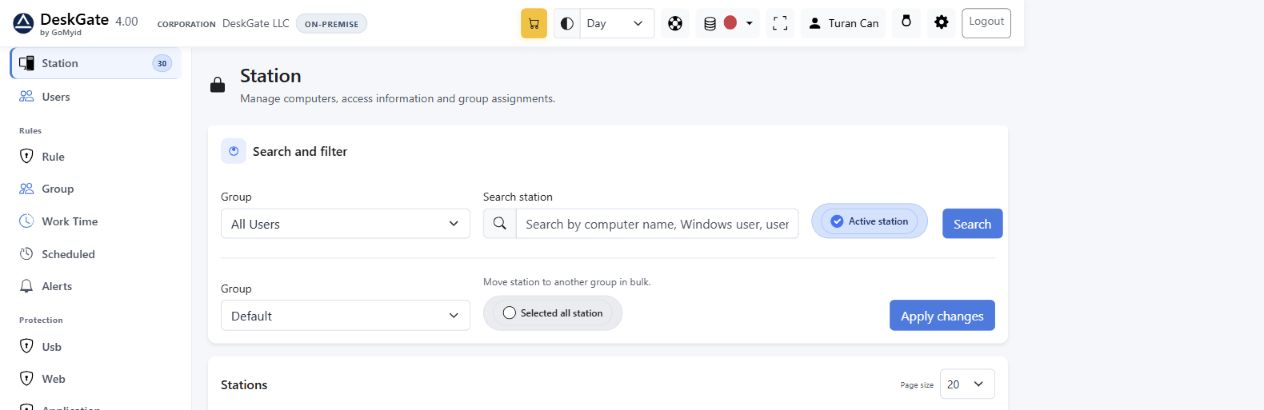 Interface de l'application avec données de démonstration. Utilisez les filtres et l'état concernés pour le contexte ; vérifiez votre capture d'écran avant de la partager. Ouvrez cet exemple à sa taille d'origine.
Pour un appareil manquant, indiquez le groupe et les filtres sélectionnés. Pour un rapport vide, notez son nom, la période concernée et la station ou le groupe sélectionné. Pour un e-mail programmé, indiquez la planification, l'état affiché et toute erreur précise. Distinguez un test SMTP d'un envoi programmé. Les options « Envoyer maintenant » ou « Envoyer un e-mail de test » peuvent envoyer de véritables messages ; ne les utilisez donc pas uniquement pour prendre une capture d'écran.
Capturez une partie suffisante de l'interface pour identifier l'étape ayant échoué. Masquez les mots de passe, clés de licence, jetons, chaînes de connexion, adresses des destinataires et activités non liées à l'incident. Conservez la lisibilité du code d'erreur et de l'horodatage. Rouvrez l'image finale pour vérifier que les informations sensibles ont bien été supprimées et ne sont pas simplement recouvertes par un calque modifiable.
Utilisez l'extrait pertinent du journal ou du code d'erreur
Si une boîte de dialogue d'erreur ou le programme d'installation indique un fichier journal ou récapitulatif, utilisez exactement ce chemin. Ce guide ne présuppose aucun emplacement de dossier journal. Si aucun emplacement n'est fourni, notez l'erreur et contactez le support technique pour connaître le journal du composant nécessaire avant de collecter des dossiers entiers.
Sur un serveur Windows , les événements d'application ou système existants aux alentours de l'heure de la panne peuvent fournir des informations contextuelles supplémentaires. Notez la source de l'événement, son ID, son horodatage et le message pertinent, le cas échéant. Un événement survenant à peu près au même moment est un indice, mais ne constitue pas une preuve de la cause.
Travaillez à partir d'une copie et ne partagez que la période concernée après l'avoir vérifiée. Ne téléchargez pas une base de données complète, un rapport d'installation non vérifié, un fichier SQL.UDL ou un fichier de configuration. Les fichiers de connexion et le rapport d'installation peuvent contenir des identifiants. Si des preuves supplémentaires sont nécessaires, convenez au préalable de leur étendue et de la méthode de transfert avec le support technique.
Copier ce résumé d'assistance
Remplacez les exemples par votre propre message. Cette page ne collecte ni ne transmet aucune information.
- Résumé
- [Le flux de travail] échoue avec [erreur exacte nettoyée].
- Heure et fuseau horaire
- [Date, heure, décalage UTC ; première occurrence et occurrence la plus récente]
- Environnement
- [Déploiement, composant concerné, versions serveur/client, version Windows /navigateur]
- Étendue concernée
- [Un appareil, un groupe ou tous ; alias d’appareils cohérents]
- Étapes et résultat attendu
- [Actions entreprises] → [Résultat attendu] → [Résultat obtenu]
- Changements récents
- [Mise à jour ou modification de configuration, ou aucune information connue]
- Vérifications déjà effectuées
- [Guide utilisé, vérification, résultat observé]
- Preuve
- [Capture d'écran ou court extrait d'erreur vérifié ; aucun mot de passe ni enregistrement non pertinent]