Практическое руководство DeskGate
Как читать отчеты о деятельности сотрудников
Ознакомьтесь с фильтрами, показателями активности и временными шкалами анализа рабочего процесса DeskGate , учитывая необходимый контекст для проведения полезного анализа.
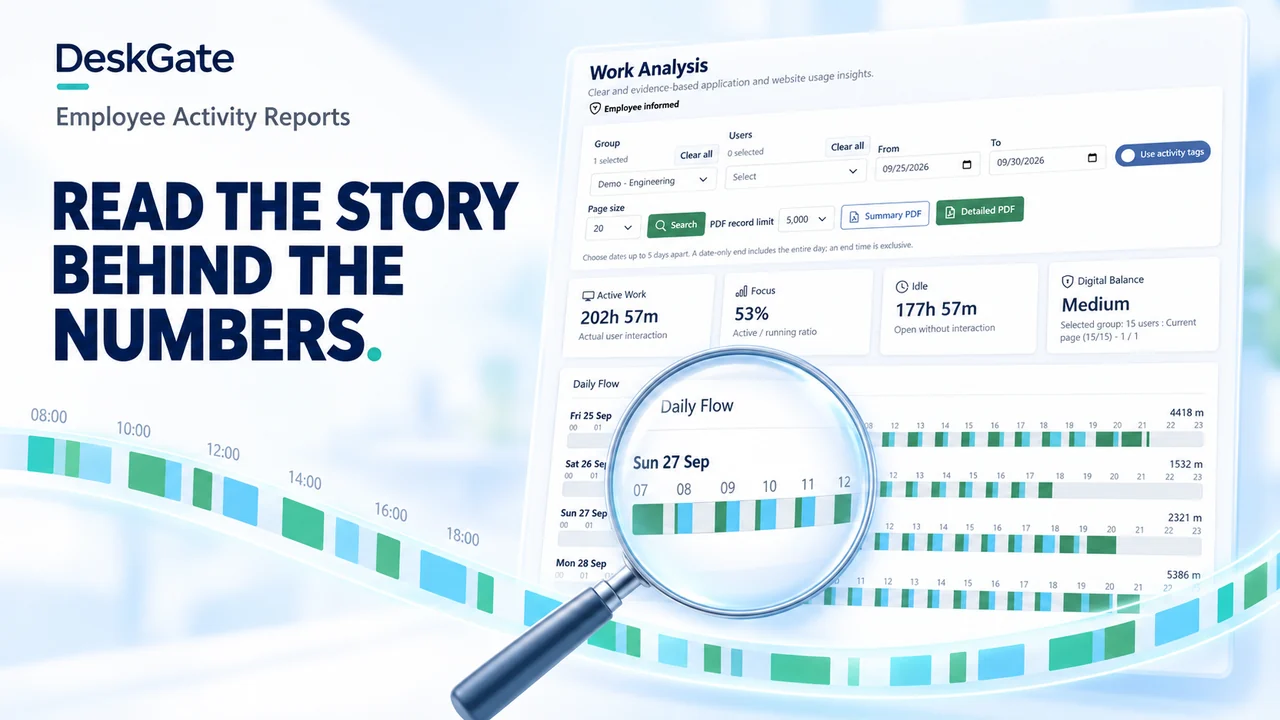 Иллюстрация концепции. Оригинальные примеры продукции приведены ниже.
Начните с вопроса и выбранной области исследования
Отчеты об активности сотрудников описывают зафиксированную компьютерную активность в выбранной области. Чтобы правильно их интерпретировать, сначала сформулируйте вопрос: вы анализируете использование приложений, расследуете сообщение о сбое или сравниваете зафиксированную активность команды за разные периоды? Выберите отчет, который отвечает на этот вопрос, прежде чем интерпретировать его итоговые значения.
В этом пошаговом руководстве используется оригинальный экран анализа рабочих процессов DeskGate . Даты и числа на нем представляют собой примеры данных интерфейса. Элементы управления и метки могут различаться в зависимости от версии продукта, поэтому убедитесь в корректной работе установленной сборки. Для получения полного каталога отчетов используйте... Руководство по составлению отчетов о мониторинге сотрудников.
1. Проверьте группу, пользователей и даты
Перед отображением сводных карточек ознакомьтесь с фильтрами «Группа» и «Пользователи». Общая сумма по группе и общая сумма по отдельности представляют разные группы пользователей. Уточните, какие устройства предоставили данные и охватывает ли выбранный период предполагаемое количество рабочих дней.
На изображении экрана представлены элементы управления «От» и «До», селектор размера страницы и ограничение на количество записей PDF . В рекомендациях указано, что дата окончания включает весь день, а время окончания — исключает весь день. Перед сравнением отчета с календарем или событием службы поддержки проверьте эти границы и часовой пояс отчета.
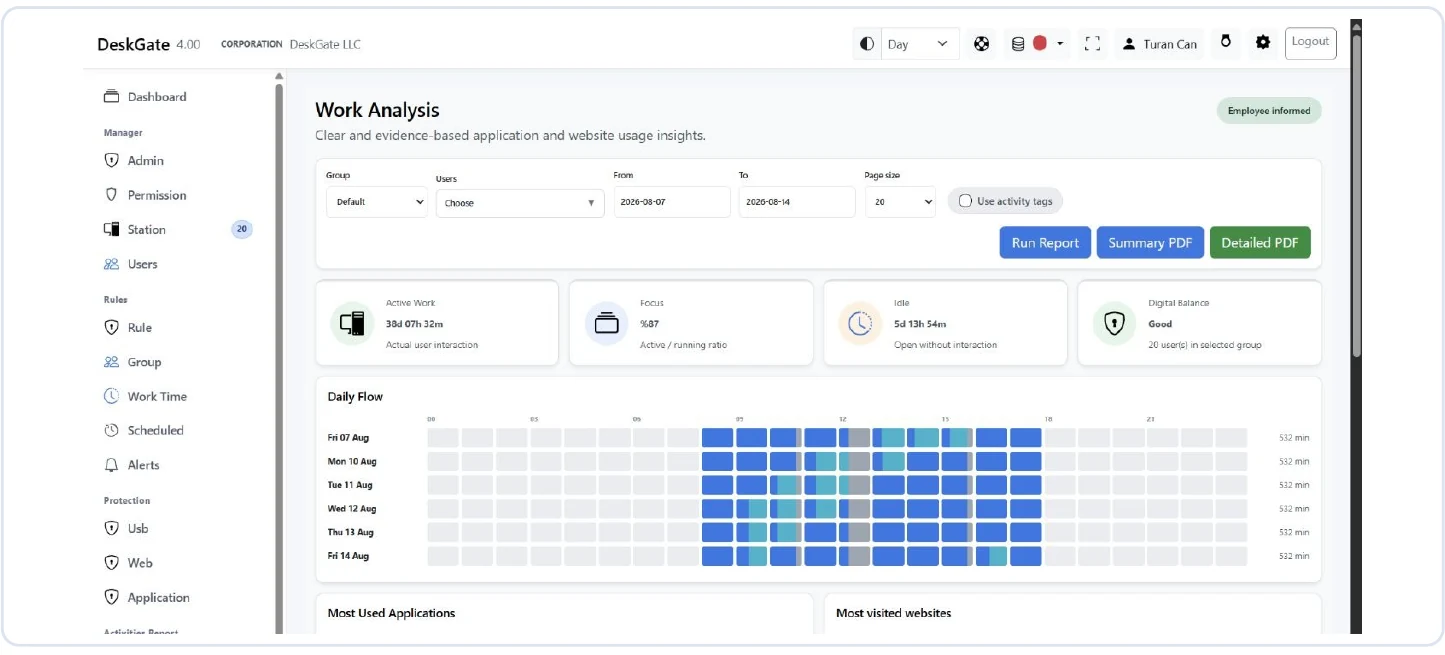 Оригинальный экран анализа рабочих процессов DeskGate с фильтрами, сводными карточками и ежедневным планом. Откройте изображение, чтобы увидеть исходный вид.
2. Читайте карточки, записывая полученные значения
Проверка правильности интерпретации представленных на изображениях карточек анализа работы.| Видимая мера | Что необходимо установить, прежде чем делать выводы? |
|---|
| Активная работа | На изображении показано взаимодействие пользователя с сайтом. Установите правила сбора данных и выберите целевую аудиторию. |
|---|
| Фокус | В примере это обозначено как соотношение активной и текущей работы. Это не является независимой оценкой качества работы. |
|---|
| Праздный | В примере это обозначено как открытый доступ без взаимодействия. Рассмотрим совещания, звонки, чтение, перерывы и устройства, оставленные без присмотра. |
|---|
| Цифровой баланс | Рассматривайте метку как определяемое продуктом краткое описание. Прежде чем использовать её для сравнения, уточните, как установленная версия её рассчитывает. |
|---|
Суммарные значения, полученные от нескольких пользователей или устройств, могут превышать количество отработанных часов на одном устройстве. Проверяйте правила агрегирования, а не предполагайте, что большая сумма является ошибкой в данных. Аналогично, отсутствие записей об активности не означает, что работа не выполнялась.
3. Используйте Daily Flow, чтобы найти нужный вопрос
В строках «Ежедневный поток» отображается зарегистрированная активность на ежедневной временной шкале. Используйте видимое изменение или пробел, чтобы выбрать более узкий период для анализа. Уточните значение цветов в установленном приложении; приведенная выше иллюстрация кампании не заменяет легенду отчета.
Например, задержка во время сообщения о сбое в работе приложения может оправдать проверку записи в службе поддержки и выяснение у пользователя, что произошло. Одновременное совещание могло бы объяснить, почему устройство работает бесшумно и без каких-либо технических неполадок. Это лишь примеры этапов проверки, а не выводы клиента.
4. Сравните аналогичные товары и проверьте экспорт
При сравнении данных необходимо обеспечить согласованность групп, областей действия пользователей, длительности периода сбора данных и конфигурации сбора информации. Учитывайте появление новых устройств, дни отпуска, неполные данные и изменение обязанностей. Перед тем как делать выводы о выявленной тенденции, проверьте подробные записи.
В зависимости от цели проверки используйте PDF или подробную PDF . Проверьте выбранное ограничение на количество PDF и объем экспорта; количество видимых страниц или ограничение на экспорт может отличаться от общего объема данных. Ограничьте доступ к файлу только для лиц, уполномоченных на его проверку.
5. Запишите контекст и следующее действие
Полезная аналитическая заметка включает в себя вопрос, фильтры, наблюдение, контекст и ответственного за дальнейшие действия. Разделяйте наблюдение и интерпретацию: фраза «в этом интервале не зафиксировано никаких взаимодействий» уже, чем «человек не работал». Избегайте превращения одного показателя в вывод о результативности.
Означает ли простой непроизводительный час?
Нет. Это описывает условия взаимодействия устройства в соответствии с правилами продукта. Работа может выполняться вне клавиатуры.
Что делать, если отчет выглядит неполным?
Перед передачей запроса на более высокий уровень проверьте область действия, временные рамки, подключение конечных точек и конфигурацию сбора данных. Используйте... контрольный список оценки документально подтвердить воспроизводимость результата.