Guia prático DeskGate
Como ler relatórios de atividades de funcionários
Leia os filtros, as métricas de atividade e os cronogramas da Análise de Trabalho DeskGate com o contexto necessário para uma avaliação útil.
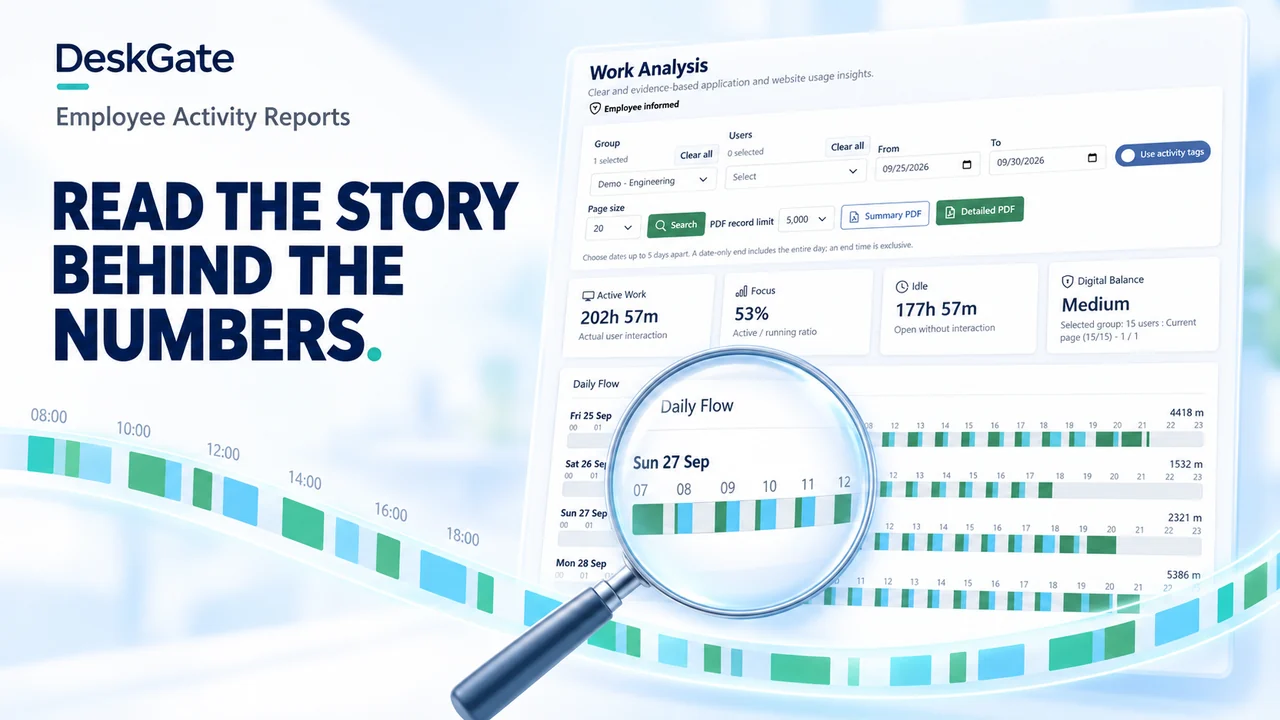 Ilustração conceitual. Exemplos do produto original são identificados abaixo.
Comece com a pergunta e o escopo selecionado
Os relatórios de atividades dos funcionários descrevem a atividade registrada no computador dentro de um escopo selecionado. Para interpretá-los de forma útil, primeiro formule a pergunta: você está revisando o uso de aplicativos, investigando uma interrupção relatada ou comparando a atividade registrada de uma equipa em diferentes períodos? Escolha um relatório que responda a essa pergunta antes de interpretar seus totais.
Este passo a passo utiliza a ecrã original de Análise de Trabalho DeskGate . As datas e números apresentados são dados de interface de exemplo. Os controles e rótulos podem variar conforme a versão do produto, portanto, confirme o comportamento da versão instalada. Para obter o catálogo completo de relatórios, utilize o Guia de Relatórios de Monitorização de Funcionários.
1. Verifique o grupo, os utilizadores e as datas
Leia os filtros de Grupo e Utilizadores antes de visualizar os cartões de resumo. O total do grupo e o total individual representam populações diferentes. Confirme quais dispositivos contribuíram com registos e se o período selecionado abrange os dias úteis pretendidos.
A ecrã mostrada inclui os controles "De" e "Até", um seletor de tamanho de página e um limite de registo PDF . As instruções indicam que um limite de data inclui o dia inteiro, enquanto um limite de hora é exclusivo. Verifique esses limites e o fuso horário do relatório antes de comparar um relatório com um calendário ou evento de suporte.
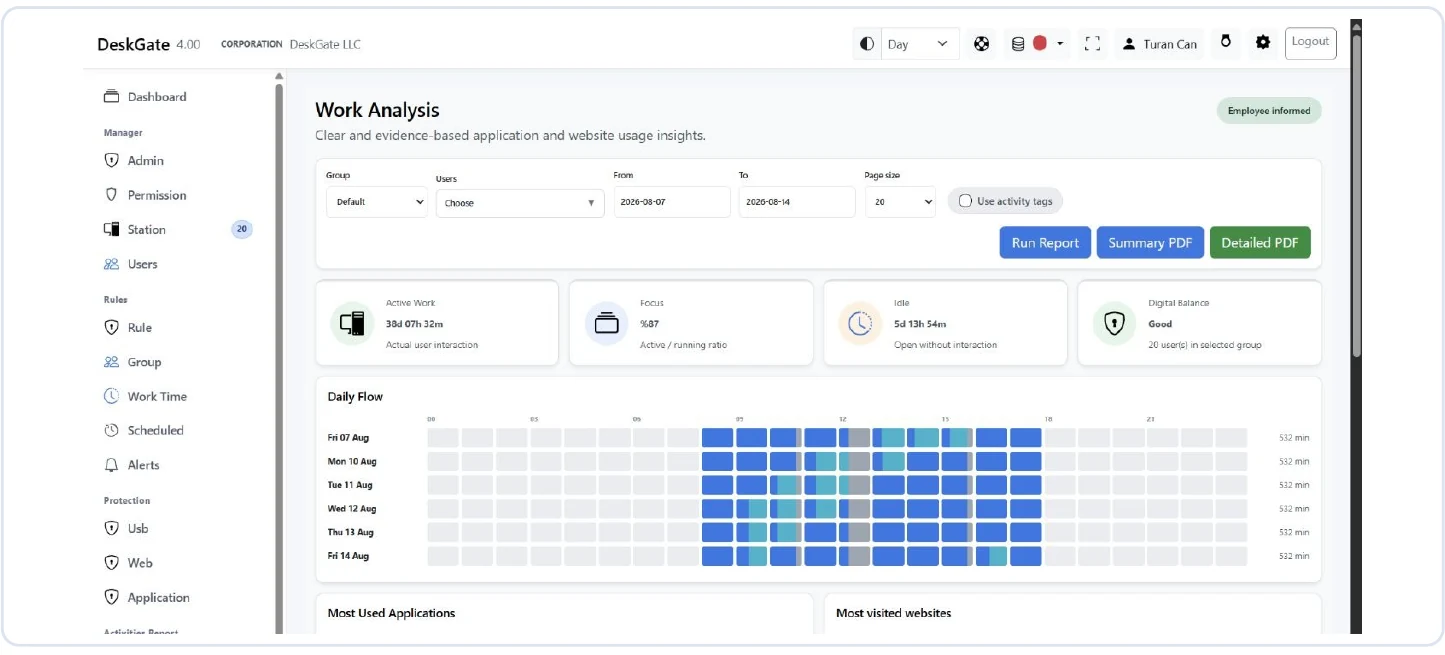 Ecrã original de Análise de Trabalho DeskGate com filtros, cartões de resumo e Fluxo Diário. Abra a imagem para ver a visualização original.
2. Leia os cartões conforme as medidas registradas
Verificações de interpretação para os cartões de Análise do Trabalho ilustrados.| Medida visível | O que estabelecer antes de tirar uma conclusão |
|---|
| Trabalho ativo | A imagem mostra essa interação como sendo de um utilizador real. Estabeleça as regras de coleta e a população selecionada. |
|---|
| Foco | O exemplo rotula isso como uma proporção ativo/em execução. Não se trata de uma avaliação independente da qualidade do trabalho. |
|---|
| Parado | O exemplo classifica isso como aberto sem interação. Considere reuniões, chamadas, leitura, pausas e dispositivos desacompanhados. |
|---|
| Saldo digital | Considere o rótulo como um resumo definido pelo produto. Antes de usá-lo em uma comparação, pergunte como a versão instalada o calcula. |
|---|
Os totais que abrangem vários utilizadores ou dispositivos podem exceder as horas decorridas em um único relógio. Confirme as regras de agregação em vez de presumir que um total elevado seja um erro de dados. Da mesma forma, a ausência de registos de atividade não comprova que nenhum trabalho foi realizado.
3. Use o Daily Flow para localizar uma pergunta
As linhas do Fluxo Diário exibem a atividade registrada ao longo de uma linha do tempo diária. Use uma mudança visível ou uma lacuna para selecionar um período mais específico para análise. Confirme o significado das cores no aplicativo instalado; a ilustração da campanha acima não substitui a legenda do relatório.
Por exemplo, uma lacuna durante uma falha relatada de um aplicativo pode justificar a verificação do registo de suporte e o questionamento ao utilizador sobre o ocorrido. Uma reunião realizada no mesmo horário poderia explicar o silêncio do dispositivo sem qualquer falha técnica. Esses são passos ilustrativos de revisão, não conclusões definitivas do cliente.
4. Compare itens semelhantes e verifique as exportações
Mantenha a consistência no grupo, no escopo do utilizador, na duração da coleta de dados e na configuração da coleta entre as comparações. Leve em consideração novos dispositivos, dias de ausência, dados parciais e mudanças de responsabilidades. Inspecione registos detalhados antes de resumir uma tendência aparente.
Utilize PDF resumido ou PDF detalhado de acordo com a finalidade da revisão, quando disponíveis. Verifique o limite PDF selecionado e o escopo de exportação; o número de páginas visíveis ou o limite de exportação podem ser diferentes do conjunto de dados completo. Restrinja a distribuição às pessoas autorizadas a revisá-lo.
5. Registre o contexto e a próxima ação
Uma nota de revisão útil inclui a pergunta, os filtros, a observação, o contexto e o responsável pelo acompanhamento. Mantenha a observação separada da interpretação: “nenhuma interação registrada neste intervalo” é mais específico do que “a pessoa não estava trabalhando”. Evite transformar uma única métrica em uma conclusão de desempenho.
Tempo ocioso significa tempo improdutivo?
Não. Isso descreve uma condição de interação do dispositivo de acordo com as regras do produto. O trabalho pode ser realizado longe do teclado.
E se um relatório parecer incompleto?
Verifique o escopo, os limites de tempo, a conectividade do ponto de extremidade e a configuração da coleta antes de escalar. Use o lista de verificação de avaliação Documentar um exemplo reproduzível.