Guia de soluções DeskGate
Guia de Relatórios de Monitorização de Funcionários
Leia relatórios de atividade, gestão, suporte e segurança DeskGate com ecrãs reais, filtros práticos e um fluxo de trabalho de revisão baseado em evidências.
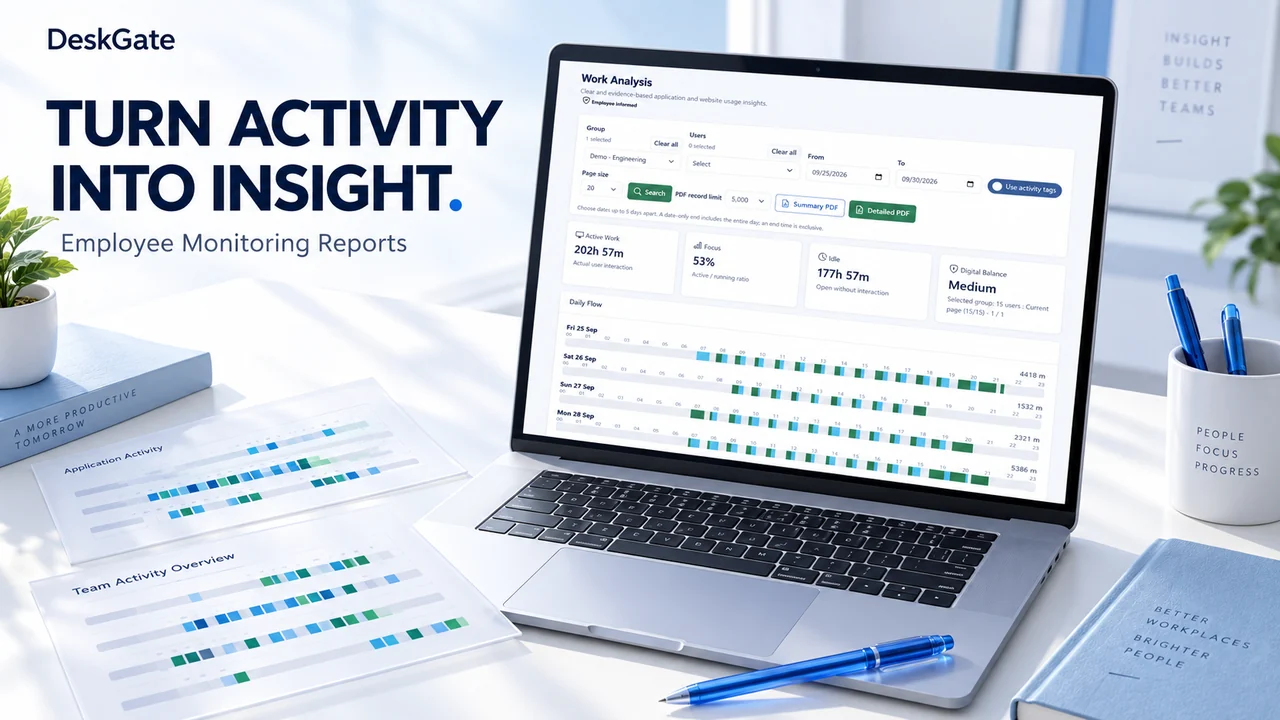 Ilustração do produto. Exemplos e explicações da interface original aparecem abaixo.
Escolha o relatório que responde à sua pergunta
Um relatório útil de monitorização de funcionários começa com uma pergunta clara: quais aplicativos foram usados, o que mudou entre os períodos, quais dispositivos precisam de atenção ou o que aconteceu durante uma sessão de suporte? DeskGate agrupa essas perguntas em fluxos de trabalho de atividade, gestão, suporte, inventário e segurança. A disponibilidade dos recursos depende da implantação, da licença e das permissões do utilizador.
Relatórios sobre famílias e seu propósito de revisão| Relatar família | O que revisar |
|---|
| Painel de controlo e resumo da gestão | Comece com a visão geral central e, em seguida, use os resumos gerenciais para examinar as pessoas e os períodos de reporte selecionados. Compare escopos semelhantes antes de interpretar uma mudança. |
|---|
| Análise de atividades e trabalho | Analise o uso do aplicativo e do site, os períodos de atividade e inatividade e o fluxo diário registrado. Relacione a atividade aos horários de trabalho e às responsabilidades offline. |
|---|
| Relatórios combinados | Utilize análises diárias do utilizador, resumos de período e resumos de grupo quando uma avaliação abranger várias pessoas ou um período operacional mais longo. |
|---|
| Registos de login e conexão | Analise o histórico de acesso e conexão disponível para contextualizar uma sessão ou evento de endpoint. |
|---|
| Atividade USB e ficheiros | Examine os dispositivos de armazenamento removíveis disponíveis e os eventos arquivados para o escopo de investigação aprovado. |
|---|
| Resultados de ficheiros confidenciais | Analise os resultados da verificação de ficheiros confidenciais com a equipa autorizada. Confirme o que cada resultado representa antes de tomar qualquer providência. |
|---|
| Auditoria de digitação e gravações de ecrã | Utilize evidências detalhadas somente quando o recurso estiver habilitado e a revisão estiver autorizada. Esses registos exigem decisões de acesso e retenção particularmente cuidadosas. |
|---|
| Resumos de suporte e histórico de serviços | Analise as atividades de suporte e os registos de serviço, juntamente com as interrupções ou problemas técnicos relatados pelos utilizadores. |
|---|
| Registos de inventário e ativos | Conecte hardware, software, inventário de equipamentos e atribuições de ativos às pessoas e dispositivos em questão. |
|---|
| Monitorização de segurança, auditoria e SIEM | Diferencie eventos de segurança de origem, histórico de alterações administrativas e alertas gerados por regras. Um alerta requer investigação; por si só, não comprova um ataque. |
|---|
| Relatórios programados | Utilize o fluxo de trabalho de agendamento disponível para revisões recorrentes e destinatários autorizados. Confirme o escopo do relatório antes de distribuir as exportações. |
|---|
| Registos de integração | Quando configurados e licenciados, os registos de ponto e de SIP/PBX fornecem contexto operacional adicional. |
|---|
Defina o escopo antes de interpretar os números
Selecione o grupo e os utilizadores relevantes e, em seguida, verifique o período do relatório. Os controles de data, semana e comparação podem variar de acordo com o relatório e a versão do software. As capturas de ecrã abaixo ilustram a versão do produto fornecida; use os controles disponíveis na sua versão instalada.
- Ao comparar períodos, mantenha a consistência no escopo do funcionário e do grupo.
- Verifique as datas selecionadas, a convenção de horário e o cronograma de trabalho antes de interpretar um intervalo.
- Utilize a paginação para inspecionar utilizadores ou registos adicionais; a primeira página visível não representa o conjunto completo de resultados.
- Diferencie uma variação percentual de uma variação em pontos percentuais. Uma mudança na interação registrada não é automaticamente uma mudança na produção da empresa.
Leia a análise do trabalho considerando o contexto em que se encontra
A ecrã de Análise do Trabalho combina o trabalho ativo registrado, o foco, o tempo ocioso e uma linha do tempo diária. Os valores visíveis descrevem os dados e o período selecionados. Eles devem ser considerados juntamente com a função da pessoa, reuniões, chamadas, leitura e outros trabalhos fora da interação direta com o computador.
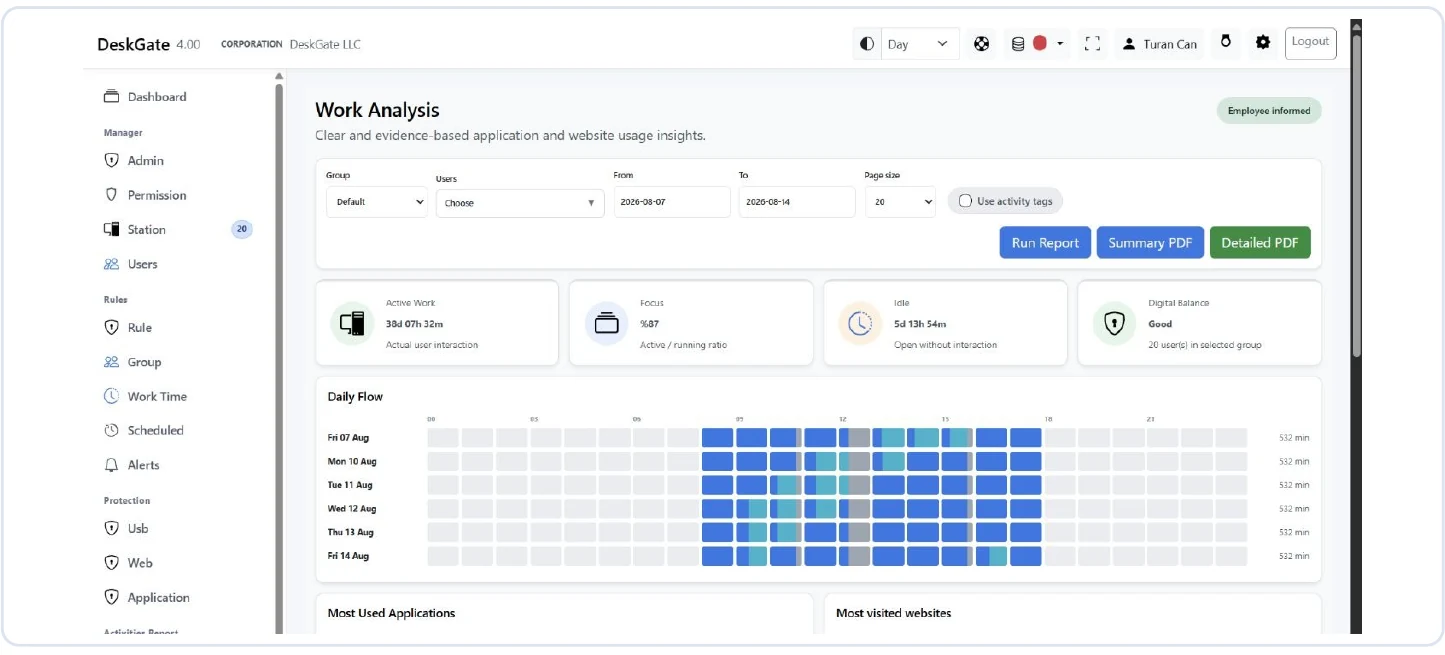 Ecrã original de Análise de Trabalho DeskGate com filtros de grupo, utilizador e período. Abra a imagem para inspecionar o relatório original.
Por exemplo, um gerente que revisa um período de inatividade pode primeiro verificar a agenda e perguntar se a pessoa estava em uma reunião ou resolvendo um problema técnico. Este é um processo de revisão ilustrativo, não um resultado para o cliente ou uma métrica de produtividade.
Utilize resumos gerenciais para revisões periódicas
Os resumos de gestão reúnem o tempo, a atividade, a utilização e o contexto de eventos de segurança registados numa única análise. Utilize a visualização comparativa para identificar uma alteração que mereça ser discutida e, em seguida, examine os detalhes que a sustentam antes de decidir sobre o acompanhamento.
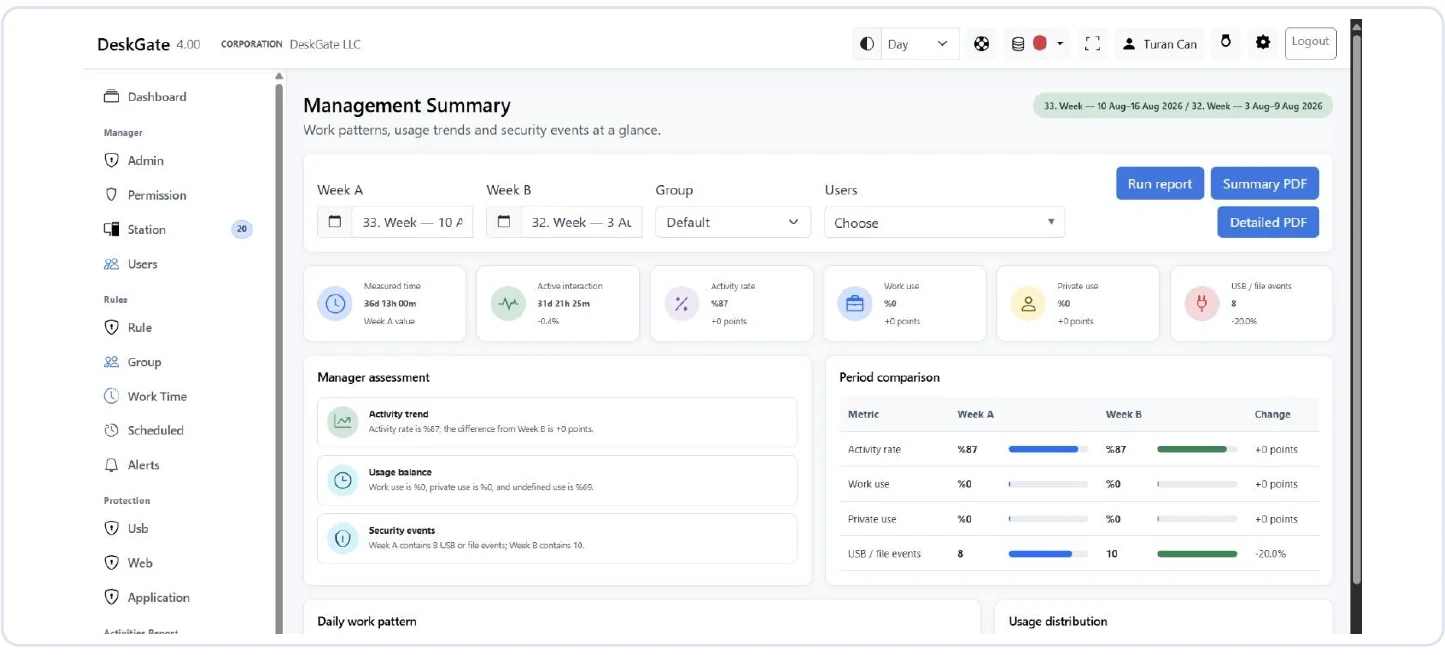 Relatório original de resumo de gestão DeskGate com comparação de períodos. Abra a imagem para visualizar o relatório original.
Uma alteração no nível do grupo pode refletir uma composição diferente de utilizadores, um período de relatório mais curto ou registos incompletos. Mantenha esses fatores consistentes e registre a interpretação juntamente com a decisão.
Escolha uma exportação e um destinatário responsável
Quando disponíveis, PDF PDF resumidos e detalhados atendem a diferentes necessidades de revisão. Comece com o resumo para discussões com a gerência e utilize a versão detalhada quando forem necessários documentos comprobatórios autorizados. Verifique o escopo selecionado, o limite de registos e a paginação da exportação, em vez de presumir que ela incluirá detalhes ilimitados.
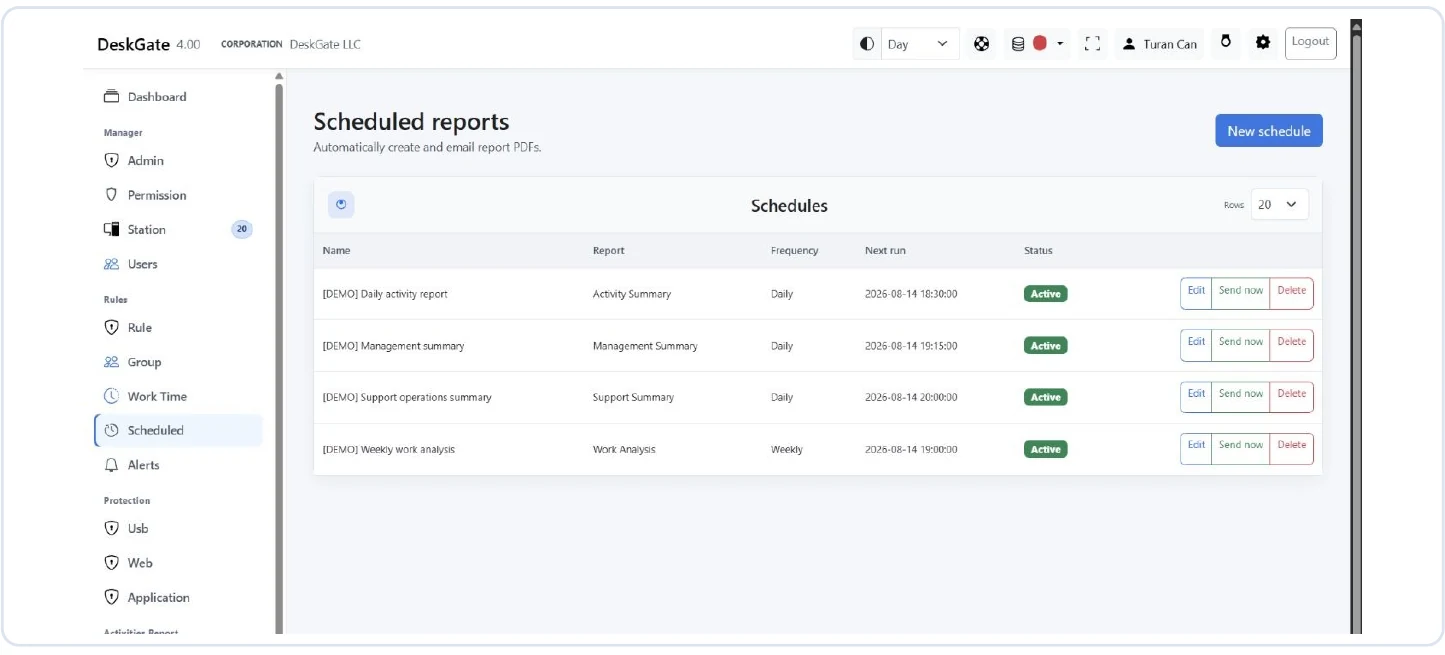 Ecrã original de configuração de relatórios agendados DeskGate . Abra a imagem para inspecionar o relatório original.
Defina os destinatários, o local de armazenamento e o período de retenção dos ficheiros exportados. As permissões definidas no aplicativo não controlam automaticamente um PDF após o download ou encaminhamento.
Um fluxo de trabalho de geração de relatórios repetível
- Defina a questão e o âmbito de revisão autorizado.
- Selecione a família, as pessoas e o período do relatório.
- Confira o resumo e examine os detalhes relevantes.
- Confirme o contexto com a equipa responsável.
- Registre a descoberta, o responsável pelo acompanhamento e a data da revisão.
Para uma visão geral completa da plataforma, consulte todas as 16 categorias DeskGate.
Explore a próxima parte da sua avaliação
Para obter instruções passo a passo sobre filtragem e exportação PDF , siga as instruções. Utilizando o Relatório de Atividades Diárias.