Guida pratica DeskGate
Come leggere i report sull'attività dei dipendenti
Per una valutazione utile, è necessario consultare i filtri, le metriche di attività e le cronologie DeskGate Work Analysis, tenendo conto del contesto necessario.
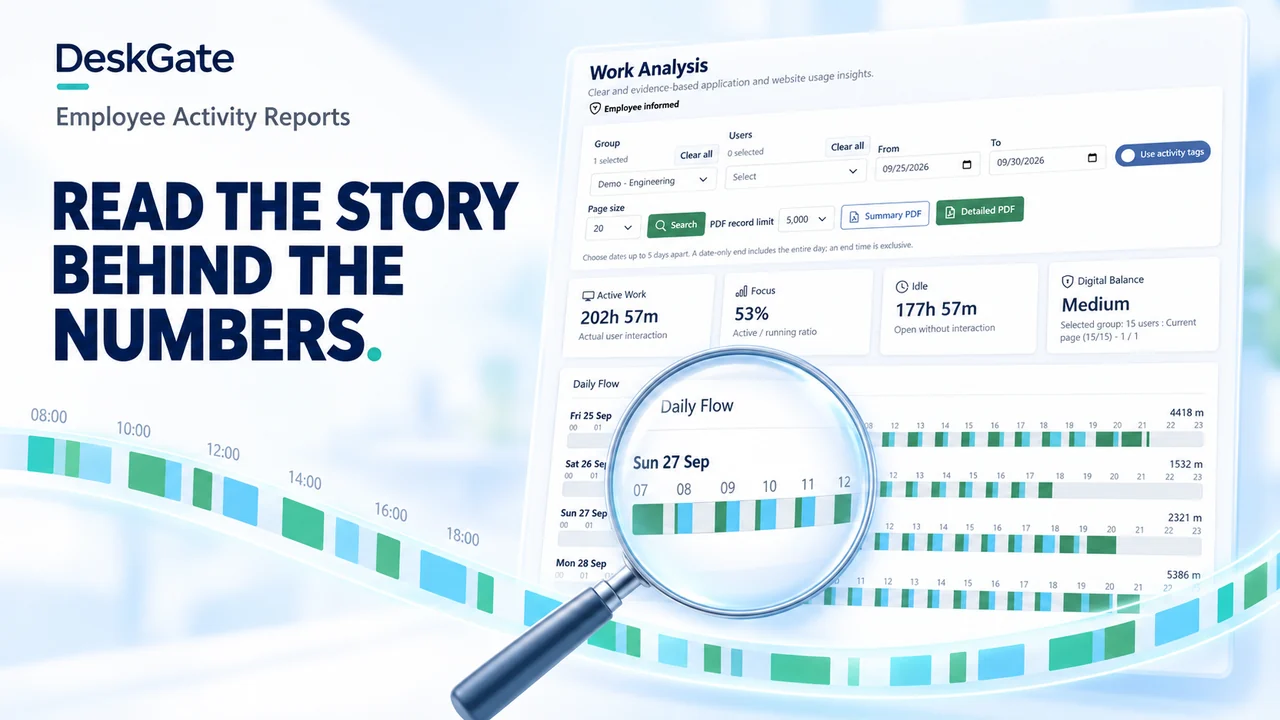 Illustrazione concettuale. Esempi di prodotti originali sono indicati di seguito.
Inizia con la domanda e l'ambito selezionato
I report sull'attività dei dipendenti descrivono l'attività informatica registrata all'interno di un ambito selezionato. Per interpretarli correttamente, è importante innanzitutto chiedersi: si sta esaminando l'utilizzo di un'applicazione, indagando su un'interruzione segnalata o confrontando l'attività registrata di un team in diversi periodi? Prima di interpretarne i totali, è necessario scegliere il report che risponde a tale domanda.
Questa procedura guidata utilizza la schermata originale di analisi del lavoro DeskGate . Le date e i numeri sono dati di interfaccia di esempio. I controlli e le etichette possono variare a seconda della versione del prodotto, quindi verificare il comportamento della build installata. Per il catalogo completo dei report, utilizzare il Guida ai report di monitoraggio dei dipendenti.
1. Verifica gruppo, utenti e date
Prima di visualizzare le schede di riepilogo, leggere i filtri Gruppo e Utenti. Il totale di gruppo e il totale individuale rappresentano popolazioni diverse. Verificare quali dispositivi hanno contribuito alla registrazione dei dati e se il periodo selezionato copre i giorni lavorativi previsti.
La schermata mostrata include i controlli "Da" e "A", un selettore delle dimensioni della pagina e un limite per i record PDF . Le istruzioni specificano che una data di fine include l'intera giornata, mentre un'ora di fine esclude l'intera giornata. Prima di confrontare un report con un calendario o un evento di supporto, verificare questi limiti e il fuso orario di riferimento.
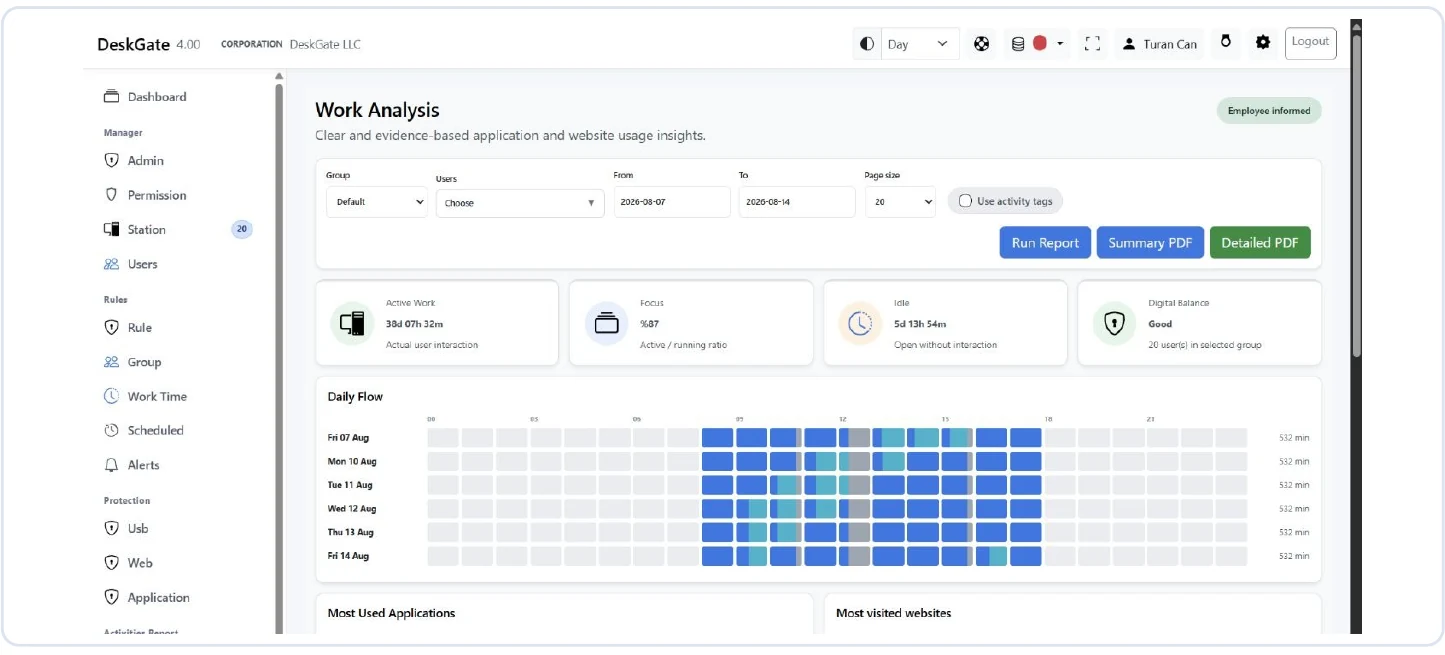 Schermata originale di Analisi del lavoro DeskGate con filtri, schede riassuntive e flusso giornaliero. Apri l'immagine per visualizzare la schermata originale.
2. Leggere le carte come misure registrate
Verifiche interpretative per le schede di analisi del lavoro illustrate.| Misura visibile | Cosa stabilire prima di trarre una conclusione |
|---|
| Lavoro attivo | La schermata mostrata indica che questa è l'interazione effettiva dell'utente. Stabilire le regole di raccolta e la popolazione selezionata. |
|---|
| Messa a fuoco | L'esempio lo definisce come rapporto tra tempo attivo e tempo di esecuzione. Non si tratta di una valutazione indipendente della qualità del lavoro. |
|---|
| Oziare | L'esempio indica che questa situazione è aperta senza interazione. Si pensi a riunioni, chiamate, lettura, pause e dispositivi non presidiati. |
|---|
| Bilanciamento digitale | Considera l'etichetta come un riepilogo definito dal prodotto. Prima di utilizzarla in un confronto, chiedi come viene calcolata dalla versione installata. |
|---|
I totali relativi a più utenti o dispositivi possono superare le ore trascorse su un singolo orologio. È preferibile verificare le regole di aggregazione piuttosto che presumere che un totale elevato sia un errore di dati. Allo stesso modo, l'assenza di registrazioni di attività non significa che non sia stato svolto alcun lavoro.
3. Utilizza Daily Flow per individuare una domanda
Le righe del Flusso giornaliero posizionano le attività registrate lungo una linea temporale giornaliera. Utilizzare un cambiamento o un'interruzione visibile per selezionare un periodo più ristretto da analizzare. Verificare il significato dei colori nell'applicazione installata; l'illustrazione della campagna qui sopra non sostituisce la legenda del report.
Ad esempio, un'interruzione durante la segnalazione di un errore dell'applicazione potrebbe giustificare la consultazione di un registro di supporto e la richiesta all'utente di spiegazioni sull'accaduto. Un incontro in contemporanea potrebbe invece spiegare un dispositivo silenzioso in assenza di guasti tecnici. Questi sono esempi di passaggi di verifica, non riscontri da parte dei clienti.
4. Confrontare i dati in modo omogeneo e verificare le esportazioni
Mantieni coerenti il gruppo, l'ambito utente, la durata della data e la configurazione della raccolta tra i confronti. Tieni conto dei nuovi dispositivi, dei giorni di ferie, dei dati parziali e delle responsabilità modificate. Esamina i record dettagliati prima di riassumere un'apparente tendenza.
Utilizzare PDF di riepilogo o PDF dettagliato a seconda dello scopo della revisione, ove disponibile. Verificare il limite PDF selezionato e l'ambito di esportazione; il numero di pagine visibili o il limite di esportazione potrebbero differire dall'intero set di dati. Limitare la distribuzione alle persone autorizzate alla revisione.
5. Registrare il contesto e l'azione successiva
Una nota di revisione utile include la domanda, i filtri, l'osservazione, il contesto e il responsabile del follow-up. È importante tenere separate l'osservazione e l'interpretazione: "nessuna interazione registrata in questo intervallo" è più specifico di "la persona non stava lavorando". Bisogna evitare di trasformare una singola metrica in una conclusione sulle prestazioni.
Il tempo di inattività è sinonimo di tempo improduttivo?
No. Descrive una condizione di interazione con il dispositivo secondo le regole del prodotto. Il lavoro può essere svolto anche lontano dalla tastiera.
Cosa fare se un rapporto sembra incompleto?
Verificare l'ambito, i limiti temporali, la connettività degli endpoint e la configurazione della raccolta prima di inoltrare la richiesta. Utilizzare il lista di controllo per la valutazione documentare un esempio riproducibile.
Continua la tua valutazione DeskGate
Richiedi una demo guidata