Guida alla soluzione DeskGate
Guida ai report di monitoraggio dei dipendenti
Consulta i report di attività, gestione, supporto e sicurezza DeskGate con schermate reali, filtri pratici e un flusso di lavoro di revisione basato su dati concreti.
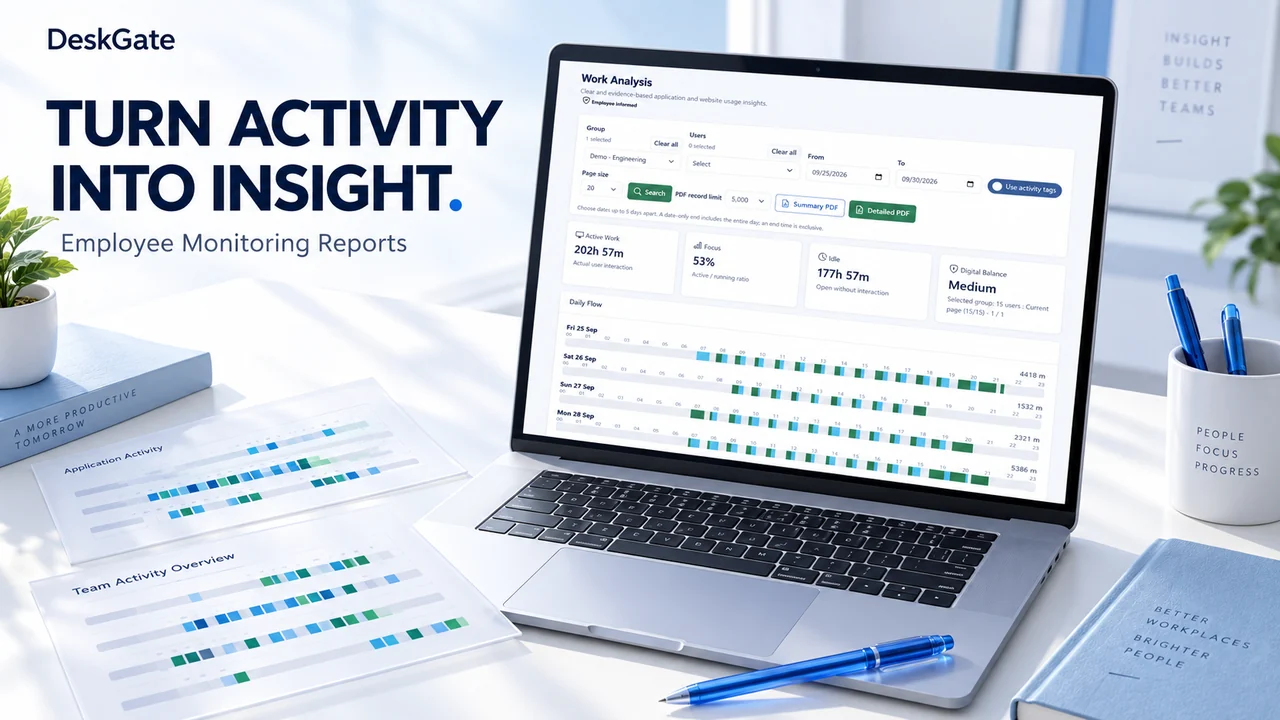 Illustrazione del prodotto. Esempi e spiegazioni dell'interfaccia originale sono riportati di seguito.
Scegli il report che risponde alla tua domanda
Un report di monitoraggio dei dipendenti efficace inizia con una domanda chiara: quali applicazioni sono state utilizzate, cosa è cambiato tra un periodo e l'altro, quali dispositivi necessitano di attenzione o cosa è successo durante una sessione di supporto? DeskGate raggruppa queste domande in flussi di lavoro relativi ad attività, gestione, supporto, inventario e sicurezza. La disponibilità delle funzionalità dipende dall'implementazione, dalla licenza e dalle autorizzazioni utente.
Segnala le famiglie e lo scopo della loro revisione| Rapporto sulla famiglia | Cosa recensire |
|---|
| Riepilogo del pannello di controllo e della gestione | Iniziate con una panoramica generale, quindi utilizzate i riepiloghi gestionali per esaminare le persone e i periodi di riferimento selezionati. Confrontate ambiti analoghi prima di interpretare una modifica. |
|---|
| Analisi delle attività e del lavoro | Analizzare l'utilizzo dell'applicazione e del sito web, i periodi di attività e di inattività e il flusso giornaliero registrato. Correlare l'attività agli orari di lavoro e agli impegni offline. |
|---|
| Rapporti combinati | Utilizzare analisi giornaliere degli utenti, riepiloghi periodici e riepiloghi di gruppo quando una revisione riguarda più persone o un periodo operativo più lungo. |
|---|
| Registri di accesso e connessione | Esamina la cronologia degli accessi e delle connessioni disponibili per contestualizzare un evento di sessione o di endpoint. |
|---|
| Attività USB e di file | Esaminare gli eventi relativi ai supporti rimovibili e ai file disponibili per l'ambito di indagine approvato. |
|---|
| Risultati relativi a file sensibili | Esaminate i risultati della scansione dei file sensibili con il personale autorizzato. Confermate il significato di ciascun risultato prima di intraprendere qualsiasi azione. |
|---|
| Analisi della digitazione e registrazioni dello schermo | Utilizzare prove dettagliate solo laddove la funzione sia abilitata e la revisione sia autorizzata. Tali documenti richiedono decisioni di accesso e conservazione particolarmente accurate. |
|---|
| Riepiloghi dell'assistenza e cronologia dei servizi | Esaminare le attività di supporto e i registri di servizio, nonché le interruzioni o i problemi tecnici segnalati dagli utenti. |
|---|
| Registri di inventario e cespiti | Collega hardware, software, inventario delle apparecchiature e assegnazioni di risorse alle persone e ai dispositivi inclusi nell'ambito di applicazione. |
|---|
| Monitoraggio della sicurezza, audit e SIEM | È importante distinguere tra eventi di sicurezza di origine, cronologia delle modifiche amministrative e avvisi generati da regole. Un avviso richiede un'indagine; di per sé non costituisce una prova di un attacco. |
|---|
| Rapporti programmati | Utilizza il flusso di lavoro di pianificazione disponibile per le revisioni ricorrenti e i destinatari autorizzati. Conferma l'ambito del report prima di distribuire le esportazioni. |
|---|
| Registri di integrazione | Laddove configurati e concessi in licenza, i dati relativi a presenze e orari di lavoro e i registri SIP/PBX forniscono un contesto operativo aggiuntivo. |
|---|
Definisci l'ambito prima di interpretare i numeri
Seleziona il gruppo e gli utenti pertinenti, quindi controlla il periodo di riferimento. I controlli relativi a data, settimana e confronto possono variare a seconda del report e della versione del software. Gli screenshot seguenti illustrano la versione del prodotto fornita; utilizza i controlli disponibili nella versione installata.
- Quando si confrontano i periodi, è importante mantenere la coerenza tra i dipendenti e i gruppi di riferimento.
- Prima di interpretare un intervallo, verificare le date selezionate, la convenzione oraria e il programma di lavoro.
- Utilizza la paginazione per visualizzare ulteriori utenti o record; la prima pagina visibile non rappresenta l'insieme completo dei risultati.
- È importante distinguere una percentuale da una variazione in punti percentuali. Una variazione nell'interazione registrata non corrisponde automaticamente a una variazione nella produzione aziendale.
Leggere l'analisi del lavoro nel contesto circostante
La schermata Analisi del lavoro combina il lavoro attivo registrato, il livello di concentrazione, i tempi di inattività e una cronologia giornaliera. I valori visualizzati descrivono i dati e il periodo selezionati. Tali valori devono essere considerati insieme al ruolo della persona, alle riunioni, alle chiamate, alla lettura e ad altre attività svolte al di fuori dell'interazione diretta con il computer.
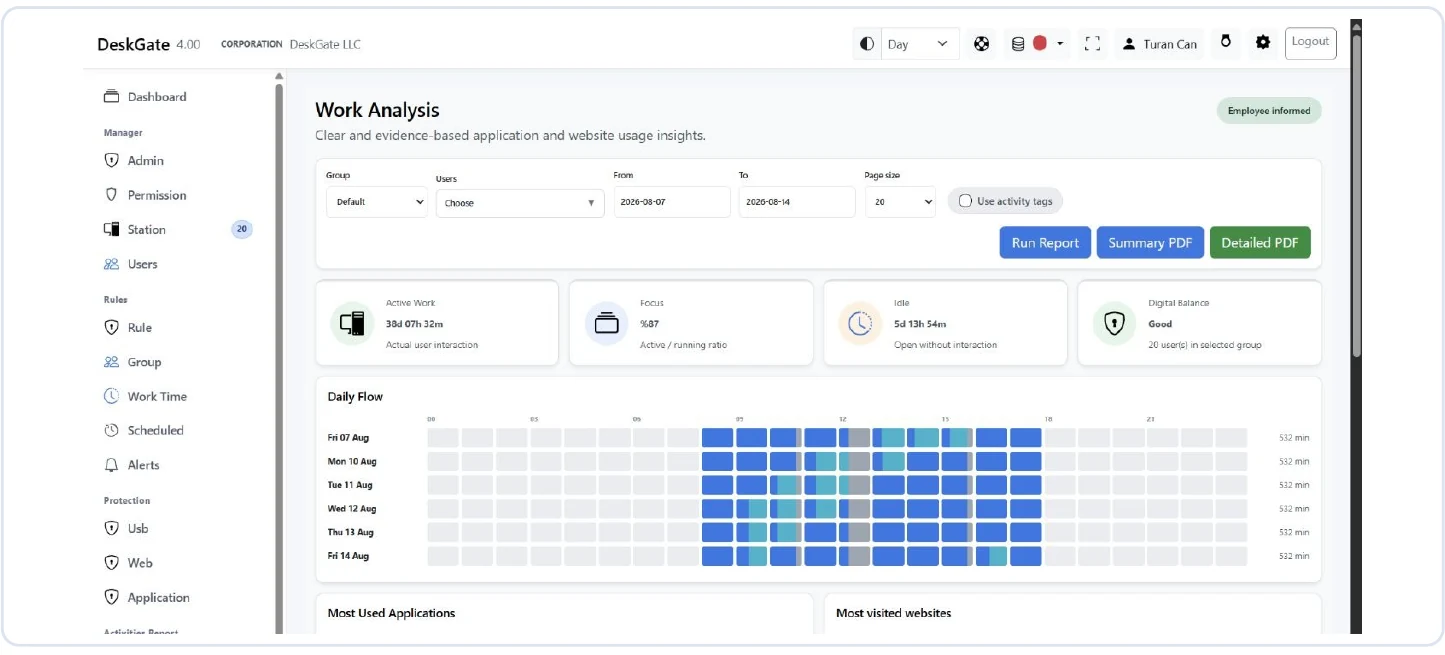 Schermata originale di analisi del lavoro DeskGate con filtri per gruppo, utente e periodo. Apri l'immagine per visualizzare il report originale.
Ad esempio, un responsabile che esamina un periodo di inattività può innanzitutto controllare l'agenda e chiedere se la persona era impegnata in una riunione o se si stava occupando di un problema tecnico. Questo è un esempio di processo di revisione, non un risultato orientato al cliente o un parametro di riferimento per la produttività.
Utilizzare i riepiloghi gestionali per le revisioni periodiche
I riepiloghi gestionali riuniscono in un'unica analisi i dati relativi a tempi, attività, utilizzo e contesto degli eventi di sicurezza. Utilizza la visualizzazione comparativa per identificare le modifiche che meritano di essere discusse, quindi esamina i dettagli a supporto prima di decidere come procedere.
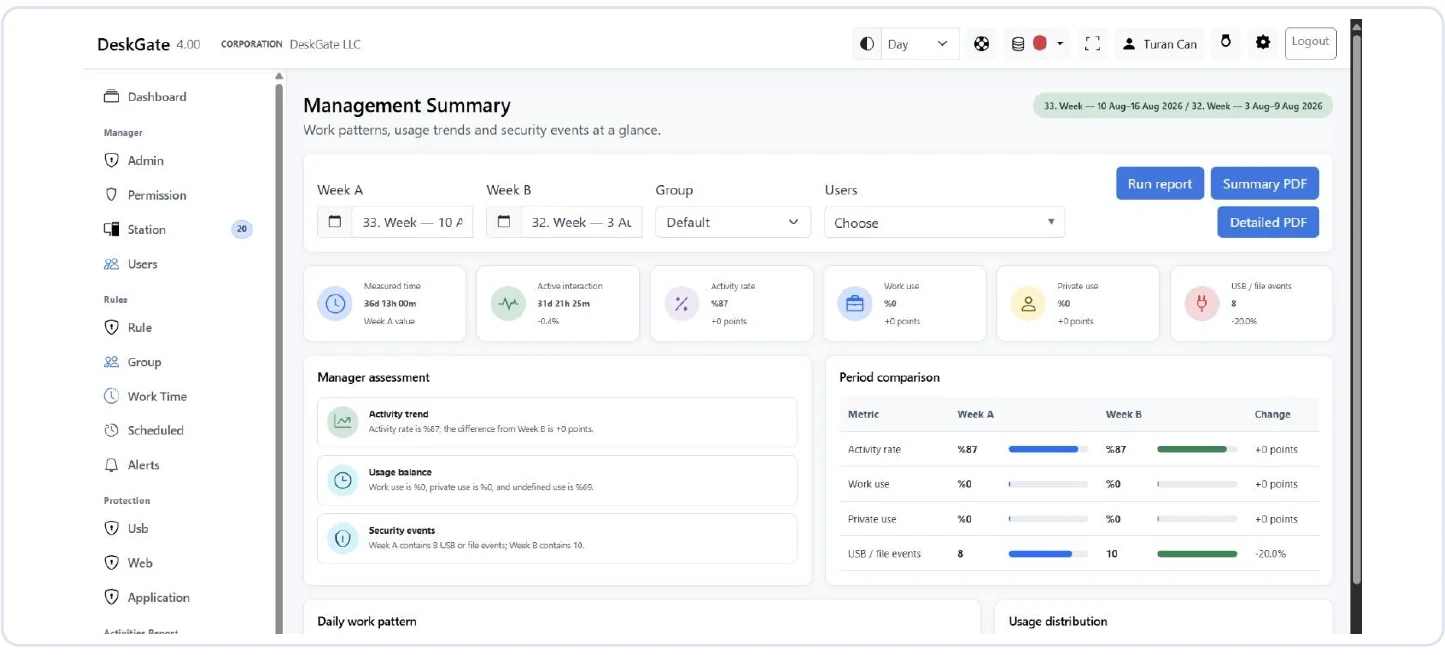 Report di riepilogo originale di DeskGate Management con confronto tra periodi. Apri l'immagine per visualizzare il report originale.
Una modifica a livello di gruppo può riflettere una diversa composizione degli utenti, un periodo di reporting più breve o record incompleti. Mantieni questi fattori coerenti e documenta l'interpretazione insieme alla decisione.
Scegli un'esportazione e un destinatario responsabile
Laddove disponibili, PDF PDF di riepilogo e di dettaglio rispondono a diverse esigenze di revisione. Iniziate con il riepilogo per una discussione con il management e utilizzate l'esportazione dettagliata quando sono necessari documenti giustificativi autorizzati. Verificate l'ambito, il limite di record e la paginazione selezionati per l'esportazione, anziché presumere che un'esportazione includa un livello di dettaglio illimitato.
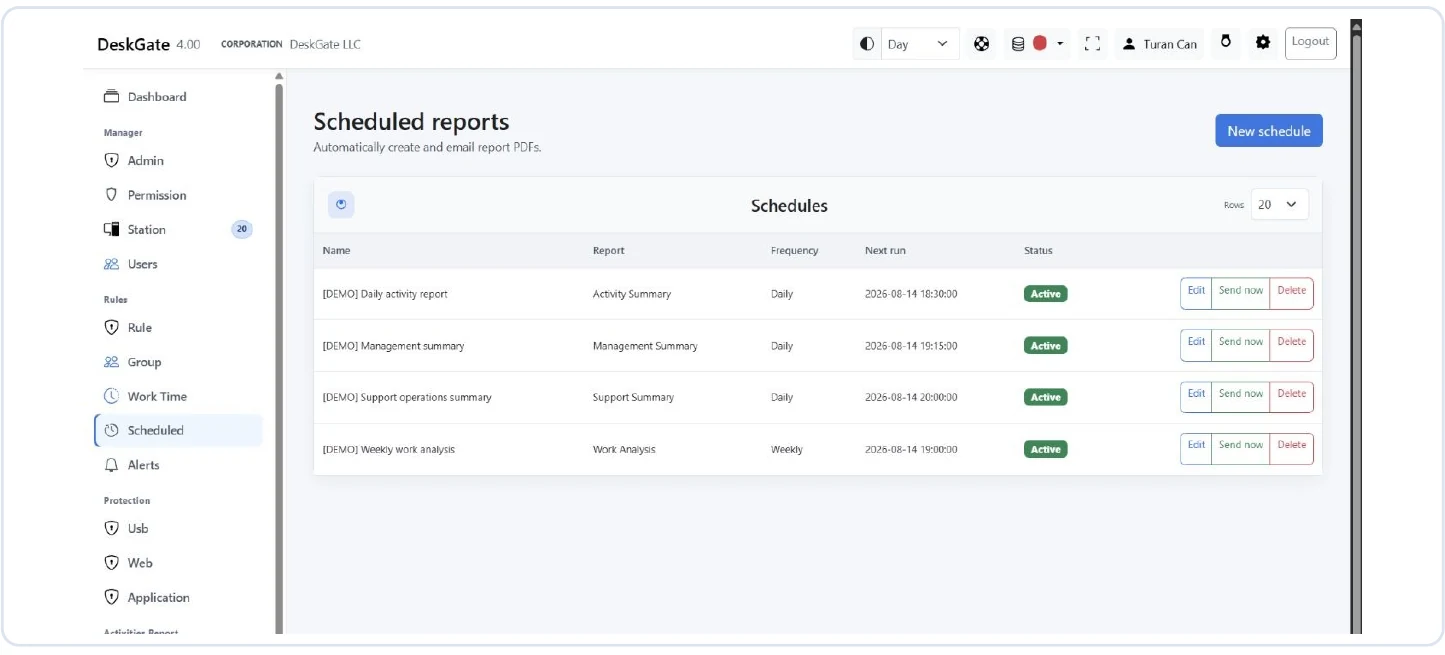 Schermata originale di configurazione dei report programmati DeskGate . Aprire l'immagine per esaminare il report originale.
Concordate i destinatari, la posizione di archiviazione e la durata di conservazione dei file esportati. Le autorizzazioni all'interno dell'applicazione non controllano automaticamente un PDF dopo che è stato scaricato o inoltrato.
Un flusso di lavoro di reporting ripetibile
- Definire la domanda e l'ambito della revisione autorizzata.
- Seleziona la famiglia, le persone e il periodo del report.
- Controlla il riepilogo ed esamina i dettagli rilevanti.
- Conferma il contesto con il team responsabile.
- Registrare il risultato, il responsabile del follow-up e la data della revisione.
Per una panoramica completa della piattaforma, vedere tutte le 16 categorie DeskGate.
Scopri la prossima parte della tua valutazione
Per istruzioni dettagliate su come filtrare e esportare PDF , seguire Utilizzo del report delle attività giornaliere.